
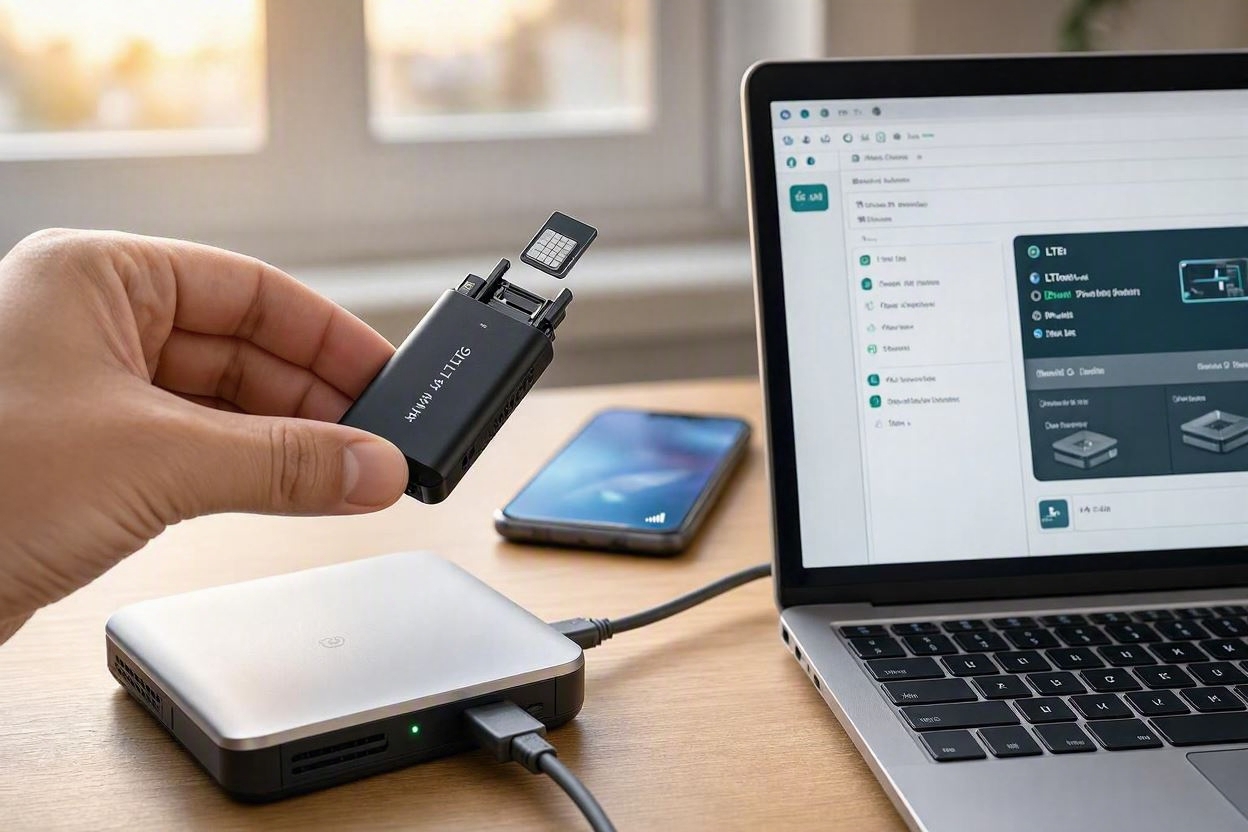
Настроить модем Huawei в Украине обычно можно без специальных программ: установить SIM-карту, подключить устройство, открыть панель управления и проверить профиль мобильной сети. Настроить модем Huawei после сброса также несложно, поскольку у многих моделей основные параметры оператора определяются автоматически. Если же настроить модем Huawei автоматически не получилось, чаще всего проблема находится в APN, режиме сети или самой SIM-карте, сообщает bitbetnews.com.
Для устройств Huawei Mobile WiFi, CPE и многих HiLink-модемов управление доступно через браузер. Типичный адрес панели Huawei — 192.168.8.1, однако у операторских и отдельных аппаратных версий адрес может отличаться, поэтому приоритет имеет информация на наклейке корпуса.
Главное правило диагностики простое: сначала добиться регистрации модема в мобильной сети, затем проверять APN и только после этого разбираться с Wi-Fi, DNS и скоростью.
Что понадобится перед началом
Перед настройкой 4G-модема Huawei нужно определить тип устройства. Карманные Mobile WiFi создают собственную беспроводную сеть, стационарные LTE CPE работают как полноценные роутеры, а USB-модемы подключаются непосредственно к компьютеру или совместимому маршрутизатору.
Понадобятся:
- Huawei 4G/LTE-модем или LTE-роутер;
- активная SIM-карта Kyivstar, Vodafone Украина либо lifecell;
- подключенный пакет мобильного интернета и положительный баланс;
- смартфон или компьютер для доступа к панели управления;
- пароль администратора устройства;
- PIN SIM-карты, если его запрос не отключен.
У большинства современных SIM украинских операторов APN определяется автоматически. Ручная конфигурация нужна после сброса настроек, при использовании отдельных прошивок, корпоративной SIM или устройства, которое не получило профиль оператора.
Если модем должен раздавать интернет по квартире или дому, пригодится материал о том, как настроить домашний Wi-Fi-роутер. Принципы настройки имени беспроводной сети, пароля и расположения точки доступа практически те же.
Производитель указывает, что параметры APN, имени пользователя и пароля при необходимости следует получать у оператора SIM-карты.
Отдельно нужно учитывать блокировку устройства. Huawei, купленный у зарубежного оператора, может быть привязан к его SIM-картам. Если украинская SIM вообще не регистрируется и интерфейс сообщает о неподдерживаемой или заблокированной карте, изменение APN проблему не исправит.
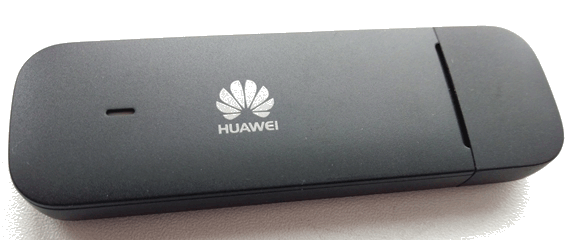
Шаг 1. Подготовка модема Huawei
Перед подключением проверьте формат SIM. Не стоит вставлять nano-SIM в слот для micro-SIM с самодельными прокладками: плохой контакт нередко выглядит как программная неисправность. SIM устанавливается только при выключенном устройстве, если инструкция конкретной модели не предусматривает другое.
Далее последовательность выглядит так:
- Установить SIM-карту.
- Подключить модем к USB-порту, блоку питания или включить Mobile WiFi.
- Дождаться загрузки и регистрации в мобильной сети.
- Подключиться к Wi-Fi модема либо соединить компьютер кабелем.
- Открыть браузер и перейти на адрес панели управления.
- Ввести административный пароль с наклейки или пароль, заданный ранее.
Для многих моделей актуален адрес Huawei 192.168.8.1. Его нужно вводить именно в адресную строку браузера, а не в Google. Если страница не открывается, следует посмотреть IP-адрес шлюза в параметрах текущего сетевого подключения или проверить наклейку на устройстве.
У некоторых стационарных CPE и операторских версий используется другой локальный адрес. Huawei прямо предупреждает, что адрес веб-панели и данные входа могут различаться в зависимости от модели и кастомизации оператора.
Совет редакции: при первой настройке лучше подключить к Huawei только один компьютер или смартфон. Так проще понять, связана ошибка с мобильной сетью или с конкретным клиентским устройством.
Если требуется более глубокая настройка беспроводной части, полезна инструкция о том, почему интернет тормозит и как проверить его скорость. Скорость LTE и скорость Wi-Fi необходимо проверять отдельно.
Шаг 2. Как настроить модем Huawei и APN
После входа в панель управления нужно найти раздел Mobile Network, Dial-up, Internet Connection, Profile Management или похожий пункт. Названия отличаются между Mobile WiFi, CPE, HiLink и операторскими прошивками.
Для обычных SIM украинских операторов параметры выглядят так:
| Оператор | APN | Логин | Пароль |
|---|---|---|---|
| Kyivstar | internet | оставить пустым | оставить пустым |
| Vodafone Украина | internet | обычно пусто | обычно пусто |
| lifecell | internet | оставить пустым | оставить пустым |
То есть APN для Huawei в стандартной конфигурации украинских мобильных операторов максимально простой: internet. Имя профиля можно задать произвольно, например Kyivstar, Vodafone или lifecell.
При создании профиля обычно достаточно:
- Открыть настройки мобильной сети.
- Создать новый профиль APN.
- Указать имя профиля.
- В поле APN вписать
internet. - Не заполнять логин и пароль, если оператор не предоставил другие данные.
- Сохранить профиль.
- Сделать его профилем по умолчанию.
- Переподключить мобильное соединение или перезагрузить модем.
Корпоративные SIM, M2M/IoT-карты и услуги со специальной адресацией могут использовать другой APN. Например, отдельные операторские услуги со статическим IP требуют специальной точки доступа, поэтому универсально подставлять internet для любой корпоративной SIM нельзя.
Если SIM работает в смартфоне, но не работает в Huawei, это еще не доказывает неисправность модема: смартфон мог автоматически получить правильный профиль, тогда как в маршрутизаторе сохранился старый APN.
В параметрах IP лучше оставить автоматическое получение адреса. Тип PDP/IP для обычного подключения также разумнее сохранять в автоматическом или стандартном режиме, если оператор не выдал другие инструкции.
Шаг 3. Выбор LTE и финальная проверка
После сохранения профиля нужно посмотреть статус сети. В панели Huawei должны появиться название оператора, уровень сигнала и тип подключения: LTE/4G, иногда 4G+ в зависимости от модели и сети.
Для обычной настройки LTE-модема оптимален режим Auto или 4G preferred. Принудительный LTE only имеет смысл, когда устройство постоянно переключается на более медленную сеть, хотя устойчивое покрытие LTE действительно присутствует. При слабом сигнале автоматический режим часто стабильнее.
Проверка выполняется в таком порядке:
- статус SIM определяется без ошибки;
- модем зарегистрирован в сети оператора;
- отображается LTE/4G;
- профиль
internetактивен; - устройство получило IP-адрес;
- открываются сайты;
- работает DNS;
- скорость проверяется с одного подключенного устройства.
Не следует оценивать качество LTE только по числу «палочек». В расширенной статистике некоторых Huawei доступны RSRP, RSRQ и SINR, которые гораздо точнее показывают качество радиосигнала и уровень помех. Даже сильный сигнал не гарантирует высокой скорости, если базовая станция перегружена.
Проверить результат можно по отдельной инструкции о проверке скорости интернета на компьютере и смартфоне.
Практическое правило: если скорость резко отличается утром и вечером при одинаковом уровне сигнала, причина чаще находится в загрузке мобильной сети, а не в настройках Huawei.
Для корректного теста стоит отключить фоновые загрузки, облачную синхронизацию и остальные устройства. Один тест почти ничего не доказывает: полезнее сравнить несколько измерений в разное время и возле разных окон.
Возможные ошибки и как их исправить
Ситуация, когда модем Huawei не подключается к интернету, не всегда связана с APN. Ошибки лучше исключать последовательно, иначе сброс настроек может только добавить новые проблемы.
| Симптом | Возможная причина | Что проверить |
|---|---|---|
| SIM не определяется | карта установлена неправильно, поврежден слот | переустановить SIM, проверить ее в телефоне |
| Есть сеть, но нет интернета | неверный APN | профиль internet, активный профиль |
| Панель 192.168.8.1 не открывается | другой адрес шлюза | наклейку модема и параметры сети |
| Работает только 3G | слабое LTE или неправильный режим | Network Mode, покрытие, положение модема |
| LTE есть, сайты не открываются | DNS или ошибка сессии | переподключение, DNS, перезагрузка |
| Интернет есть только по USB | проблема Wi-Fi | SSID, пароль, DHCP, число клиентов |
| SIM просит PIN | включена защита SIM | корректно ввести PIN в панели Huawei |
Если веб-интерфейс не открывается, в первую очередь нужно убедиться, что компьютер действительно подключен к Huawei. При одновременном подключении к домашнему Wi-Fi и модему операционная система может использовать другой сетевой шлюз.
Забытый пароль администратора обычно приходится восстанавливать через заводской сброс. Кнопку Reset удерживают несколько секунд, но точная процедура зависит от модели. После сброса удаляются пользовательский APN, имя Wi-Fi, пароль беспроводной сети и другие изменения.
Совет редакции: заводской сброс следует оставлять на последний этап диагностики. Если причина находится в SIM-карте, балансе или мобильной сети, Reset ничего не исправит.
При резервном использовании мобильного интернета полезно заранее знать, как раздать интернет со смартфона. Это помогает быстро проверить, проблема находится в сети оператора или непосредственно в Huawei.
Полезные настройки и практические советы
После появления доступа в интернет есть смысл изменить заводское имя Wi-Fi и пароль. Пароль панели администратора и пароль беспроводной сети являются разными учетными данными. Huawei также рекомендует использовать для Wi-Fi пароль длиной не менее восьми символов с сочетанием разных типов символов.
Не стоит размещать LTE-роутер на полу, внутри металлического шкафа или за системным блоком. В квартире лучшую позицию часто удается найти возле окна, но конкретный результат зависит от направления базовой станции, частотного диапазона и строительных материалов.
Для большого дома один LTE-роутер может нормально принимать мобильную сеть, но плохо раздавать Wi-Fi в дальние комнаты. В таком сценарии проблему покрытия решает не другой APN, а отдельная точка доступа или Mesh Wi-Fi-система.
Полезная последовательность оптимизации выглядит так:
- Найти место с наиболее стабильным LTE.
- Проверить скорость непосредственно рядом с Huawei.
- Сравнить автоматический режим сети и 4G preferred.
- Проверить загрузку сети в разное время.
- Только после этого менять Wi-Fi-настройки или добавлять внешнее сетевое оборудование.
У моделей с разъемами под внешнюю LTE-антенну она может помочь при слабом сигнале, особенно за городом. Но покупка случайной «усиливающей» антенны без учета диапазонов и качества кабеля способна дать обратный эффект: потери на длинном дешевом кабеле съедят выигрыш антенны.
Стабильные 30–50 Мбит/с с хорошим качеством сигнала часто полезнее, чем кратковременные 100 Мбит/с при постоянных обрывах и скачках задержки.
Если Huawei используется как резервный интернет для работы, разумно отдельно проверить питание от UPS или power bank, автоматическое восстановление соединения после отключения электричества и поведение устройства после возврата мобильной сети.
Частые вопросы о настройке Huawei
Как настроить модем Huawei для Kyivstar?
Для стандартного мобильного доступа создается профиль с APN internet. Логин и пароль обычно не заполняются. После сохранения профиль нужно выбрать основным и переподключить мобильную сеть.
Как настроить Huawei для Vodafone Украина?
Для обычной SIM Vodafone используется APN internet. Если подключена специальная корпоративная услуга, статический IP или отдельная M2M-конфигурация, параметры могут отличаться от стандартных.
Какой APN нужен для lifecell?
В стандартных настройках мобильного интернета lifecell используется APN internet. Остальные поля обычно остаются пустыми, если оператор не предоставил индивидуальную конфигурацию.
Почему 192.168.8.1 не открывается?
Телефон или компьютер может быть подключен не к Huawei, либо конкретная модель использует другой адрес панели управления. Актуальный адрес следует проверить на наклейке устройства или по адресу шлюза в сетевых параметрах.
Почему Huawei показывает 4G, но интернета нет?
Наличие значка LTE означает регистрацию в радиосети, но не гарантирует активную интернет-сессию. Нужно проверить баланс и пакет данных, активный APN, получение IP-адреса и состояние соединения.
Нужно ли постоянно включать LTE only?
Нет. Для большинства сценариев удобнее Auto или 4G preferred. LTE only пригодится, если устройство необоснованно переключается на 3G при устойчивом покрытии четвертого поколения.
Правильно настроенный Huawei не требует регулярного вмешательства: SIM регистрируется в сети, профиль APN выбирается автоматически или сохраняется один раз, а устройство восстанавливает соединение после перезагрузки. Если интернет пропал внезапно при неизменных настройках, логичнее сначала проверить оператора, SIM, баланс и уровень LTE-сигнала, а не создавать новый профиль или сразу сбрасывать роутер.