
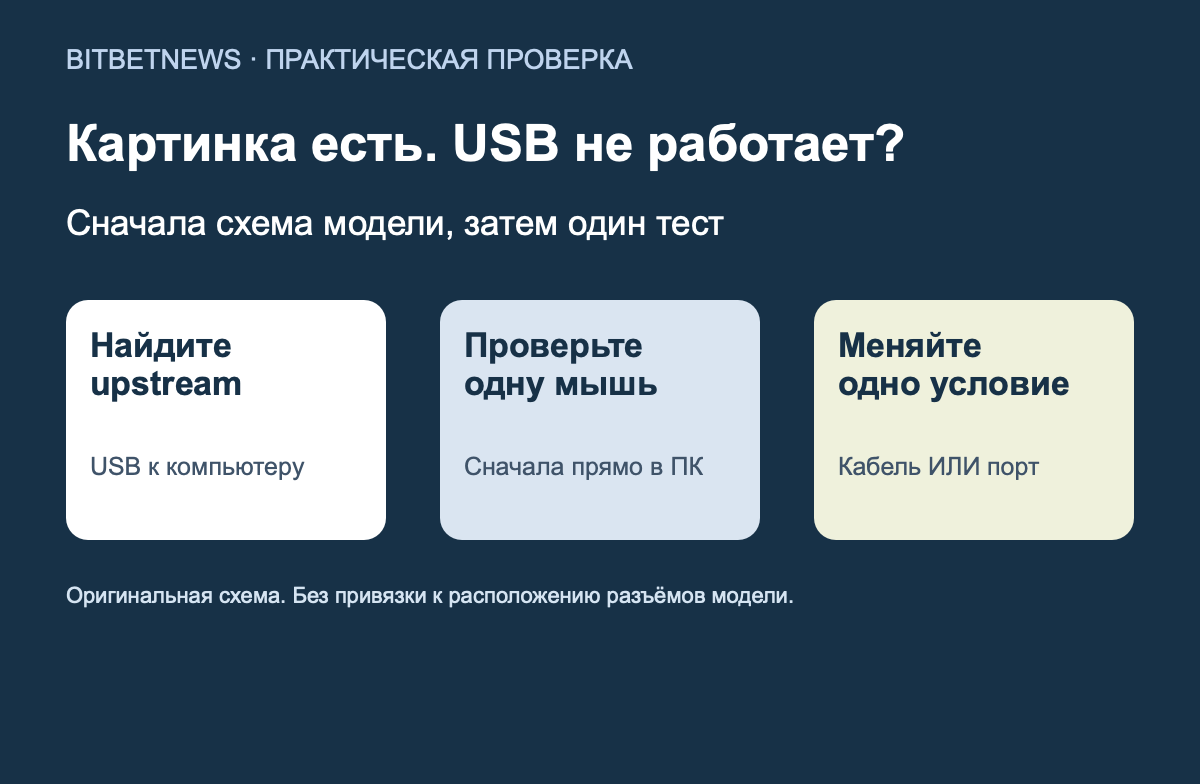
Если монитор показывает изображение, а подключённые к нему мышь и клавиатура не работают, проверьте USB-соединение монитора с компьютером. Видеокабеля HDMI или DisplayPort может быть достаточно для картинки, но USB-хабу нужен предусмотренный производителем путь передачи данных. Прежде чем покупать переходник, найдите в руководстве своей модели порт USB upstream и схему подключения.
Источники проверены редакцией BitBetNews 5 ноября 2026 года. Ниже — проверка внешних соединений и одного устройства ввода. Схемы оригинальные, условные: расположение разъёмов конкретного монитора они не воспроизводят. Редакция не заявляет о проведённом испытании вашей техники.
Почему работающий экран ещё не проверяет USB-хаб
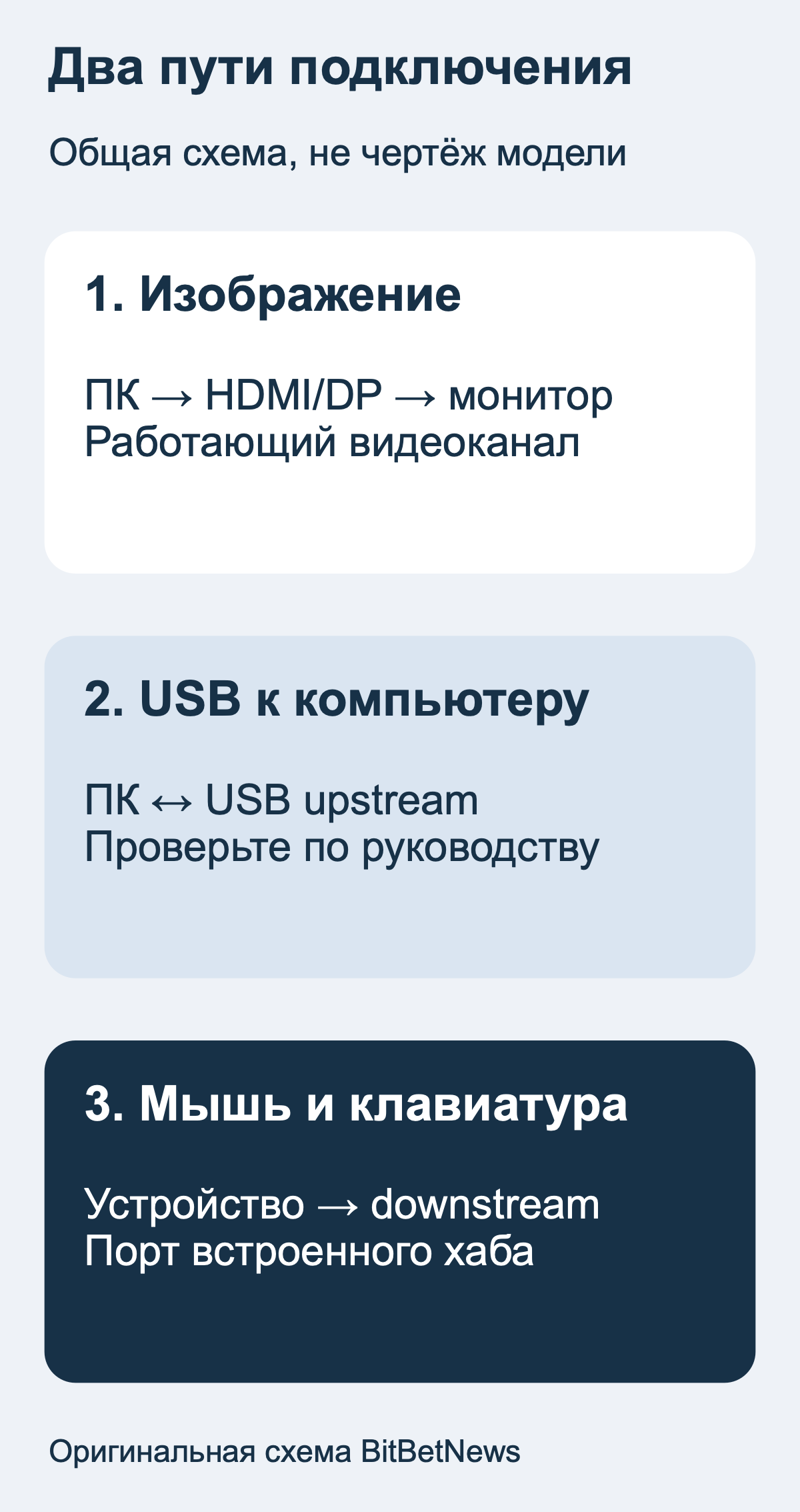
В памятке Dell, обновлённой 11 мая 2026 года, описан именно такой симптом: USB-устройства не распознаются, когда при подключённом HDMI или DisplayPort отсутствует USB upstream-соединение. Для рассматриваемой схемы эти видеокабели передают изображение и звук, а USB-данные идут отдельным путём.
Upstream — соединение USB-хаба монитора с компьютером. Downstream — порты хаба, в которые подключают периферию. Эти слова описывают назначение соединения. Не определяйте нужный разъём только по тому, насколько удобно до него дотянуться: найдите обозначение и схему именно в руководстве своего монитора.
Сначала модель и комплектный кабель
Запишите точное обозначение монитора, затем откройте его официальную инструкцию. Выясните, есть ли у него USB-хаб, какой порт обслуживает связь с компьютером и какой кабель предусмотрен для неё. Похожий корпус разъёма на двух устройствах сам по себе не подтверждает одинаковые функции.
Dell описывает модели с upstream-портом USB-B и модели с USB-C. В первом случае приводится соединение USB-A компьютера с USB-B монитора; во втором требуется совместимое USB-соединение по схеме модели. Отдельно производитель оговаривает, что USB-C-вход с передачей видео и данных имеется у определённых мониторов. По одному наличию USB-C такую возможность не устанавливают.
В памятке BenQ также показаны два варианта подключения: USB-A–USB-B при отдельном видеокабеле либо USB-C–USB-C для соответствующего оборудования. У страницы есть перечень применимых моделей. Поэтому используйте её как подтверждение принципа, а схему своего устройства сверяйте с собственным руководством.
Начните с кабеля из комплекта либо совместимого кабеля, указанного производителем. Не считайте любой найденный провод подходящим только потому, что штекер вошёл в гнездо. Если маркировку или назначение кабеля установить не удалось, сначала уточните совместимость в документации или поддержке.
Проверка одной мышью: меняйте по одному условию
Для начала выберите простую проводную USB-мышь, которой удобно проверить отклик. Если вся периферия сейчас подключена к монитору, сохраните возможность управлять компьютером через его собственный порт или встроенные средства ноутбука. Подготовьте короткую запись условий, прежде чем переставлять кабели.
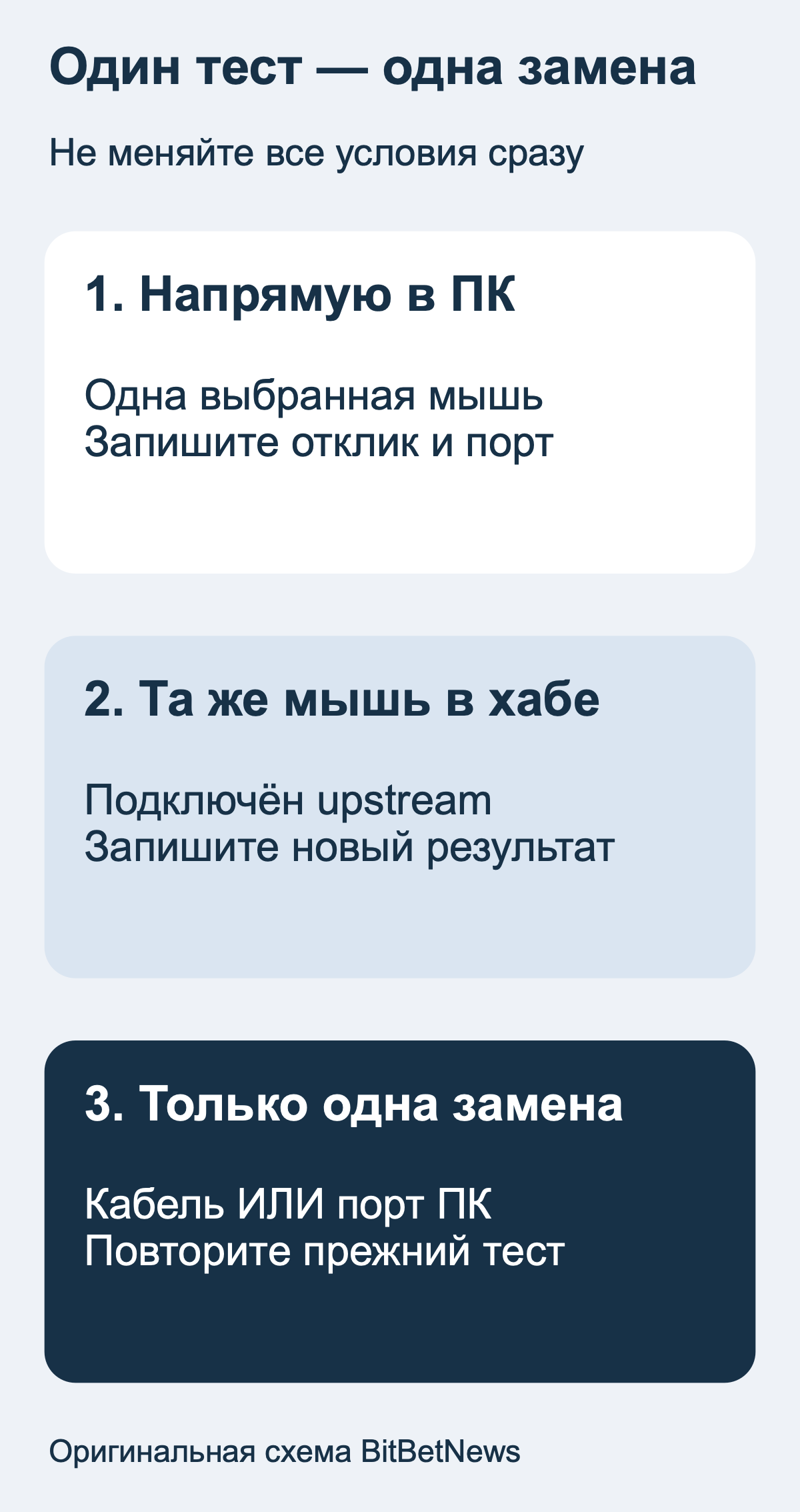
- Проверьте мышь напрямую в компьютере. Зафиксируйте, работает ли именно это устройство в выбранном порту. Если отклика нет и здесь, не приписывайте результат хабу монитора.
- По инструкции найдите upstream-порт монитора и проверьте предусмотренное соединение с компьютером. Работающий видеокабель пока оставьте в прежней конфигурации.
- Подключите ту же мышь в downstream-порт монитора и снова проверьте отклик. Запишите, что изменили и что получилось.
- Если устройство не обнаружено, проверьте внешние соединения. При необходимости меняйте только один элемент: совместимый USB-кабель либо порт компьютера, затем повторяйте тот же тест.
Принцип перекрёстной проверки поддерживает и инструкция MSI: она предлагает проверить USB-соединение, другой порт компьютера и само устройство на другом оборудовании. Наша последовательность с одной мышью — редакционный способ сохранить понятные условия сравнения, а не результат лабораторного теста.
Как записать результат, чтобы не потерять исходные условия
Не меняйте одновременно мышь, кабель, порт компьютера и настройки: после этого трудно понять, какое действие повлияло на результат. Для заметки достаточно четырёх полей. Пример ниже — заготовка для собственных наблюдений; готовые результаты в неё не подставлены.
| Проверка | Что изменили | Что записать |
|---|---|---|
| Мышь напрямую в ПК | Исходное подключение без хаба | Порт ПК и наличие отклика |
| Та же мышь в мониторе | Только место подключения мыши | Downstream-порт и схема upstream |
| Повтор с другим кабелем | Только совместимый USB-кабель | Какой кабель использован и изменился ли отклик |
| Повтор в другом порту ПК | Только порт компьютера | Новый порт и результат того же теста |
Если мышь работает напрямую, но не через хаб, это повод продолжить проверку соединения и условий модели. Одного такого наблюдения недостаточно, чтобы объявить монитор неисправным. Когда после нескольких изменений перестал работать и исходный вариант, вернитесь к записанной начальной конфигурации и проверьте её отдельно.
Перезапуск — по инструкции своего производителя
Если для вашей модели рекомендован перезапуск или отключение питания, соблюдайте её собственный порядок. Например, в приведённой памятке MSI описано отключение с ожиданием не менее 15 минут. Этот интервал применяйте только при соответствии инструкции вашей модели.
После предусмотренного перезапуска повторите прежнюю проверку с тем же устройством и кабелем. Сохранение условий полезнее, чем ещё одна случайная перестановка всех проводов. Если руководство предусматривает настройку выбора USB-соединения, сверяйте её название и назначение с документацией своей модели; наличие такой настройки у всех мониторов здесь не предполагается.
Когда переходить к поддержке
Если правильная схема подтверждена, а одинаковый тест устойчиво не проходит, подготовьте сведения для производителя: модель монитора и компьютера, систему, способ передачи изображения, upstream-порт, использованный кабель и результаты прямого подключения мыши. Полезна собственная фотография внешних разъёмов с видимой маркировкой. Это редакционный список подготовки обращения, а не дополнительные гарантийные требования.
Разделите два разных симптома. Когда не появляется изображение через USB-C, сначала нужна отдельная проверка видеотракта. В этой статье картинка уже есть, а вопрос касается USB-периферии. После восстановления связи к настройке рабочего пространства можно вернуться по инструкции о нескольких мониторах.
Понятный итог проверки — подтверждённая схема, наблюдаемый результат и следующий согласованный шаг. Он помогает обратиться в сервис с конкретными сведениями вместо общего сообщения «всё подключено, ничего не работает».