
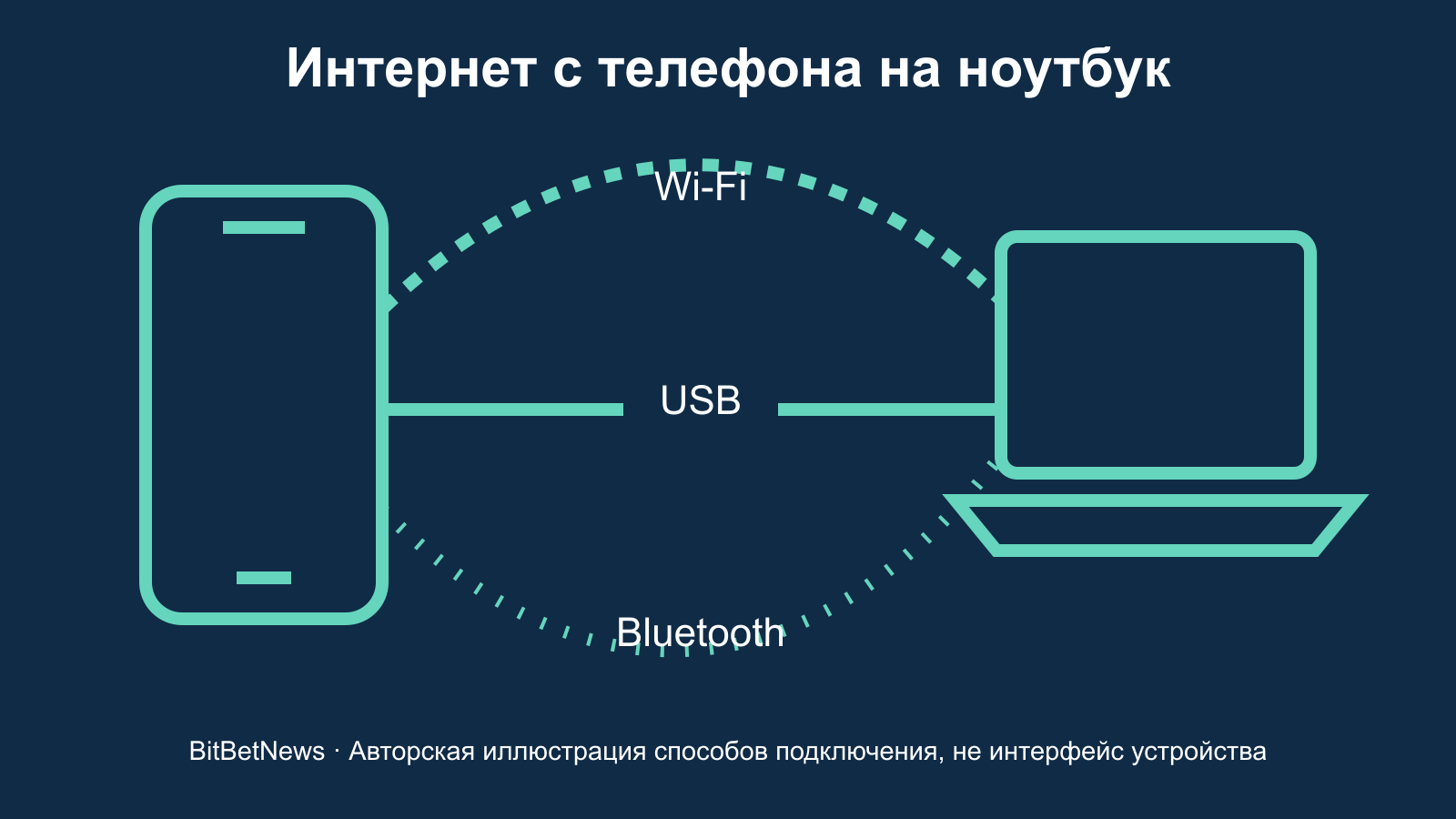
Раздать интернет с телефона на ноутбук можно через точку доступа Wi-Fi или поддерживаемое USB-подключение. Начните с проверки мобильного интернета на самом телефоне, затем выберите способ для конкретной пары устройств и проверьте рабочую задачу на ноутбуке. Значок точки доступа показывает включённую функцию, но не доказывает, что нужный сайт уже доступен.
Это обновление инструкции по документации производителей, проверенной 4 ноября 2026 года. Редакция не проводила сравнительный тест скорости и расхода батареи. Названия меню зависят от версии системы и производителя. Для Украины заранее уточняйте условия раздачи в своём тарифе; универсальную стоимость или доступность для всех операторов мы не утверждаем.
Что проверить до подключения
Откройте рабочий сайт на телефоне через мобильные данные. Если он не открывается, включение раздачи само по себе проблему не решит. Проверьте остаток пакета и ограничения тарифа, затем определите, нужен ли интернет одному ноутбуку или нескольким устройствам. При ограниченном пакете заранее приостановите необязательные большие загрузки на ноутбуке.
Запишите исходное подключение компьютера: например, домашний Wi-Fi. Это поможет проверить именно новую связь и вернуть привычные настройки после работы. Не меняйте одновременно несколько сетевых параметров — иначе будет сложнее понять, какое изменение помогло.
Как включить точку доступа Wi-Fi
На Android откройте быстрые настройки и найдите «Точка доступа». В справке Google описано включение точки доступа и подключение второго устройства по имени сети и паролю. Некоторые шаги относятся к Android 14 и новее. Если названия отличаются, используйте поиск по настройкам вашего телефона или документацию производителя.
На iPhone откройте «Режим модема» в настройках, при необходимости через раздел сотовой связи, и включите «Разрешать другим». На ноутбуке выберите сеть телефона и введите её пароль. По справке Apple, до подключения другого устройства стоит оставаться на экране режима модема. Используйте защищённое подключение; не публикуйте пароль в открытом доступе.
Как выбрать способ для своих устройств
| Пара устройств | Что подготовить | Что проверить |
|---|---|---|
| Android и ноутбук | Точка доступа Wi-Fi либо поддерживаемый USB-модем | Наличие нужного пункта в настройках модели |
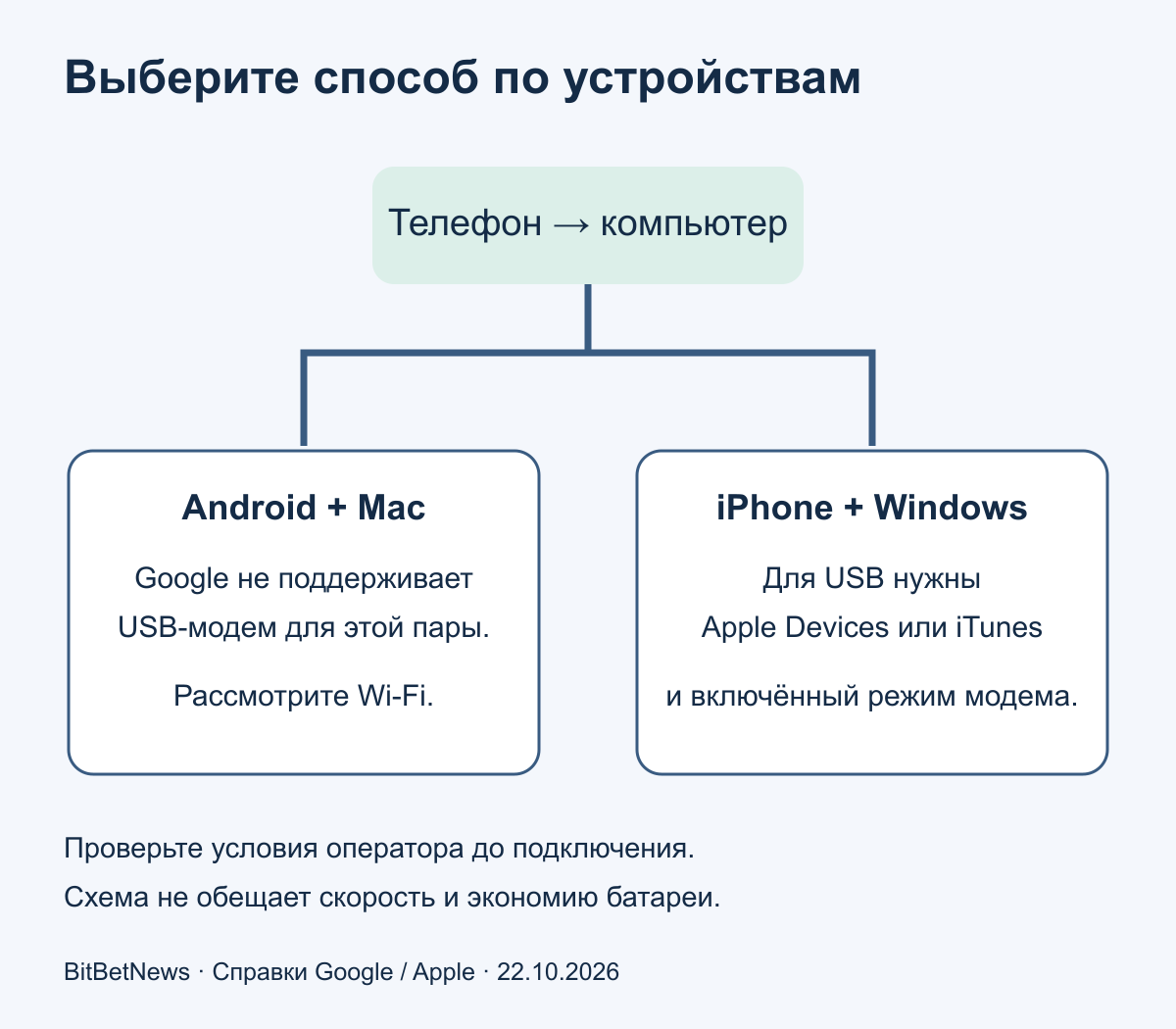
| Android и Mac | Рассмотреть Wi-Fi | Google не поддерживает USB-модем для этой пары |
| iPhone и Windows по USB | Актуальные Apple Devices либо iTunes, кабель, включённый режим модема | Подключение и рабочую задачу |
| Несколько устройств по Wi-Fi | Пароль и условия оператора | Допустимое число подключений для своей модели и тарифа |
Таблица помогает выбрать подготовку, а не сравнивает измеренную скорость. Фиксированное число подключений и обещание отсутствия потерь скорости для всех устройств здесь неприменимы.
Как подключить ноутбук через USB
Для Android соедините телефон с компьютером кабелем и включите USB-модем в настройках точки доступа. Google отдельно предупреждает об отсутствии поддержки такого подключения Android к Mac. Не устанавливайте случайные драйверы из поисковой рекламы, если компьютер не распознал телефон: сначала проверьте документацию своей модели.
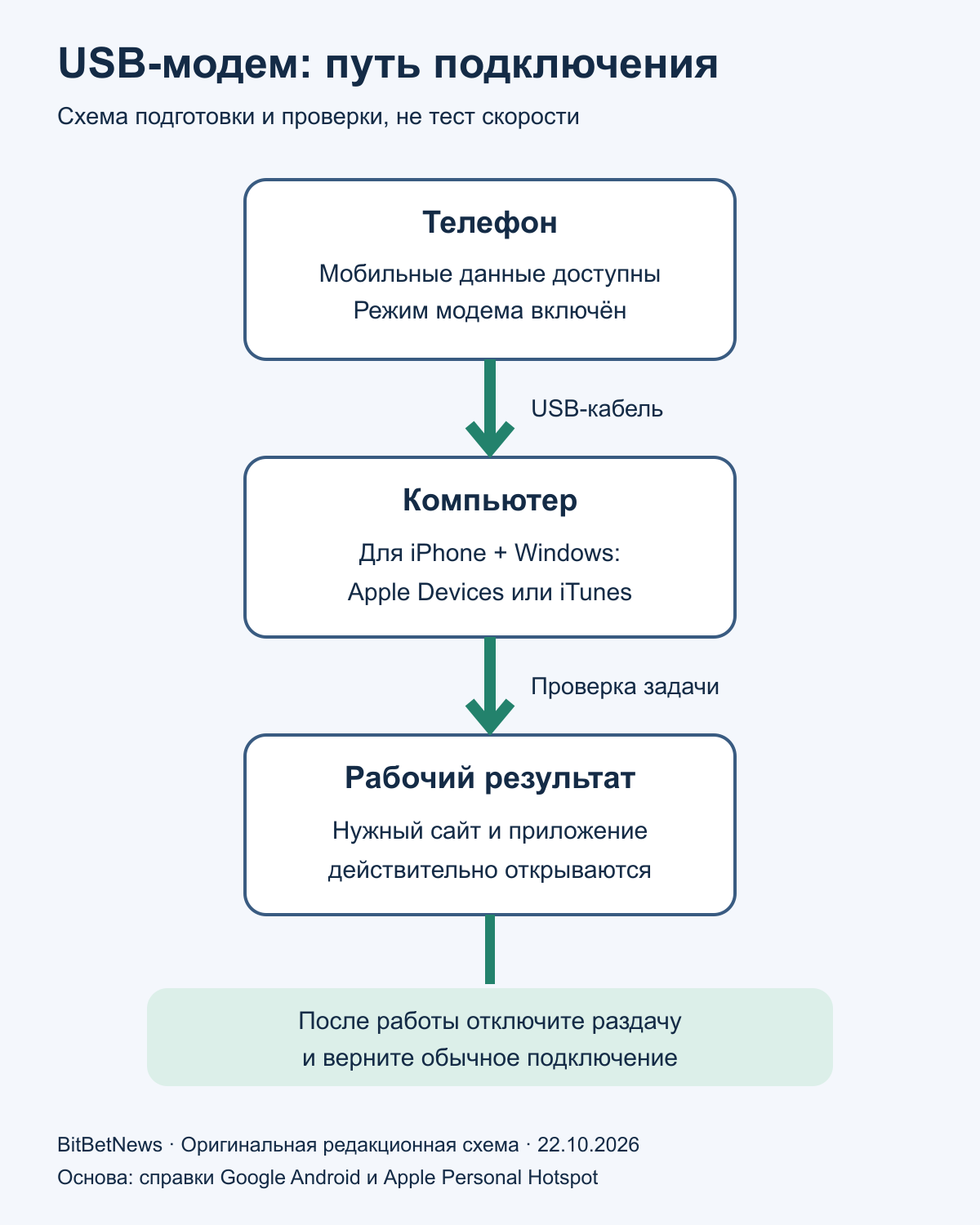
Для iPhone включите режим модема. На Windows Apple требует актуальные Apple Devices либо iTunes. Подключите кабель; запрос доверия подтверждайте только для доверенного компьютера. Само появление запроса не доказывает, что интернет уже работает. Если подключение не установлено, запишите, какой именно этап не прошёл: телефон не распознан, нет сетевого подключения или не открывается отдельный сервис.
Когда рассмотреть Bluetooth
Это дополнительный вариант при поддержке обоими устройствами. Google описывает сопряжение и включение Bluetooth-модема на Android. На iPhone Apple указывает включение режима модема и сопряжение с проверкой совпадения кода. Google отдельно указывает, что Android не поддерживает Bluetooth-модем с Mac на macOS Monterey и новее. Для этой пары выбирайте Wi-Fi. После работы отключите соединение. Скорость для своей задачи проверьте отдельно.
Как проверить результат без подмены подключения
Выберите момент, когда короткое переключение сети не прервёт важную работу. Временно отключите прежний Wi-Fi ноутбука и проверьте нужный сайт через новое подключение. Затем откройте конкретное рабочее приложение: доступ к одному сайту не доказывает работоспособность всех сервисов.
| Наблюдение | Что записать | Следующий шаг |
|---|---|---|
| Нет интернета на самом телефоне | Ошибка и состояние мобильных данных | Проверить связь и пакет у оператора |
| Ноутбук не видит телефон | Способ подключения и этап отказа | Сверить настройку с документацией устройства |
| Сайт работает, приложение нет | Название приложения и точное сообщение | Проверить требования конкретного сервиса |
| Задача выполнена | Какая задача проверена и когда | Завершить раздачу и вернуть обычную сеть |
Если ноутбук не видит точку доступа или подключается без интернета
Сначала определите, где обрывается цепочка: мобильная сеть → телефон → Wi-Fi или USB → ноутбук → нужный сервис. Это редакционный порядок диагностики, а не результат тестирования устройств. После каждого изменения повторяйте одну и ту же проверку; так можно отличить исправление от случайного восстановления связи.
Сеть iPhone не появляется или не принимает пароль
На телефоне проверьте «Разрешать другим» и оставьте экран режима модема открытым. На ноутбуке выключите и снова включите Wi-Fi, затем выберите именно имя своего iPhone. При ошибке пароля сверяйте его с экраном режима модема, а не с паролем Apple Account. Для iPhone 12 и новее Apple предлагает попробовать «Максимальная совместимость» (Maximize Compatibility) в настройках режима модема и подключиться повторно.
У этого режима есть компромисс: Apple предупреждает о возможном снижении производительности интернета и безопасности Wi-Fi. Используйте его как проверку совместимости; после неё можно вернуть переключатель в исходное положение и сравнить результат. Не убирайте пароль сети. Подробности — в официальной инструкции Apple по сбоям режима модема. Если самого пункта режима модема нет, уточните поддержку функции у оператора.
На Pixel не включается раздача по Wi-Fi или точка отключается
В справке Pixel Google указывает: для раздачи по Wi-Fi нужно отключить Data Saver («Экономия трафика»). Это условие из документации Pixel; названия и поведение на Samsung, Xiaomi и других Android сверяйте со справкой производителя. Не путайте его с лимитным подключением на ноутбуке: это разные настройки на разных устройствах.
В настройках Pixel «Сеть и интернет → Точка доступа и модем → Точка доступа Wi-Fi» также есть автоматическое отключение, когда нет подключённых устройств. Если сеть исчезла после простоя, проверьте этот пункт и включите точку снова. После работы верните нужный режим экономии трафика и выключите раздачу; постоянно отключать экономию ради одной проверки не требуется.
Windows подключена, но рабочая задача не выполняется
Проверьте нужный сайт на телефоне через мобильные данные, затем тот же адрес на ноутбуке через точку доступа. Если телефон открывает страницу, а ноутбук нет, это сужает поиск до раздачи и принимающего устройства, но ещё не доказывает поломку Wi-Fi-адаптера. Попробуйте вторую простую страницу: отказ только одного сервиса нужно разбирать отдельно.
При повторяющейся ошибке пароля Windows позволяет забыть только эту сеть: «Параметры → Сеть и интернет → Wi-Fi → Управление известными сетями», затем подключиться с текущим паролем. Перед этим убедитесь, что пароль доступен. Для Windows 11 Microsoft также рекомендует диагностику сети и интернета в приложении «Техническая поддержка» (Get Help). См. справку Microsoft по Wi-Fi. Начинать с полного сброса сети на iPhone не нужно: Apple предупреждает, что он удаляет сохранённые Wi-Fi-сети и пароли, а также настройки сотовой связи, VPN и APN.
Пример проверки: если тот же ноутбук работает через поддерживаемый USB-модем, а через Wi-Fi телефона — нет, запишите эту разницу. Если и Wi-Fi, и USB не работают, не покупайте адаптер только на основании этого наблюдения: остаются условия оператора, настройки телефона и компьютера. Для обращения в поддержку достаточно модели телефона, версии ОС, способа подключения и точного сообщения; пароль точки доступа передавать не нужно.
Как контролировать расход и отключить раздачу
В Windows выбранную сеть Wi-Fi или Ethernet можно отметить как лимитное подключение. По справке Microsoft, это может ограничить часть фоновых обновлений и синхронизации. Для Wi-Fi откройте «Параметры → Сеть и интернет → Wi-Fi», выберите подключённую сеть телефона и включите «Лимитное подключение». Для Ethernet выберите соответствующую сеть в разделе Ethernet. Это не жёсткая остановка всего трафика: остаток пакета всё равно проверяйте у оператора. Если после работы вы снимаете эту отметку, проверьте, что вернулись к обычной сети.
После работы выключите точку доступа или USB-модем и верните прежнее подключение ноутбука. Для USB-подключения iPhone Apple указывает отключение кабеля либо выключение разрешения подключаться другим. Если режим модема оставить активным, последующее подключение телефона к компьютеру для зарядки может снова задействовать мобильный интернет.
Для поездки дополнительно подготовьте офлайн-карты, а запас питания проверьте отдельно: поможет наш разбор зарядки павербанка. Связь, доступность нужных данных и питание — три самостоятельные задачи подготовки.
Обновлено редакцией BitBetNews 4 ноября 2026 года: добавлены диагностика невидимой сети iPhone, условия Data Saver и автоотключения Pixel, проверка Wi-Fi в Windows и возврат настроек; повторно проверены требования USB-модема. Исходная дата публикации сохранена. Схемы и рабочие таблицы — редакционная разработка.