
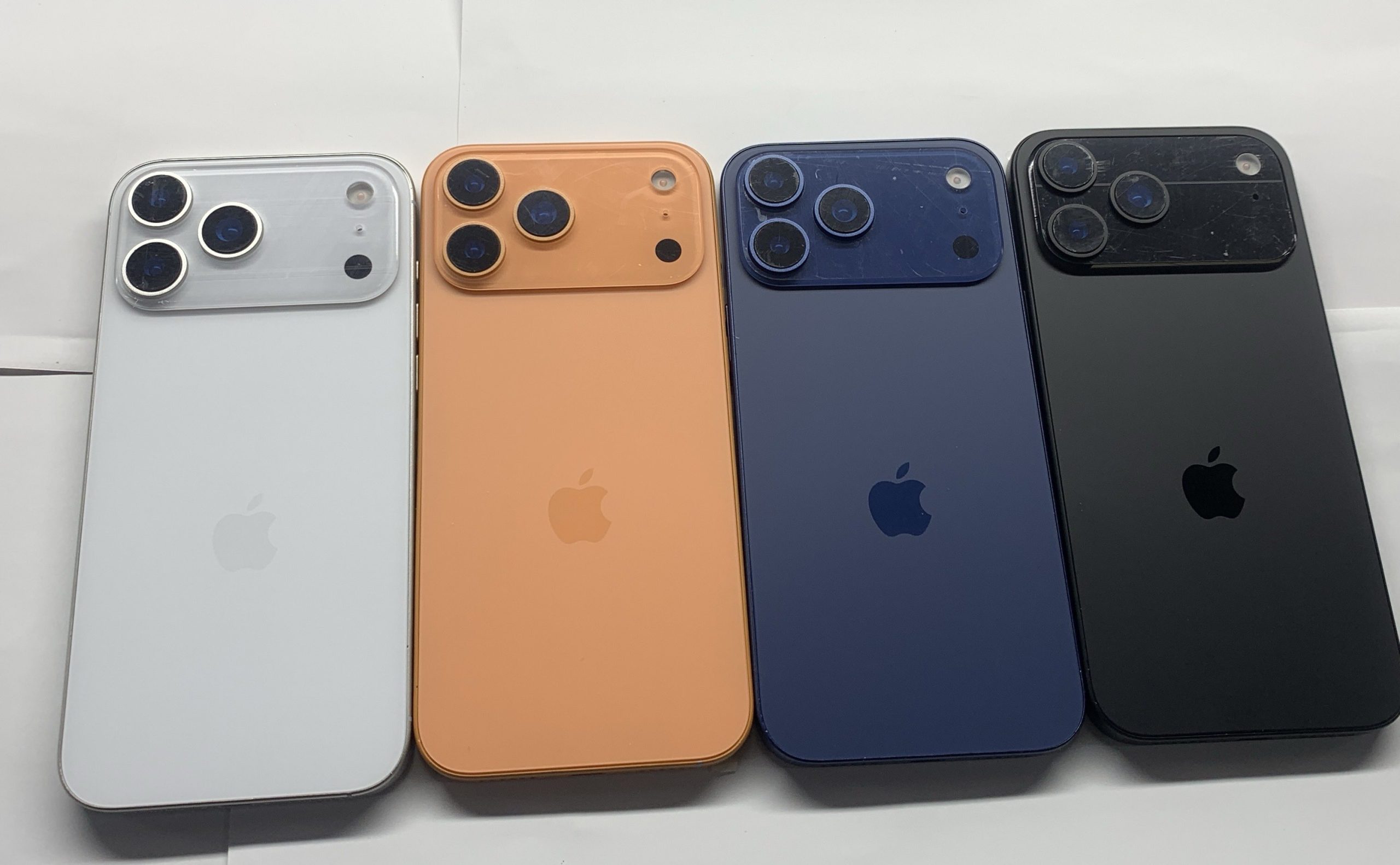
Новый iPhone 17 приносит множество усовершенствований — более мощный чип, улучшенные камеры, дисплей и обновлённое программное обеспечение. Но прежде чем вы начнёте активно пользоваться устройством, важно правильно его настроить. От грамотной первичной конфигурации зависит удобство, безопасность и комфорт использования. В этом материале bitbetnews.com пошагово разберёт, как активировать iPhone 17, перенести данные со старого устройства, настроить Apple ID, безопасность и важные параметры, чтобы сразу начать пользоваться смартфоном на полную.
Первичная активация и выбор языка
После включения iPhone-а он предложит выбрать язык и страну (регион). Это важно, чтобы настройки отображались правильно. Затем устройство подключится к сети Wi-Fi — желательно использовать безопасную домашнюю или рабочую сеть, не открытый общественный Wi-Fi. На этом этапе система может предложить активацию через сеть мобильного оператора, если SIM-карта уже вставлена. Дальше вам будет предложено восстановить данные из резервной копии iCloud или перенести с другого устройства — это упростит переход. Вы также можете выбрать опцию «Настроить как новый iPhone», если хотите начать с чистого листа.
Вход в Apple ID и двухфакторная аутентификация
После базовой активации iPhone запросит ввести Apple ID (учётную запись Apple). Если у вас её нет — система предложит создать новую. Apple ID связывает ваши покупки, подписки, iCloud-аккаунт, фото и сервисы. Обязательно активируйте двухфакторную аутентификацию — она значительно повышает защиту данных. При настройке система может предложить доверенное устройство или номер телефона, на который придёт код для подтверждения. После ввода кода вы завершите настройку Apple ID и получите доступ к iCloud, App Store и другим сервисам Apple.
Перенос данных и настроек
iPhone 17 предлагает несколько способов переноса данных: из iCloud-резервной копии, с другого iPhone с помощью функции Quick Start (Быстрый старт), либо через компьютер (Mac или ПК) с iTunes/Finder. Если вы используете Quick Start, поднесите старый iPhone к новому, и начнётся автоматическое перенесение — в том числе ваши настройки, приложения и учётные записи. Если у вас Android-устройство, Apple предложит приложение Move to iOS, которое экспортирует контакты, фото, календарь и многое другое. После переноса проверьте, что все важные приложения и данные на месте — особенно фотографии, сообщения и пароли.
Настройки конфиденциальности и безопасность
После входа и переноса данных перейдите к настройкам конфиденциальности. Разрешите или запретите приложениям доступ к геолокации, камере, микрофону, фото и другим данным — выбирайте «При использовании приложения» или «Никогда» в зависимости от необходимости. Включите Face ID или Touch ID (в зависимости от модели) и задайте надёжный пароль. Настройте функцию «Найти iPhone», чтобы в случае утери вы могли отследить устройство и дистанционно стереть данные. Рекомендуется также активировать автозагрузку обновлений iOS, чтобы устройства оставались защищёнными.
Настройка важных функций и удобств
Зайдите в «Настройки» → «Экран и яркость», чтобы выбрать тёмный или светлый режим, установить автояркость или вручную отрегулировать. В разделе «Уведомления» настройте, какие приложения могут присылать уведомления, и в каком формате (баннеры, значки, звуки). В разделе «Экран и текст» можно настроить размер текста и масштаб интерфейса. В «Звуках и тактильности» выберите вибро- и звуковые сигналы под себя. Если у вас есть Apple Watch, система предложит синхронизацию при первой настройке.
Установка приложений и синхронизация
После базовой настройки откройте App Store и установите нужные приложения — мессенджеры, браузеры, социальные сети и прочие. Зайдите в «Настройки iCloud» и включите синхронизацию для фото, контактов, заметок, ключей (связка ключей iCloud). Проверьте, что все подключения к облачным сервисам активны.
Настройте Apple Pay, добавив банковские карты (если поддерживается вашим регионом).
Если у вас есть аксессуары (AirPods, MagSafe, чехлы и т.д.), подключите и настройте их через Bluetooth или соответствующие меню.
Полезные советы первых дней использования
Сразу же обновите iOS до последней версии — это исправит известные ошибки и повысит безопасность. Проверьте, что в настройках «Аккумулятор» активны рекомендации по здоровью батареи. Используйте ночной режим и тёмную тему для экономии энергии. Сразу сделайте резервную копию в iCloud — это поможет избежать потери данных. Обратите внимание на раздел «Экранное время» — он позволяет контролировать использование приложений. Если вы путешествуете, включите режим «Сотовые данные и роуминг» и проверьте корректность сетевых настроек. За несколько дней эксплуатации вы поймёте, какие приложения и функции важны для вас, и сможете тонко подстроить устройство под себя.
Правильная настройка нового iPhone 17 — залог комфортного, безопасного и эффективного использования. Следуя этому руководству, вы активируете устройство, перенесёте данные, настроите конфиденциальность и функции под себя, установите приложения и начнёте пользоваться смартфоном без лишних хлопот. Если у вас возникнут вопросы по конкретной функции или настройке — с удовольствием помогу.
Ранее мы сообщали, какие приложения быстро разряжают смартфон.