
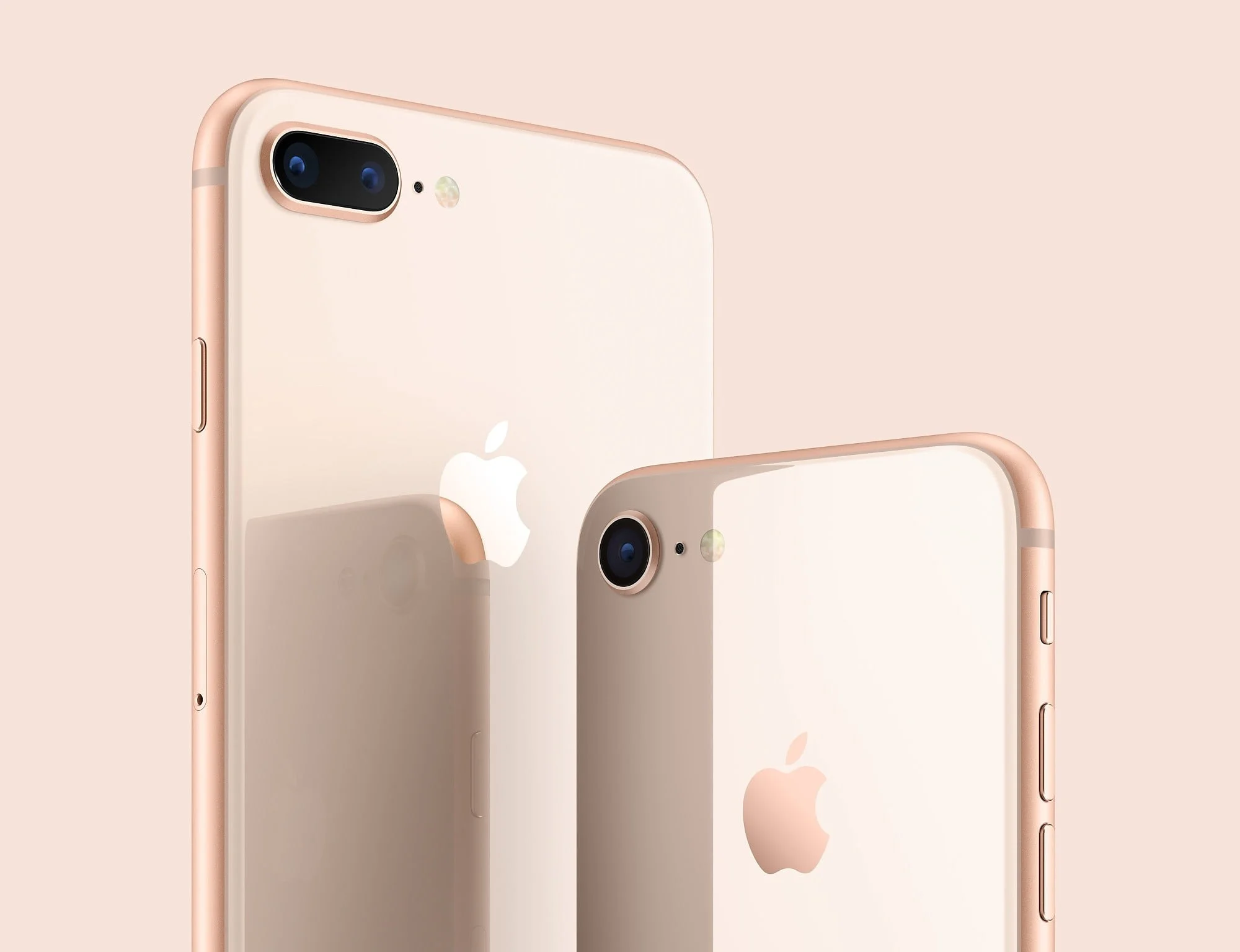
Если вам нужно настроить Touch ID на iPhone SE или iPhone 8, вся процедура занимает несколько минут: откройте настройки, задайте код-пароль и добавьте отпечаток пальца. Важно настроить Touch ID аккуратно, потому что от качества сканирования зависит скорость разблокировки, подтверждение покупок и вход в приложения. Эта инструкция поможет настроить Touch ID после покупки б/у iPhone, сброса настроек, замены пароля или обновления iOS. Ниже разберём подготовку, основные параметры, частые ошибки и проверку безопасности без лишней теории, сообщает bitbetnews.com.
Touch ID — это сканер отпечатка пальца, встроенный в кнопку Home. На iPhone 8, iPhone SE 2-го и 3-го поколения он используется для разблокировки, подтверждения покупок в App Store, работы с Apple Pay и входа в отдельные приложения. Если вы параллельно настраиваете новый смартфон, полезно посмотреть инструкцию BitBetNews о том, как настроить новый iPhone, потому что биометрия — только один элемент базовой защиты. В украинских реалиях Touch ID удобен ещё и тем, что помогает быстро подтверждать банковские приложения, мобильные кошельки и сервисы, где важна защита доступа.
Что понадобится перед началом
Перед настройкой проверьте три вещи: iPhone должен быть заряжен, кнопка Home должна быть чистой, а у вас должен быть известен текущий код-пароль устройства. Без кода система не даст изменить параметры Touch ID, потому что отпечаток пальца не заменяет пароль полностью. Если iPhone куплен с рук, сначала убедитесь, что на нём нет чужого Apple ID, включён ваш аккаунт iCloud и работает функция «Найти iPhone». Это особенно важно для iPhone SE и iPhone 8, которые часто продаются на вторичном рынке в Украине.
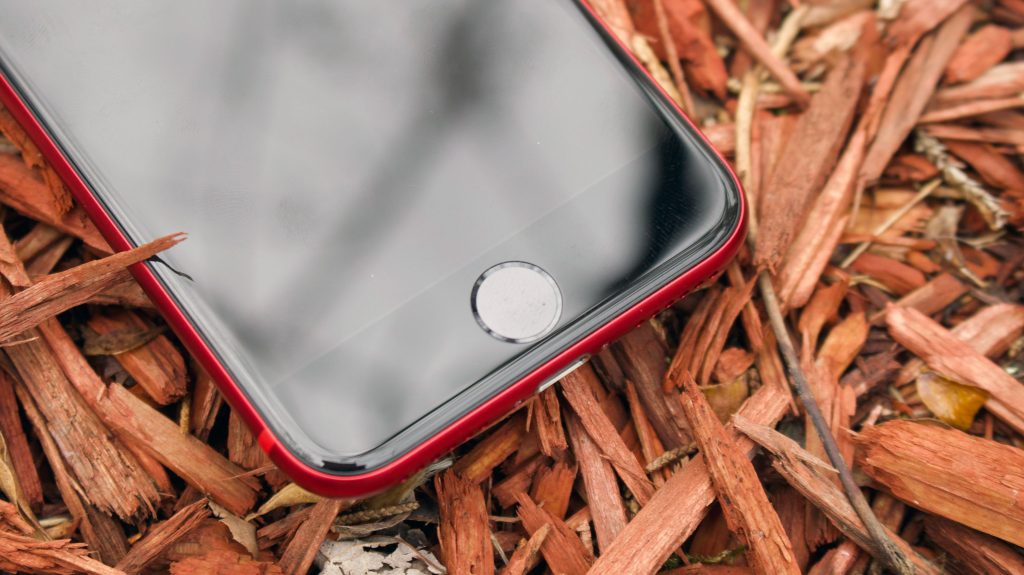
Подготовьте устройство так:
- протрите кнопку Home сухой мягкой салфеткой;
- вымойте и высушите руки;
- снимите плотную защитную плёнку, если она мешает нажатию кнопки;
- подключите iPhone к Wi-Fi или мобильной сети Vodafone, Киевстар или lifecell, если нужен вход в Apple ID;
- убедитесь, что вы помните код-пароль экрана блокировки;
- обновите iOS до последней доступной версии для вашей модели.
По состоянию на 2026 год, iPhone 8 остаётся на старой ветке iOS 16.x и не получает функции новых iOS 26. iPhone SE 2-го поколения и новее поддерживает актуальную ветку iOS 26, но набор функций зависит от конкретной модели и региона. В Android-сегменте параллельно встречаются Android 16/17, Samsung One UI 8.5, Xiaomi HyperOS 3 и Huawei HarmonyOS 5/6.1, но эти системы не влияют на настройку Touch ID. Для владельца iPhone главное — смотреть не на соседние платформы, а на раздел «Обновление ПО» в настройках Apple.
«Большинство жалоб на Touch ID связано не с поломкой датчика, а с грязной кнопкой Home, влажными пальцами или старым отпечатком, который давно не пересканировали», — комментарий мастера по ремонту смартфонов.
Шаг 1. Подготовка
Откройте «Настройки» и перейдите в раздел «Touch ID и код-пароль». Система попросит ввести код разблокировки, и это нормально: Apple не разрешает менять биометрию без подтверждения владельца. Если код слишком простой, например 1111 или 1234, лучше сразу заменить его на более надёжный шестизначный вариант. Touch ID ускоряет вход, но при перезагрузке, долгом простое или нескольких неудачных попытках iPhone всё равно запросит код.
Перед добавлением отпечатка держите iPhone так, как вы обычно берёте его в руку. Если сканировать палец под неестественным углом, в реальной жизни датчик будет чаще ошибаться, особенно когда вы спешите или держите телефон одной рукой.
На этом этапе важно решить, какой палец добавить первым. Для большинства пользователей удобнее начинать с большого пальца основной руки, потому что именно им чаще нажимают кнопку Home. Если вы часто держите телефон второй рукой, добавьте и второй большой палец. Для рабочего сценария можно добавить указательный палец, если iPhone часто лежит на столе и вы разблокируете его без поднятия устройства.
На заметку: не добавляйте отпечаток другого человека, даже если это близкий родственник. Если нужно временно дать доступ к телефону, лучше создать понятный код и затем заменить его. Биометрия — это не просто удобство, а постоянный ключ к вашим фото, перепискам, банковским приложениям и Apple ID. Если вы серьёзно подходите к безопасности, полезно также изучить материал о том, как включить двухфакторную аутентификацию.
Шаг 2. Как настроить Touch ID в основных настройках
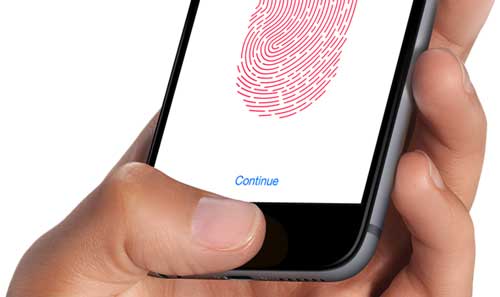
Чтобы добавить отпечаток, откройте «Настройки» → «Touch ID и код-пароль» → «Добавить отпечаток». Положите палец на кнопку Home, но не нажимайте её сильно, если система просит просто приложить палец. iPhone будет несколько раз считывать центральную часть подушечки, а затем попросит изменить положение пальца для сканирования краёв. Не спешите: чем точнее вы покажете разные углы, тем стабильнее будет работать разблокировка.
Пошаговая схема выглядит так:
- Откройте «Настройки».
- Перейдите в «Touch ID и код-пароль».
- Введите код iPhone.
- Нажмите «Добавить отпечаток».
- Прикладывайте палец к кнопке Home по подсказкам на экране.
- Измените положение пальца, когда iPhone попросит отсканировать края.
- Сохраните отпечаток и переименуйте его, например «Правый большой».
- Включите нужные переключатели: разблокировка iPhone, App Store, Apple Pay и автозаполнение паролей, если они доступны на вашей версии iOS.
После добавления первого пальца лучше сразу добавить второй. На iPhone можно хранить несколько отпечатков, поэтому удобно сохранить правый и левый большой палец. Не стоит добавлять один и тот же палец пять раз подряд: иногда это помогает при слабом распознавании, но чаще проблема решается правильным сканированием и чистой кнопкой. Если вы пользуетесь iPhone 8 как резервным телефоном, достаточно одного-двух отпечатков.
| Настройка | Для чего нужна | Когда включать |
|---|---|---|
| Разблокировка iPhone | Быстрый вход без ввода кода | Включайте почти всегда |
| iTunes и App Store | Покупки и загрузки через Apple ID | Включайте, если телефон только ваш |
| Apple Pay | Оплата картой через Wallet | Включайте после добавления карты |
| Автозаполнение паролей | Подтверждение сохранённых логинов | Включайте при личном использовании |
| Удаление отпечатка | Очистка старой биометрии | Используйте после продажи или ремонта |
Эта таблица помогает не включать всё подряд автоматически. Если телефоном пользуетесь только вы, Touch ID можно активировать для всех основных сценариев. Если устройство семейное, рабочее или временное, лучше ограничиться разблокировкой и не включать платежи. Для App Store и Apple Pay биометрия удобна, но она должна быть привязана к вашему Apple ID и вашей банковской карте. При любых сомнениях оставьте подтверждение покупок через пароль.
Шаг 3. Финальная проверка
После настройки заблокируйте iPhone кнопкой питания и попробуйте разблокировать его добавленным пальцем. Затем повторите проверку несколько раз: держа телефон в правой руке, в левой руке и когда устройство лежит на столе. Если Touch ID срабатывает только в одном положении, вернитесь в настройки и добавьте тот же палец заново, но под другим углом. Хорошо настроенный датчик должен распознавать палец быстро, без сильного нажима и без повторных попыток.
Проверьте не только экран блокировки. Откройте App Store, попробуйте скачать бесплатное приложение и посмотрите, предлагает ли система подтвердить действие через Touch ID. Если у вас настроен Apple Pay, проверьте наличие карт в Wallet и убедитесь, что подтверждение доступно. В Украине Apple Pay обычно работает с картами крупных банков, а мобильный оператор не влияет на саму биометрию. Интернет может понадобиться только для входа в Apple ID, синхронизации iCloud или проверки платёжных сервисов.
Совет редакции: после настройки Touch ID перезагрузите iPhone и убедитесь, что вы помните код-пароль. После перезапуска iOS всегда попросит ввести код вручную, и это нормальная мера безопасности. Если вы забыли код, отпечаток не спасёт доступ к устройству. Поэтому не используйте случайную комбинацию, которую невозможно вспомнить через неделю.
Возможные ошибки и как их исправить
Самая частая проблема — iPhone пишет, что не удалось завершить настройку Touch ID. Обычно это связано с грязной кнопкой, влажной кожей, повреждённым датчиком или программным сбоем. Сначала протрите кнопку Home, перезагрузите устройство и попробуйте добавить другой палец. Если ошибка повторяется, проверьте обновления iOS и удалите старые отпечатки, если они уже были сохранены. После ремонта кнопки Home в неавторизованном сервисе Touch ID может перестать работать, потому что датчик связан с системой безопасности устройства.
«Если кнопка Home нажимается, но Touch ID не видит палец вообще, это уже похоже не на настройку, а на аппаратную диагностику. Особенно после падения, попадания влаги или замены дисплея», — объясняет инженер сервисного центра.
Часть ошибок можно определить по симптомам:
| Проблема | Возможная причина | Что сделать |
| Палец не считывается при настройке | Влага, грязь, неправильный угол | Высушить руки, протереть кнопку, повторить сканирование |
| Touch ID срабатывает через раз | Неполный отпечаток | Удалить отпечаток и добавить заново |
| Не работает после перезагрузки | Норма безопасности iOS | Ввести код-пароль вручную |
| Нет пункта Apple Pay | Регион, карта или модель | Проверить Wallet, банк и настройки региона |
| Ошибка после ремонта | Замена кнопки Home или шлейфа | Обратиться в проверенный сервис |
| Не включается App Store | Не выполнен вход в Apple ID | Открыть настройки Apple ID и авторизоваться |
Если Touch ID внезапно перестал работать после обновления, не спешите сбрасывать iPhone полностью. Сначала удалите отпечатки, перезагрузите устройство и добавьте палец заново. Затем проверьте, включены ли переключатели для разблокировки, App Store и Apple Pay. Если проблема появилась после падения или контакта с водой, программные действия могут не помочь. В этом случае нужна диагностика, а не бесконечные попытки пересканировать палец.
Полезные советы и лайфхаки
Для стабильной работы добавляйте отпечаток в тех условиях, в которых реально используете телефон. Если вы часто разблокируете iPhone на улице зимой, учтите, что мокрые, холодные или пересушенные пальцы распознаются хуже. Если работаете руками, занимаетесь спортом или часто пользуетесь антисептиком, отпечаток может меняться по качеству считывания. В такой ситуации помогает повторное добавление пальца через несколько недель. Это не ломает безопасность, если отпечатки принадлежат только вам.
Touch ID не хранит фото вашего пальца в привычном виде. Для пользователя важнее другое: биометрия должна быть дополнением к сильному коду, а не заменой аккуратной цифровой гигиены.
Практичные рекомендации:
- переименуйте отпечатки, чтобы понимать, какой удалить;
- добавьте палец второй руки, если часто пользуетесь телефоном на ходу;
- не сохраняйте отпечатки детей, партнёров или коллег;
- не используйте Touch ID для покупок на общем устройстве;
- периодически проверяйте список отпечатков;
- после продажи или передачи iPhone удаляйте все отпечатки и выполняйте сброс;
- не вводите Apple ID на подозрительных страницах, даже если Touch ID работает нормально.
Если вы часто подключаетесь к общественным сетям, биометрия не защищает от всех рисков. Touch ID помогает закрыть доступ к устройству, но не делает безопасным фишинговый сайт, поддельную форму Apple ID или вредное приложение. Для поездок, кафе и коворкингов полезно отдельно прочитать материал BitBetNews о том, чем опасен публичный Wi-Fi и как защититься. Хорошая защита iPhone состоит из нескольких уровней: код, Touch ID, Apple ID, 2FA, обновления и осторожность с сетями.
На заметку: настройка Touch ID бесплатна и не требует отдельного тарифа у Vodafone, Киевстар или lifecell. Расходы могут появиться только при ремонте кнопки Home, диагностике после падения или восстановлении устройства в сервисе. По состоянию на 2026 год, цены на такие работы в Украине сильно зависят от города, модели и сервиса, поэтому проверяйте актуальные условия у конкретной мастерской. Если Touch ID важен для вас, избегайте сомнительных ремонтов кнопки Home и шлейфа.
Частые вопросы (FAQ)
Как настроить Touch ID на iPhone SE?
Откройте «Настройки» → «Touch ID и код-пароль», введите код устройства и нажмите «Добавить отпечаток». Прикладывайте палец к кнопке Home по подсказкам на экране, затем измените положение пальца для сканирования краёв. После сохранения включите разблокировку iPhone, App Store, Apple Pay или автозаполнение паролей, если эти функции вам нужны. Чтобы настроить Touch ID точнее, добавьте большой палец основной руки и проверьте разблокировку несколько раз.
Можно ли включить Touch ID на iPhone 8?
Да, iPhone 8 поддерживает Touch ID, потому что сканер встроен в кнопку Home. Настройка находится в разделе «Touch ID и код-пароль». Учитывайте, что iPhone 8 не поддерживает новые версии iOS 26, но сама функция отпечатка пальца работает на доступной для модели ветке iOS. Если пункт Touch ID не открывается или появляется ошибка, проверьте кнопку Home и состояние устройства после ремонта.
Сколько отпечатков можно добавить на iPhone?
На iPhone можно добавить несколько отпечатков, чтобы разблокировать устройство разными пальцами. Практичный вариант — сохранить правый и левый большой палец, а при необходимости добавить указательный. Не стоит заполнять все слоты чужими отпечатками, потому что каждый такой отпечаток даёт доступ к устройству. Если вы не понимаете, кому принадлежит сохранённый отпечаток, удалите его и настройте заново.
Почему Touch ID не распознаёт палец?
Чаще всего причина в грязной кнопке Home, влажной коже, неправильном угле сканирования или старом отпечатке. Протрите кнопку, высушите руки, удалите проблемный отпечаток и добавьте его заново. Если ошибка появилась после падения, попадания влаги или ремонта, возможна аппаратная проблема. В таком случае лучше обратиться в сервис, а не сбрасывать iPhone без необходимости.
Нужно ли вводить код, если включён Touch ID?
Да, код всё равно нужен. iPhone запросит его после перезагрузки, долгого периода без разблокировки, нескольких неудачных попыток Touch ID или изменения настроек безопасности. Это нормальная защита, а не ошибка. Поэтому код должен быть надёжным, но таким, который вы точно помните.
Что важно запомнить
Touch ID на iPhone SE и iPhone 8 проще всего настроить через стандартные параметры iOS: открыть «Touch ID и код-пароль», добавить отпечаток, включить нужные сценарии и проверить разблокировку. Качество работы зависит от чистой кнопки Home, сухих пальцев, правильного угла сканирования и исправного датчика. Для личного телефона можно включить Touch ID для разблокировки, App Store, Apple Pay и автозаполнения паролей. Для общего или временного устройства лучше ограничить биометрию и не добавлять чужие отпечатки. Если функция не работает после ремонта или падения, причина может быть аппаратной, поэтому сначала проверьте базовые настройки, а затем обращайтесь в сервис.