
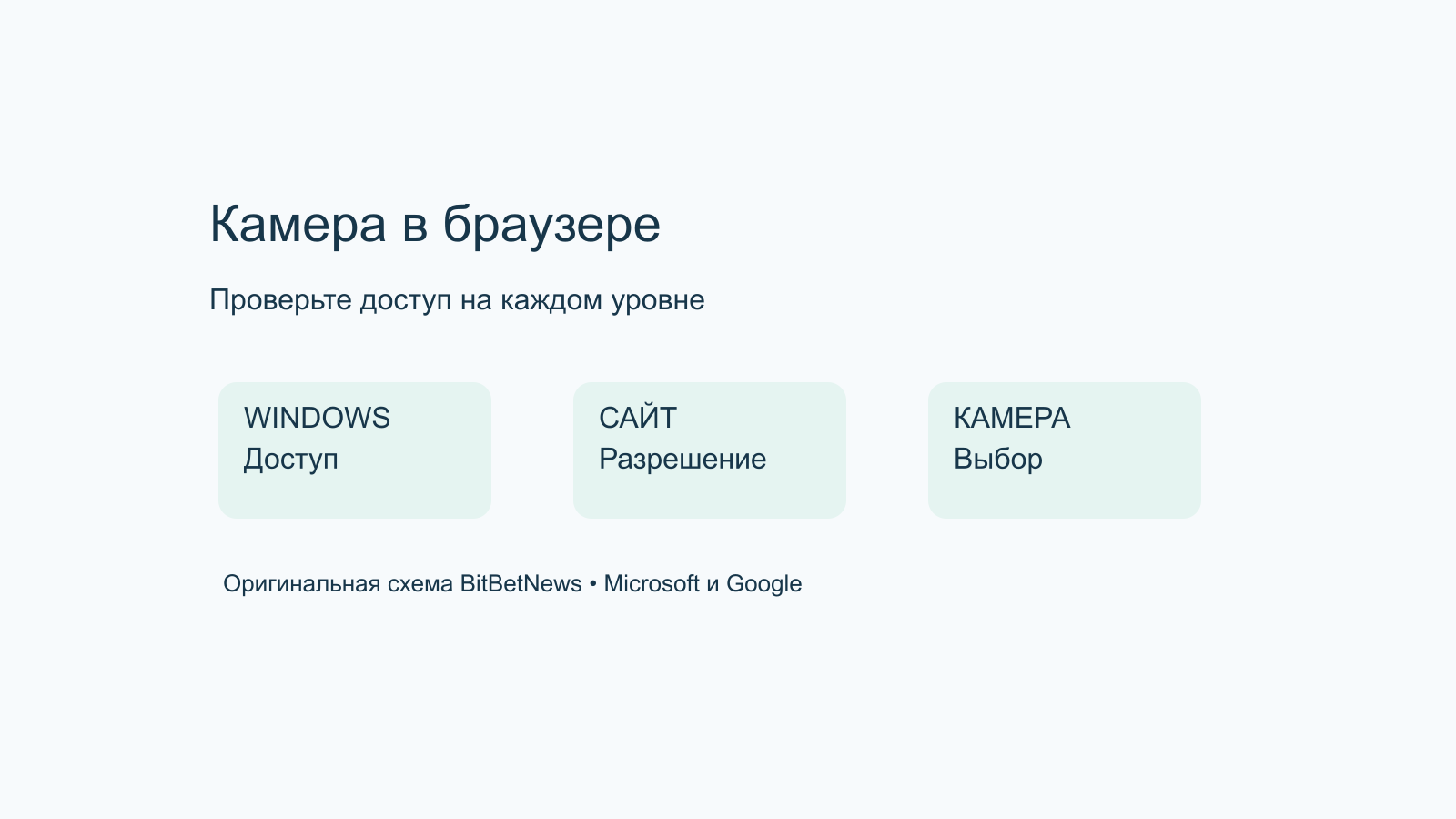
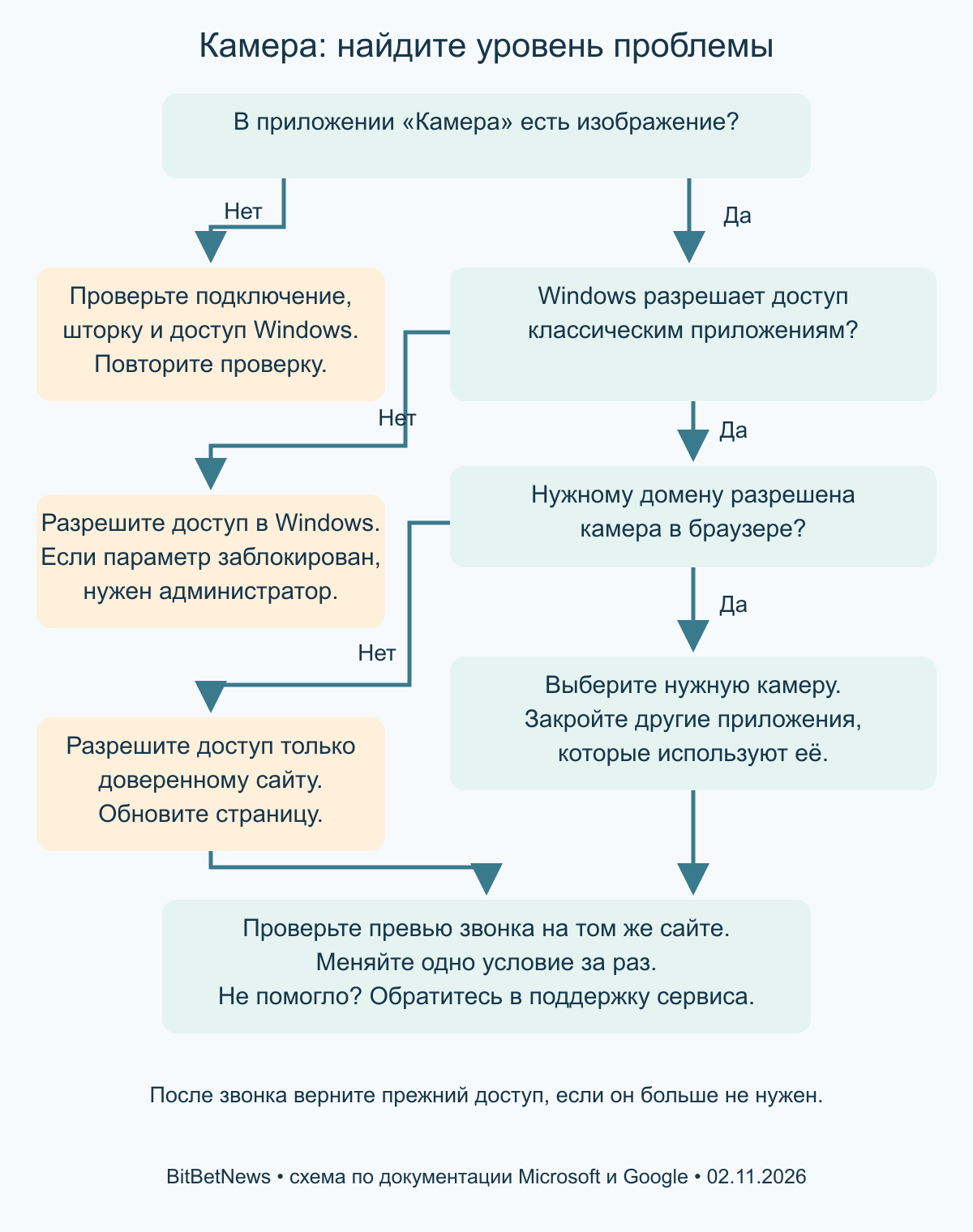
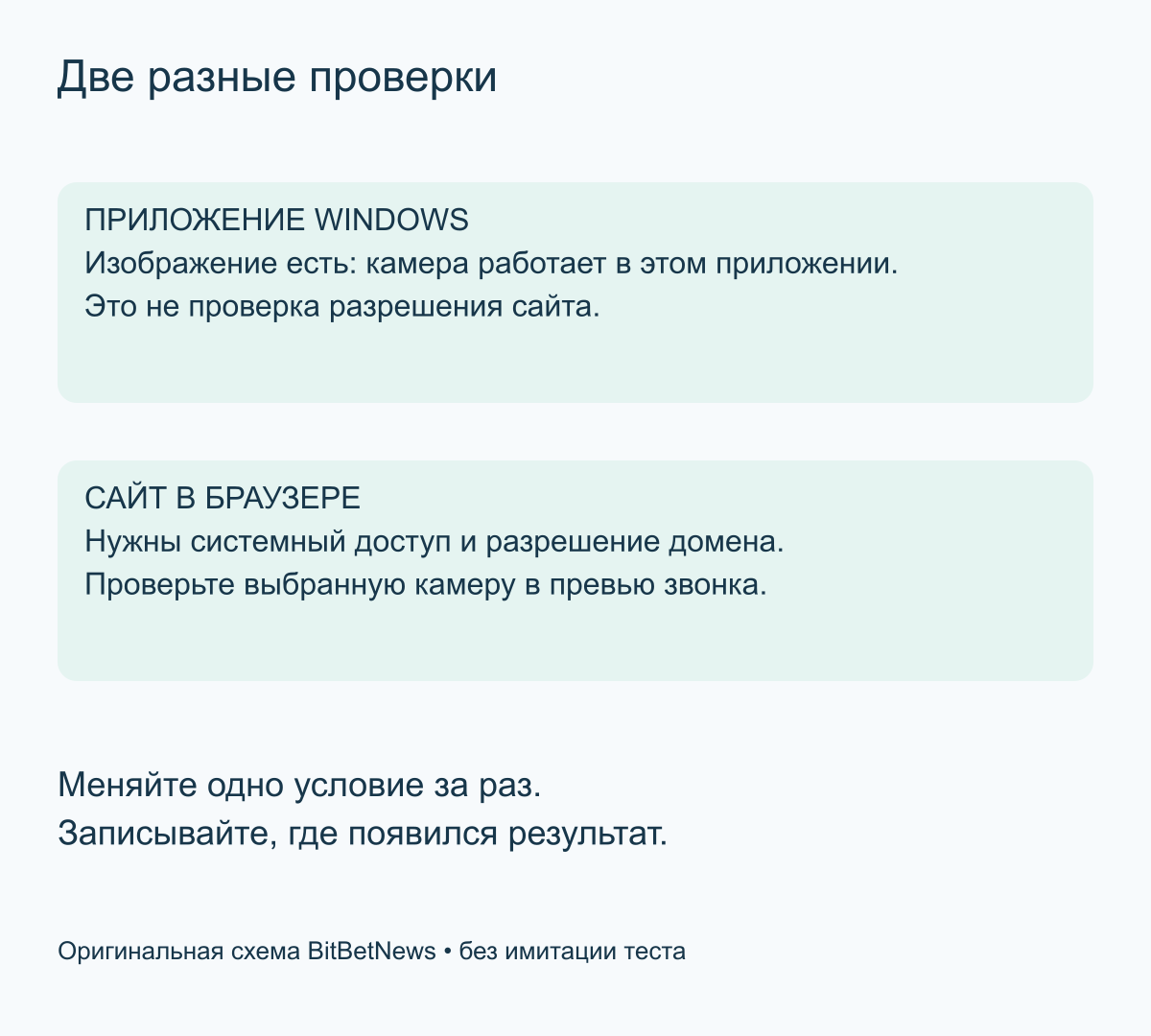
Если камера работает в Windows, но не в браузере, проверяйте доступ по уровням: разрешения Windows для классических приложений, разрешение нужного сайта и выбранную камеру. Успешное изображение в приложении «Камера» ещё не означает, что браузер получил те же права. После проверки закройте это приложение, чтобы оно не мешало следующему сравнению.
Инструкция относится к Windows 11 и настольным Chrome и Microsoft Edge. Названия пунктов могут отличаться после обновления браузера. Документация проверена 2 ноября 2026 года; редакция не проводила испытаний вашей веб-камеры. Меняйте разрешения только для знакомого сервиса видеосвязи, которому намеренно хотите передать изображение.
Почему работа в одном приложении не гарантирует работу в другом
В справке Microsoft отдельно описаны приложения Microsoft Store и классические приложения. Браузеры относятся ко второй группе. Для неё существует общий переключатель доступа; индивидуальное управление каждым классическим приложением на этой странице Windows не предусмотрено.
Поэтому проверяйте не наличие названия Chrome в списке, а соответствующий уровень разрешений. Отсутствие отдельного переключателя браузера не доказывает повреждение установки. Если параметр недоступен для изменения, Microsoft указывает на необходимость участия администратора устройства.
Сначала зафиксируйте исходное состояние
Перед изменениями запишите браузер, адрес сервиса, выбранное устройство и точный текст ошибки. Для видеозвонка по работе или учёбе проверьте адрес приглашения у организатора. Не открывайте случайный сайт «тестирования камеры» только ради диагностики: для сравнения достаточно доверенного сервиса, которым вы уже пользуетесь.
Составьте короткую запись из четырёх строк: «Windows — изображение есть/нет», «сайт — разрешено/запрещено», «выбранная камера — название», «другие приложения с камерой — закрыты/открыты». Это редакционный способ упорядочить проверку, а не автоматический диагноз. Он помогает не менять сразу несколько независимых условий.
Проверьте доступ в Windows 11
Откройте «Пуск» → «Параметры» → «Конфиденциальность и безопасность» → «Камера». Проверьте общий доступ к камере и разрешение для классических приложений. Включайте их осознанно, если хотите использовать камеру в браузере: это системный доступ для группы приложений, а не разрешение только одному сайту.
Если компьютер управляется организацией, запишите недоступный параметр и обратитесь к администратору. Не пытайтесь обходить политику через реестр. Отдельно проверьте физическую шторку и предусмотренный изготовителем переключатель камеры, если они есть. Работа камеры до закрытия шторки и после неё — разные условия проверки.
Проверьте разрешение сайта в Chrome
Откройте настройки Chrome → «Конфиденциальность и безопасность» → «Настройки сайтов» → «Камера». Найдите нужный домен среди разрешённых или запрещённых и проверьте выбранное устройство. Справка Google описывает изменение разрешения конкретного сайта и переключение между камерами.
Разрешение выдавайте тому сервису, которым собираетесь пользоваться. При новом запросе в актуальном Chrome могут быть варианты доступа на время посещения или один раз. Выбирайте подходящий срок, учитывая назначение звонка. Если сайт запрещён, разрешение другого домена проблему не устранит.
После изменения вернитесь в звонок и повторите проверку. Google также предлагает выйти из звонка и присоединиться снова, а затем при необходимости перезапустить Chrome и компьютер. Перед перезапуском сохраните документы и незавершённые формы. На рабочем или учебном устройстве настройки браузера могут задаваться администратором.
Для Edge проверьте тот же порядок
В документации Edge указаны разрешения Windows, разрешения сайта, доступность устройства и ограничения организации. Разрешения камеры для доменов находятся на странице edge://settings/content/camera. Это настройки вашего браузера, а не адрес внешнего сервиса.
Microsoft также описывает конфликт с другим приложением, удерживающим камеру: например, Teams, Zoom или самой «Камерой». Завершите их использование и проверьте снова. Такой конфликт возможен, но не является объяснением любой ошибки изображения.
| Что наблюдаете | Где проверить | Чего это не доказывает |
|---|---|---|
| В «Камере» изображение есть, в браузере нет | Классические приложения Windows и разрешение домена | Что нужен новый драйвер |
| Один сайт работает, другой нет | Разрешение и выбранное устройство на нужном сайте | Что камера сломана |
| В списке несколько камер | Название физической камеры в браузере и сервисе | Что устройство по умолчанию выбрано верно |
| Настройка заблокирована организацией | У администратора устройства или браузера | Что ограничение нужно обходить |
Как проверить результат и вернуть разрешения
Результат — изображение с нужной камеры в предварительном просмотре доверенного сервиса. До подключения к другим участникам убедитесь, что кадр не содержит лишних документов или людей. Наличие значка камеры само по себе не подтверждает, что собеседник видит нужный источник.
После проверки завершите звонок. Если постоянный доступ не нужен, верните прежнее разрешение домена или удалите выданное исключение в настройках сайта. Запишите, на каком шаге изменился результат: это полезнее для поддержки, чем общее «камера не работает».
Звук диагностируйте отдельно: проблемы Bluetooth с микрофоном не означают неисправность камеры. При работе через док также учитывайте его подключение и питание; порядок сравнения описан в материале про зарядку USB-C.