
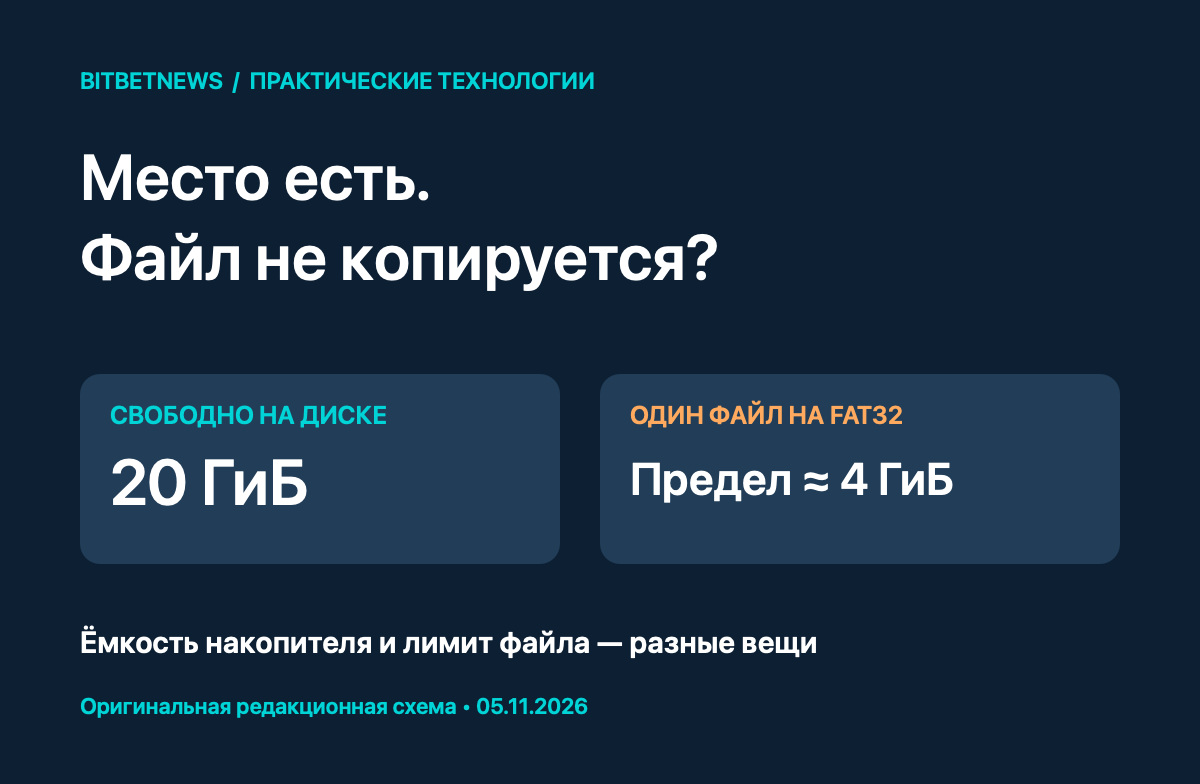
Если Windows сообщает «Файл слишком велик для конечной файловой системы», хотя на флешке есть свободное место, сначала проверьте её файловую систему. У FAT32 есть отдельное ограничение размера одного файла — около 4 ГиБ. Свободные десятки гигабайт его не отменяют. Покупка более ёмкой флешки с той же файловой системой может оставить проблему на месте.
Проверено 5 ноября 2026 года по документации Microsoft, Apple и Kingston. Инструкция рассчитана на обычное копирование файлов в Windows 11; это разбор документации, а не отчёт о тестировании накопителей.
Сначала отличите три разных ограничения
Нужно сопоставить размер выбранного файла, доступное место на томе назначения и файловую систему этого тома. Том — это раздел накопителя, который Windows показывает отдельным диском с буквой. Если на одном устройстве несколько разделов, проверяйте именно тот, куда копируете.
- В Проводнике нажмите правой кнопкой по исходному файлу и откройте «Свойства». Запишите размер; рядом с округлённым значением Windows показывает байты. Для папки найдите самый большой отдельный файл: общий размер папки не равен размеру одного объекта внутри.
- Откройте «Этот компьютер», затем «Свойства» нужного USB-диска. Сверьте букву, имя и ёмкость. Запишите «Свободно» и строку «Файловая система».
- Прочитайте точный текст ошибки. «Недостаточно места», «Отказано в доступе» и «Файл слишком велик» требуют разных проверок. Сам факт сбоя копирования ещё не означает ограничение FAT32.
В таблице Microsoft предел файла FAT32 указан как 4 GiB. Для exFAT и NTFS такого четырёхгигабайтного ограничения нет. ГиБ — двоичная единица: 4 × 1024 × 1024 × 1024 = 4 294 967 296 байт. Здесь «около 4 ГиБ» — ориентир для диагностики; не подбирайте файл вплотную к границе по округлённому числу в окне.
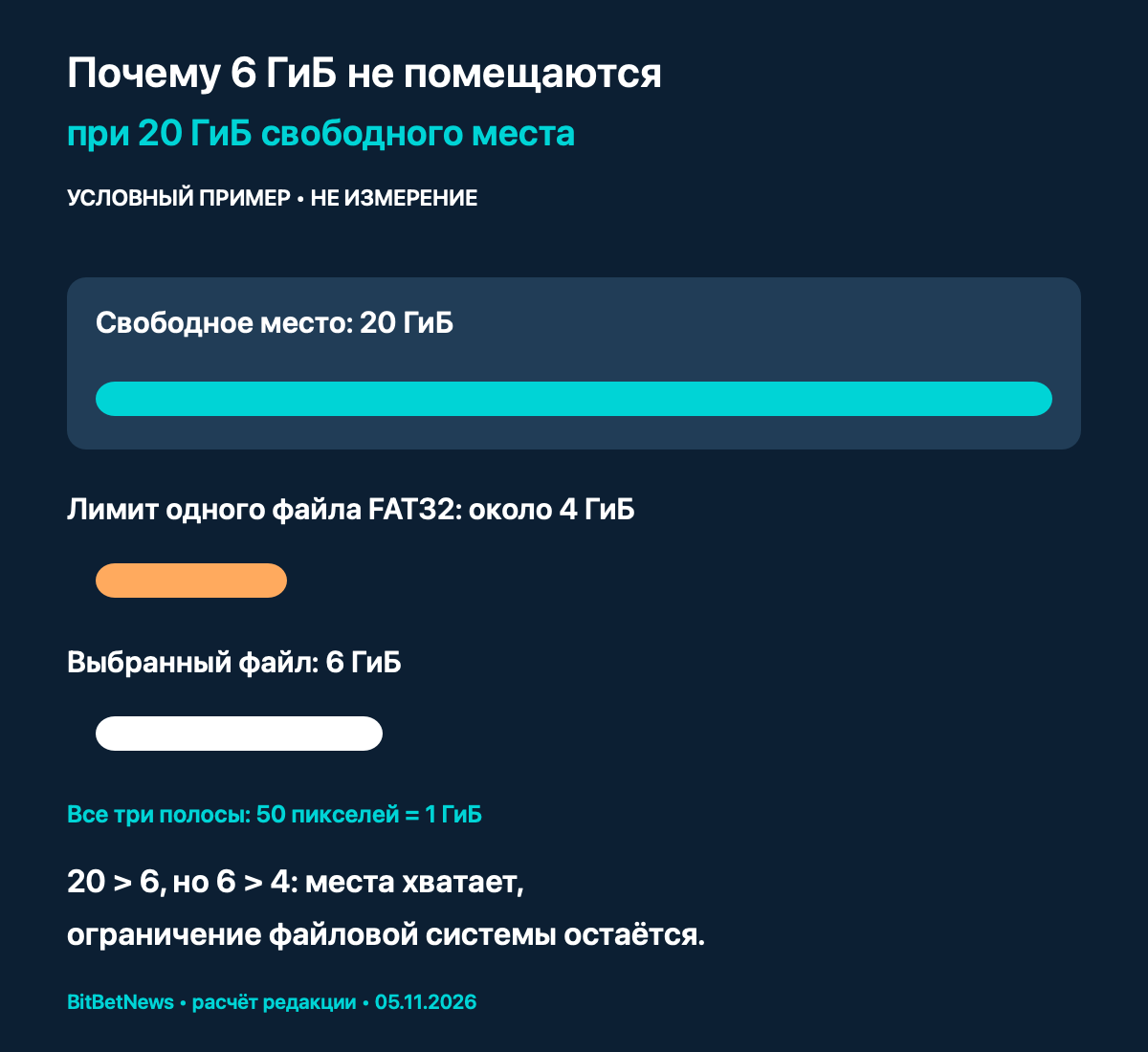
Почему файл 6 ГиБ не помещается при 20 ГиБ свободного места
Условный пример: на томе FAT32 свободно 20 ГиБ, а запись видео занимает 6 ГиБ одним файлом. Проверка места проходит: 20 больше 6. Проверка размера объекта не проходит: 6 больше примерно 4. Удаление ещё нескольких фотографий не изменит второе условие.
Другая ситуация — папка на 6 ГиБ, внутри которой шесть файлов по 1 ГиБ. В таком примере каждый объект меньше ограничения; общий объём папки сам по себе не создаёт ту же проблему. Места для всей папки при этом всё равно должно хватать. Это расчётный пример, а не измерение скорости или исправности флешки.
exFAT, NTFS или сохранение FAT32: выбирайте по получателю
Сначала определите, где откроют копию. Совместимость с ноутбуком не доказывает совместимость с телевизором, автомагнитолой или камерой. Для конкретного устройства проверьте руководство по модели: поддерживаемые файловые системы, ёмкость носителя и формат самого видео — отдельные требования.
| Задача | Вариант | Что проверить до изменений |
|---|---|---|
| Перенос большого файла между Windows и Mac | exFAT | Чтение и запись на обоих компьютерах; резервную копию старых данных |
| Накопитель для обычной работы с файлами в Windows | NTFS | Потребуется ли запись с Mac или подключение к бытовой технике |
| Приёмник требует FAT32 | Сохранить требуемый формат | Другой разрешённый путь передачи либо подготовку совместимого файла меньшего размера |
Apple относит ExFAT и MS-DOS (FAT) к форматам, совместимым с Windows. Это основание рассматривать exFAT для обмена между двумя системами, а не универсальная гарантия для всех USB-устройств. Kingston поясняет, что стандартная работа с NTFS на Mac ограничена чтением, а exFAT подходит для больших файлов при обмене с Windows.
Если телевизор читает только FAT32, переход на exFAT может убрать ошибку копирования на компьютере, но сделать накопитель нечитаемым для телевизора. Поэтому сначала проверьте приёмник, затем выбирайте файловую систему. Аналогично, отсутствие ошибки копирования не означает, что устройство умеет воспроизводить выбранный видеокодек.
Без форматирования: что можно сделать сейчас
Самый простой обратимый вариант — скопировать файл на другой накопитель с подходящей файловой системой и достаточным свободным местом. Исходник и содержимое первой флешки останутся на месте. Если получателем служит телефон или другой ПК, иногда удобнее передать файл напрямую: для Android и Windows есть инструкция по проверке Quick Share.
Разбиение на части имеет смысл только тогда, когда получатель сможет собрать исходный файл обратно. Набор частей архива не станет автоматически воспроизводимым фильмом для телевизора. И обычное архивирование не обещает уменьшить уже сжатое видео ниже лимита. Заранее договоритесь, нужен ли человеку исходный единый файл или набор для последующего восстановления.
Не переименовывайте расширение ради обхода ошибки: имя не меняет размер и файловую систему. Не запускайте найденную в случайном совете команду конвертации как безрисковый эксперимент над единственной копией. Для этой задачи не требуется устанавливать неизвестную «утилиту исправления».
Если решили сменить формат в Windows 11
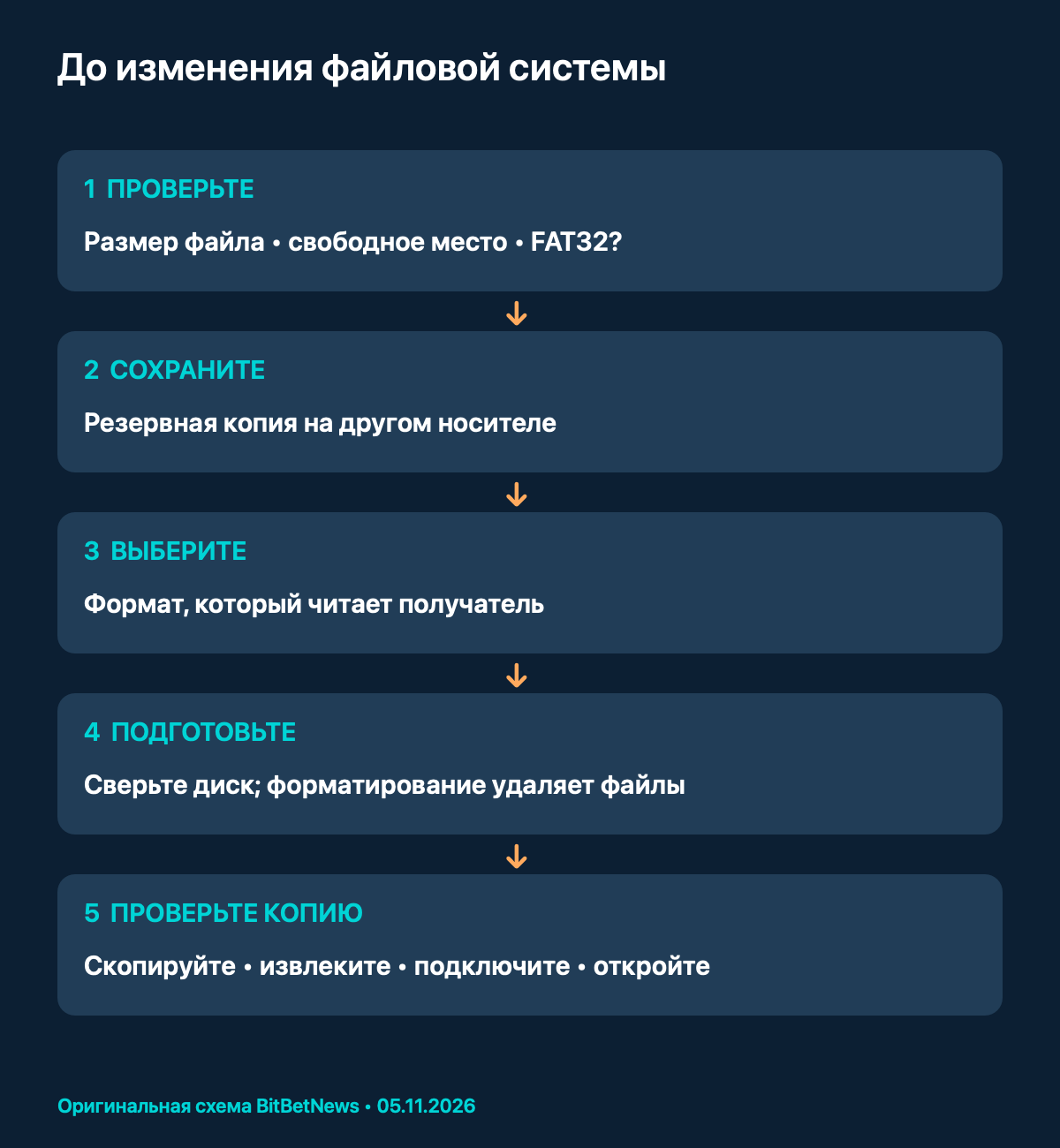
Форматирование удаляет доступное содержимое выбранного тома. Сначала скопируйте нужные данные на другой носитель и откройте несколько важных копий. Если резервную копию сделать некуда, остановитесь и используйте другой способ передачи. Корзина не является планом возврата после форматирования.
- Отключите ненужные внешние диски, чтобы уменьшить риск ошибки выбора. Сверьте имя, букву и ёмкость оставшегося накопителя в «Этот компьютер».
- Правой кнопкой откройте для него «Форматировать». Выберите согласованную с получателем файловую систему; размер единицы распределения оставьте по умолчанию. Назначьте понятное имя.
- Перед «Начать» ещё раз сверьте накопитель и наличие независимой резервной копии. Затем прочитайте предупреждение Windows. Если выбран не тот диск или условия не выполнены, отмените операцию.
- Дождитесь завершения. Не отключайте носитель во время операции. Вернитесь в «Свойства» и проверьте фактическую файловую систему.
Последовательность соответствует руководству Kingston для Windows 11. Быстрое форматирование не следует считать ни проверкой здоровья памяти, ни надёжным уничтожением конфиденциальных данных. Выбор этого режима не увеличивает лимит FAT32: его определяет выбранная файловая система.
Как проверить результат и что делать при другой ошибке
Скопируйте проблемный файл, сохранив исходник. Дождитесь окончания операции, сравните размер копии и откройте её. Затем безопасно извлеките накопитель, подключите снова и повторно откройте файл на устройстве, для которого он предназначен. Только после такой проверки решайте, можно ли удалять лишние копии; один успешный просмотр не заменяет резервное хранение важных данных.
Если на томе уже exFAT или NTFS, не объясняйте любой сбой лимитом FAT32. Запишите точную ошибку, букву назначения и момент остановки. Проверьте доступное место и доступность исходника. Исчезновение накопителя во время записи — отдельная проблема подключения или носителя. Если он подключён через монитор, полезно отдельно проверить USB-канал монитора.
Для украинского пользователя при перебоях питания практический приоритет — сохранить исходник и выполнять изменения при устойчивом питании компьютера. Прерванную запись не считайте готовой копией, даже если имя файла появилось. Если после смены формата получатель перестал видеть накопитель, вернитесь к его руководству. Возврат к прежнему формату снова потребует подготовки носителя и восстановления данных из резервной копии; кнопки отмены уже завершённого форматирования нет.