

Обновить macOS на MacBook можно через встроенный механизм Software Update, но перед установкой новой версии необходимо проверить совместимость устройства, создать резервную копию и подготовить накопитель. Правильная подготовка помогает избежать потери документов, проблем с приложениями и ошибок при запуске системы, сообщает bitbetnews.com.
Обновление macOS отличается от обычной установки приложения: операционная система меняет системные компоненты, настройки безопасности и механизмы взаимодействия с программами. Поэтому даже если MacBook работает стабильно, перед переходом на новую версию стоит проверить несколько важных параметров.
Главное правило безопасного обновления простое: сначала сохранить данные, затем проверить совместимость и только после этого устанавливать систему.
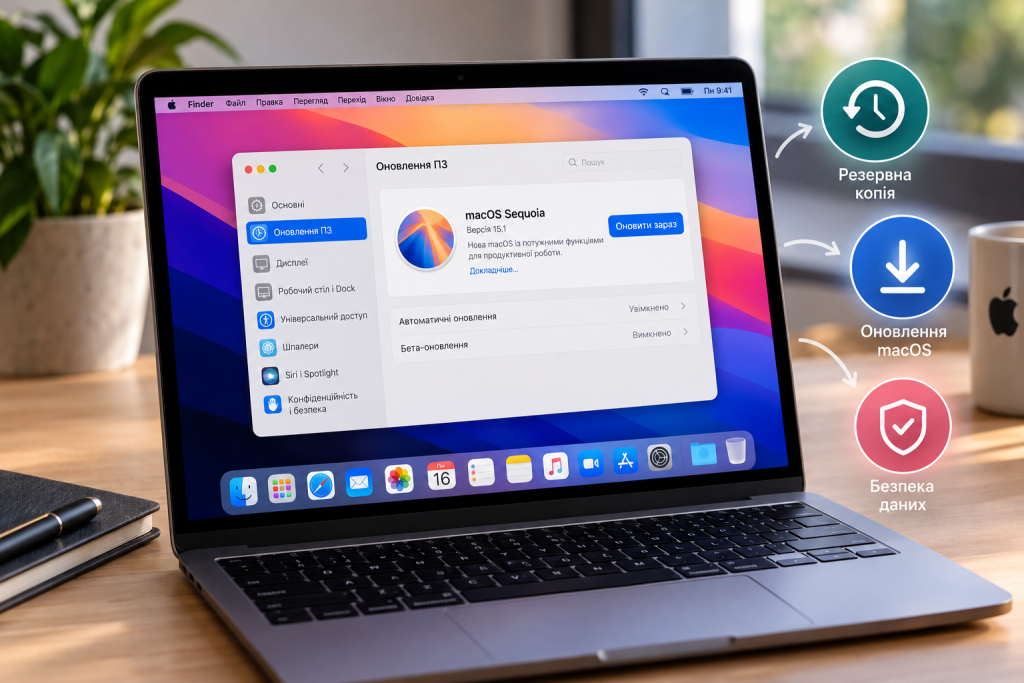
Что понадобится перед началом
Перед тем как обновить macOS, нужно убедиться, что компьютер поддерживает выбранную версию операционной системы. Совместимость зависит не только от процессора, но и от конкретной модели и года выпуска Mac.
Откройте меню Apple в левом верхнем углу экрана и выберите «Об этом Mac». Здесь отображаются модель компьютера, установленная версия macOS и сведения о процессоре. На устройствах с Apple Silicon будет указан чип серии M, а на старых моделях может отображаться процессор Intel.
Сравните эти сведения с официальным списком поддерживаемых устройств для нужной версии macOS. Если модель отсутствует в списке, стандартное обновление через системные настройки не предложит установить эту версию.
Что проверить до установки
| Параметр | Что необходимо сделать |
|---|---|
| Совместимость | Проверить модель Mac и требования новой macOS |
| Резервная копия | Сохранить документы, фотографии и другие важные файлы |
| Свободное место | Освободить пространство для загрузки и установки |
| Питание | Подключить MacBook к зарядному устройству |
| Интернет | Использовать стабильную сеть Wi-Fi или проводное соединение через адаптер |
| Приложения | Проверить поддержку новой системы рабочими программами |
Отдельного внимания заслуживает свободное пространство на SSD. Установщику требуется место не только для загрузочного файла, но и для временных данных, распаковки компонентов и завершения установки. Универсального объёма свободной памяти для всех версий нет, поэтому ориентироваться нужно на требования установщика и рекомендации Apple.
Если на диске осталось всего несколько гигабайт, установку лучше отложить и сначала освободить место.
Шаг 1. Подготовка
Создайте резервную копию через Time Machine
Time Machine — встроенный инструмент macOS, который сохраняет копии файлов и позволяет восстановить данные после случайного удаления, сбоя накопителя или неудачного обновления.
Для резервного копирования понадобится внешний диск или совместимое сетевое хранилище. Желательно использовать накопитель, ёмкость которого примерно вдвое превышает объём данных на Mac, особенно если планируется хранить несколько поколений резервных копий.
В актуальных версиях macOS настройка выполняется следующим образом:
- Подключите внешний накопитель к Mac.
- Откройте меню Apple и перейдите в «Системные настройки».
- Выберите «Основные», затем «Time Machine».
- Нажмите кнопку добавления резервного диска и выберите подключённый накопитель.
- При необходимости включите шифрование резервной копии и задайте надёжный пароль.
- Запустите резервное копирование и дождитесь завершения операции.
После этого проверьте дату последней копии и убедитесь, что процесс действительно завершился. Если на компьютере хранятся рабочие проекты, локальные архивы или важные файлы, откройте несколько объектов непосредственно с резервного носителя.
Подробная инструкция доступна в официальном руководстве Apple: резервное копирование Mac с помощью Time Machine.
Проверьте синхронизацию и сохраните важные документы
iCloud Drive и другие облачные сервисы помогают синхронизировать файлы между устройствами, но синхронизация не всегда заменяет независимую резервную копию. Удаление файла или нежелательное изменение могут распространиться на связанные устройства.
Перед обновлением стоит отдельно проверить папки «Документы», «Загрузки», рабочие каталоги и библиотеки приложений, которые не используют облачное хранение. Для особо важных материалов можно создать дополнительную копию на другом носителе.
Практический совет: резервная копия считается полезной не тогда, когда её создание завершено, а когда понятно, где находятся сохранённые файлы и как их восстановить.
Подготовьте приложения и настройки
Если MacBook используется для работы, проверьте совместимость профессионального программного обеспечения, расширений браузера, виртуальных машин, VPN-клиентов и драйверов периферийных устройств. После крупных обновлений некоторые приложения могут потребовать новой версии или дополнительного разрешения на работу.
Перед установкой желательно:
- сохранить открытые документы и закрыть приложения;
- проверить доступ к Apple Account и менеджеру паролей;
- записать настройки VPN и корпоративных подключений, если они необходимы;
- убедиться, что установлены доступные обновления критически важных приложений;
- отключить ненужные внешние устройства, оставив подключёнными только необходимые.
Не следует удалять системные файлы или применять сомнительные программы для «глубокой очистки» ради освобождения места. Безопаснее использовать встроенный раздел управления хранилищем macOS и вручную удалить ненужные крупные файлы.
Шаг 2. Основные настройки
Как обновить macOS через системные настройки
Стандартный способ установки подходит большинству пользователей. Он позволяет проверить доступные обновления, увидеть предлагаемые версии и загрузить совместимое программное обеспечение непосредственно через системный механизм Apple.
Чтобы установить новую версию macOS, выполните следующие действия:
- Подключите MacBook к зарядному устройству и убедитесь, что интернет работает стабильно.
- Откройте меню Apple и перейдите в «Системные настройки».
- Выберите раздел «Основные», затем «Обновление ПО».
- Дождитесь проверки доступных обновлений.
- Изучите предлагаемую версию, требования и доступные параметры установки.
- Нажмите «Обновить сейчас» или аналогичную кнопку, если система предлагает новую версию macOS.
- Подтвердите действие и дождитесь окончания загрузки и установки.
Названия кнопок могут отличаться в зависимости от установленной версии системы и языка интерфейса. Если на Mac доступно несколько вариантов обновления, внимательно проверьте, предлагается ли обычное исправление текущей версии или переход на более новую основную версию.
Официальная инструкция Apple: обновление программного обеспечения на Mac.
Чем отличается обновление от перехода на новую версию
Apple выпускает как небольшие обновления внутри установленной версии macOS, так и крупные обновления с новыми функциями. Исправления безопасности могут распространяться отдельно или входить в очередное системное обновление.
| Тип обновления | Что меняется | Когда устанавливать |
|---|---|---|
| Небольшое системное обновление | Исправления ошибок и уязвимостей, улучшения стабильности | После проверки резервной копии и совместимости |
| Крупное обновление macOS | Новые функции, изменения интерфейса и системных компонентов | После проверки поддержки модели и рабочих приложений |
| Обновление безопасности | Исправления известных проблем защиты | Как правило, без неоправданной задержки |
| Обновление приложения | Исправления и новые возможности отдельной программы | Через App Store или официальный механизм разработчика |
Не каждое крупное обновление обязательно устанавливать в день выхода. Если компьютер используется для критически важных задач, разумно заранее проверить совместимость необходимых приложений и убедиться, что резервная копия доступна.
Для рабочего MacBook предсказуемая стабильность иногда важнее немедленного доступа к новым функциям.

Intel и Apple Silicon: есть ли разница
На Mac с процессорами Intel и компьютерах с чипами Apple Silicon, включая M1, M2, M3 и M4, общий порядок обновления через системные настройки похож. Однако доступность конкретной версии macOS зависит от модели компьютера, а не только от архитектуры процессора.
На устройствах Apple Silicon используются собственные механизмы запуска и восстановления системы. На Intel Mac доступны другие варианты загрузки в Recovery и сочетания клавиш, поэтому инструкции по восстановлению нельзя автоматически переносить с одной архитектуры на другую.
Для обеих платформ действуют одинаковые базовые правила:
- проверять совместимость модели с выбранной системой;
- создавать резервную копию до установки;
- использовать официальный канал обновления;
- не выключать компьютер во время установки;
- не пытаться обходить ограничения совместимости неизвестными патчерами без понимания последствий.
Если в разделе обновлений нет новой версии, это не обязательно означает неисправность компьютера. Возможные причины включают ограничения совместимости, нехватку свободного места, проблемы с интернетом или отсутствие обновления для конкретной модели.
Что делать во время установки
После загрузки установщик может попросить подтвердить перезапуск. Затем экран может несколько раз погаснуть, компьютер перезагрузится, а на дисплее появится индикатор выполнения.
Не закрывайте крышку намеренно, не отключайте питание и не пытайтесь принудительно перезапустить Mac, если установка продолжается. Продолжительность процесса зависит от размера обновления, скорости накопителя, интернет-соединения и производительности устройства.
На заметку: один и тот же процент выполнения может отображаться довольно долго. Сам по себе медленный прогресс не доказывает, что установка зависла.
Если индикатор долго не меняется, сначала оцените общее время установки и признаки активности компьютера. Принудительное выключение оправдано только при явном длительном зависании, когда обычные способы восстановления не помогают.
Шаг 3. Финальная проверка
После первого запуска новая macOS может некоторое время выполнять фоновые задачи: индексировать файлы, обновлять библиотеки и подготавливать приложения. Поэтому небольшое замедление сразу после установки не обязательно говорит о проблеме.
Сначала откройте меню Apple и выберите «Об этом Mac». Проверьте, что отображается ожидаемая версия операционной системы. Затем зайдите в «Обновление ПО» и убедитесь, что нет дополнительных необходимых исправлений.
После этого проверьте основные функции компьютера:
- Откройте Finder, Safari и несколько регулярно используемых программ.
- Проверьте Wi-Fi, Bluetooth, звук, камеру и подключение внешних устройств.
- Убедитесь, что документы открываются, а облачная синхронизация работает.
- Проверьте доступ к рабочим сервисам, VPN и корпоративным ресурсам.
- Убедитесь, что резервное копирование через Time Machine запускается корректно.
Отдельно проверьте свободное пространство после установки. Временные файлы и старые компоненты могут занимать дополнительное место, но удалять системные каталоги вручную не нужно.
Если MacBook несколько часов работает медленнее обычного, проверьте «Мониторинг системы». Высокая нагрузка процессора может быть связана с индексацией, синхронизацией или обновлением библиотек. Если нагрузка не снижается, появляются ошибки или компьютер регулярно перезапускается, потребуется дополнительная диагностика.
Для владельцев старых моделей может быть полезен материал как ускорить старый MacBook. Он помогает отличить временную нагрузку после обновления от проблем с накопителем, автозагрузкой и фоновыми процессами.
Возможные ошибки и как их исправить
Даже при правильной подготовке установка иногда прерывается. В большинстве случаев причину можно определить по сообщению системы, состоянию диска или параметрам подключения.
| Проблема | Возможная причина | Что делать |
|---|---|---|
| Обновление не отображается | Модель не поддерживает выбранную версию | Проверить официальный список совместимости |
| Загрузка не начинается | Нестабильный интернет или сбой соединения | Переподключиться к сети и повторить проверку |
| Не хватает места | Недостаточно свободного пространства | Удалить ненужные файлы штатными средствами |
| Установка долго не завершается | Фоновая обработка или возможное зависание | Подождать, проверить признаки активности и сообщение на экране |
| После обновления не запускается приложение | Несовместимая версия программы или расширения | Проверить обновления у разработчика |
| MacBook работает медленно | Индексация, фоновые задачи или проблема с приложением | Проверить «Мониторинг системы» и состояние накопителя |
Если обновление не загружается
Начните с проверки интернет-соединения. При использовании VPN временно отключите его, если это допускается правилами безопасности сети, и повторите попытку через стабильное подключение.
Если загрузка не начинается или регулярно прерывается, перезапустите Mac и повторно откройте раздел «Обновление ПО». Проверьте также дату и время, поскольку неверные системные настройки иногда мешают безопасному подключению к сетевым службам.
Если после обновления возникли сбои
Если система запускается, но отдельные приложения работают неправильно, сначала установите их последние совместимые версии. При повторяющихся зависаниях можно проверить работу компьютера в безопасном режиме.
На Mac с Intel безопасный режим запускается одним способом, а на Apple Silicon, включая M1, M2, M3 и M4, используется меню параметров загрузки. Подробная инструкция доступна в материале как зайти в безопасный режим Mac на Intel и Apple Silicon.
Если компьютер не загружается, не стоит сразу стирать диск или выполнять чистую установку. Сначала попробуйте штатные средства восстановления macOS и убедитесь, что резервная копия существует. При необходимости обратитесь к официальной документации Apple или в авторизованный сервис.
Полезные советы и лайфхаки
Безопасность обновления зависит не только от действий во время установки. Имеет значение и то, откуда загружается система, какие программы установлены на компьютере и как организовано хранение данных.
Рекомендации для повседневного использования Mac:
- Загружайте macOS через системные настройки или официальный сайт Apple, а не со случайных файловых хранилищ.
- Не устанавливайте профили конфигурации и неизвестные системные патчи, если не понимаете их назначения.
- Используйте сложный пароль учётной записи и включайте шифрование резервной копии, если на компьютере есть конфиденциальные данные.
- Проверяйте совместимость профессиональных программ до крупного обновления.
- Храните резервную копию отдельно от внутреннего накопителя Mac.
- Не прерывайте установку ради срочной работы, если нет возможности дождаться перезагрузки и финальной проверки.
Для ноутбуков, используемых в поездках или при нестабильном электроснабжении, обновление лучше планировать на время, когда есть доступ к зарядному устройству и надёжной сети. Если на Mac хранятся единственные копии важных документов, сначала сохраните их на независимый носитель.
Стоит ли включать автоматические обновления
Автоматическая установка помогает быстрее получать исправления безопасности, но для рабочего компьютера может быть удобнее контролировать момент установки крупных версий. В разделе «Обновление ПО» доступны параметры автоматической загрузки и установки системных обновлений.
Оптимальный подход зависит от назначения устройства. Для домашнего Mac обычно удобно своевременно устанавливать совместимые исправления безопасности, а перед переходом на новую основную версию проверять резервную копию и поддержку приложений.
Лучшее время для обновления системы — не тогда, когда срочно нужна новая функция, а когда есть возможность спокойно проверить результат.
Частые вопросы (FAQ)
Можно ли обновить macOS без потери данных?
Да. Стандартное обновление через «Обновление ПО» обычно сохраняет пользовательские файлы и настройки. Однако сбой накопителя, ошибка установки или другие непредвиденные обстоятельства могут привести к потере данных, поэтому резервная копия необходима.
Нужно ли обновлять MacBook до самой новой версии macOS?
Не всегда. Сначала проверьте совместимость модели и приложений, которыми пользуетесь ежедневно. Если новая версия поддерживается, а важные программы готовы к переходу, обновление может дать новые функции и исправления безопасности.
Сколько времени занимает обновление macOS?
Продолжительность зависит от размера загрузки, скорости интернета, производительности компьютера и объёма фоновой обработки. Установка может занять от нескольких десятков минут до нескольких часов, особенно на старых устройствах или при нестабильном соединении.
Почему Mac не предлагает новую версию системы?
Причиной может быть несовместимость устройства, недостаток свободного пространства, сетевые проблемы или ограничения, связанные с текущей версией системы. Проверьте модель Mac, интернет-соединение и доступные обновления в системных настройках.
Можно ли обновить macOS на старом Mac с Intel?
Да, если конкретная модель поддерживает выбранную версию системы. Поддержка Intel зависит от поколения и модели Mac, поэтому наличие процессора Intel само по себе не гарантирует возможность установки любой новой macOS.
Что делать, если после обновления MacBook стал медленнее?
Дайте системе время на завершение фоновых процессов, проверьте свободное место и откройте «Мониторинг системы». Если замедление не проходит, изучите нагрузку приложений, установите доступные исправления и при необходимости запустите диагностику.
Безопасное обновление macOS начинается с резервной копии и проверки совместимости. Установка через встроенные системные настройки, стабильное питание и последующая проверка приложений помогают снизить риск ошибок и сохранить рабочее состояние MacBook.