
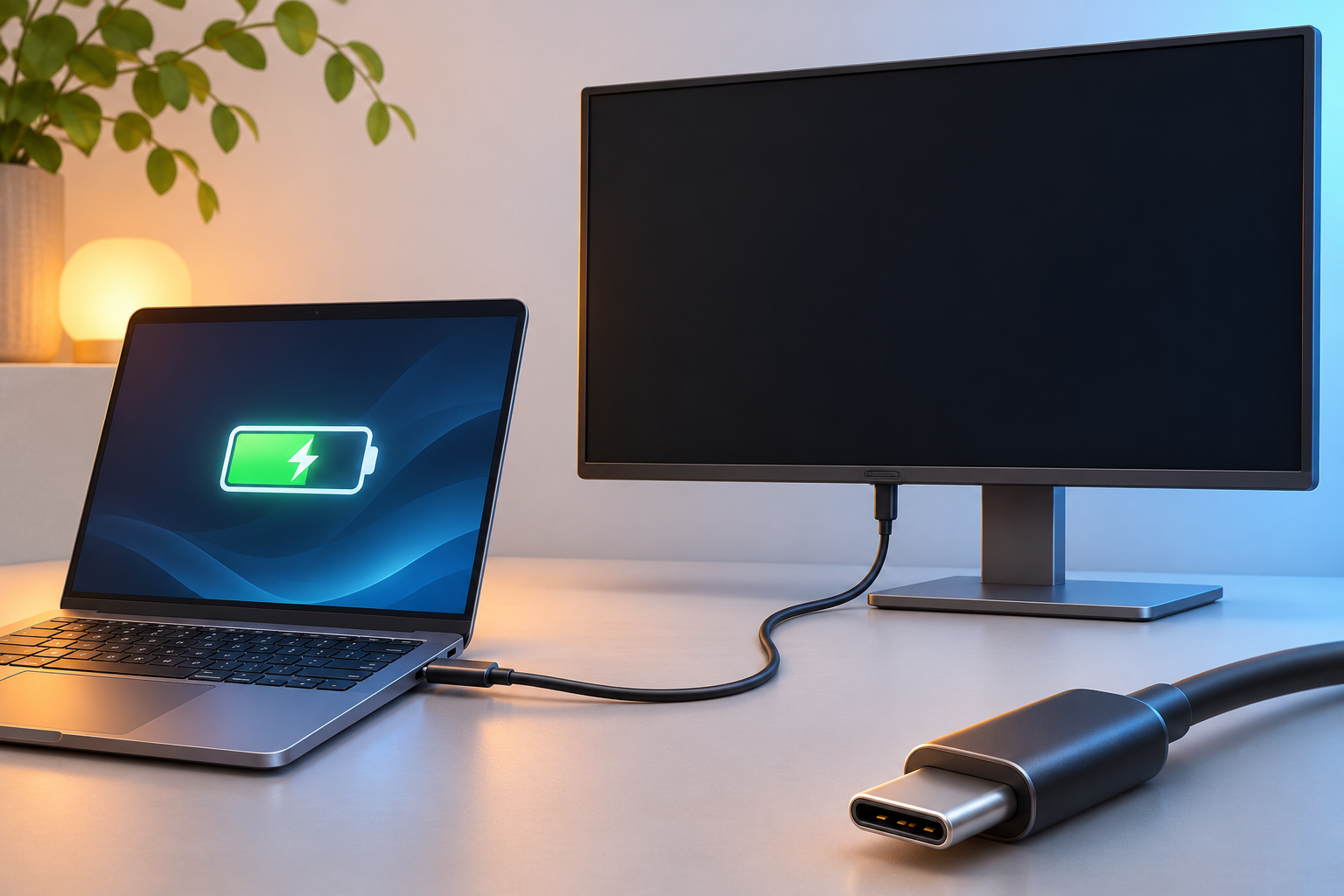
Монитор не работает через USB-C, хотя ноутбук заряжается от него? Начните с проверки видеовывода: питание по кабелю ещё не означает, что через него проходит изображение. Для обычного подключения USB-C → USB-C нужны совместимый видеовыход ноутбука, подходящий кабель и видеовход монитора. Затем проверяют выбранный источник сигнала и режим Windows 11.
Ниже — инструкция для одного внешнего экрана и Windows 11, проверенная по документации производителей 4 ноября 2026 года. Это разбор совместимости и диагностики, а не отчёт о собственном испытании устройств. Названия пунктов меню могут отличаться в зависимости от языка системы и модели монитора.
Почему зарядка работает, а изображения нет
USB-C описывает разъём, но не обещает одинаковый набор возможностей на всех устройствах. В справке Microsoft для видеоподключения отдельно указана совместимость компьютера, дисплея и кабеля с соответствующим альтернативным режимом. Для распространённого варианта это DisplayPort Alt Mode. Его нельзя добавить простым переключателем Windows, если нужной аппаратной поддержки нет.
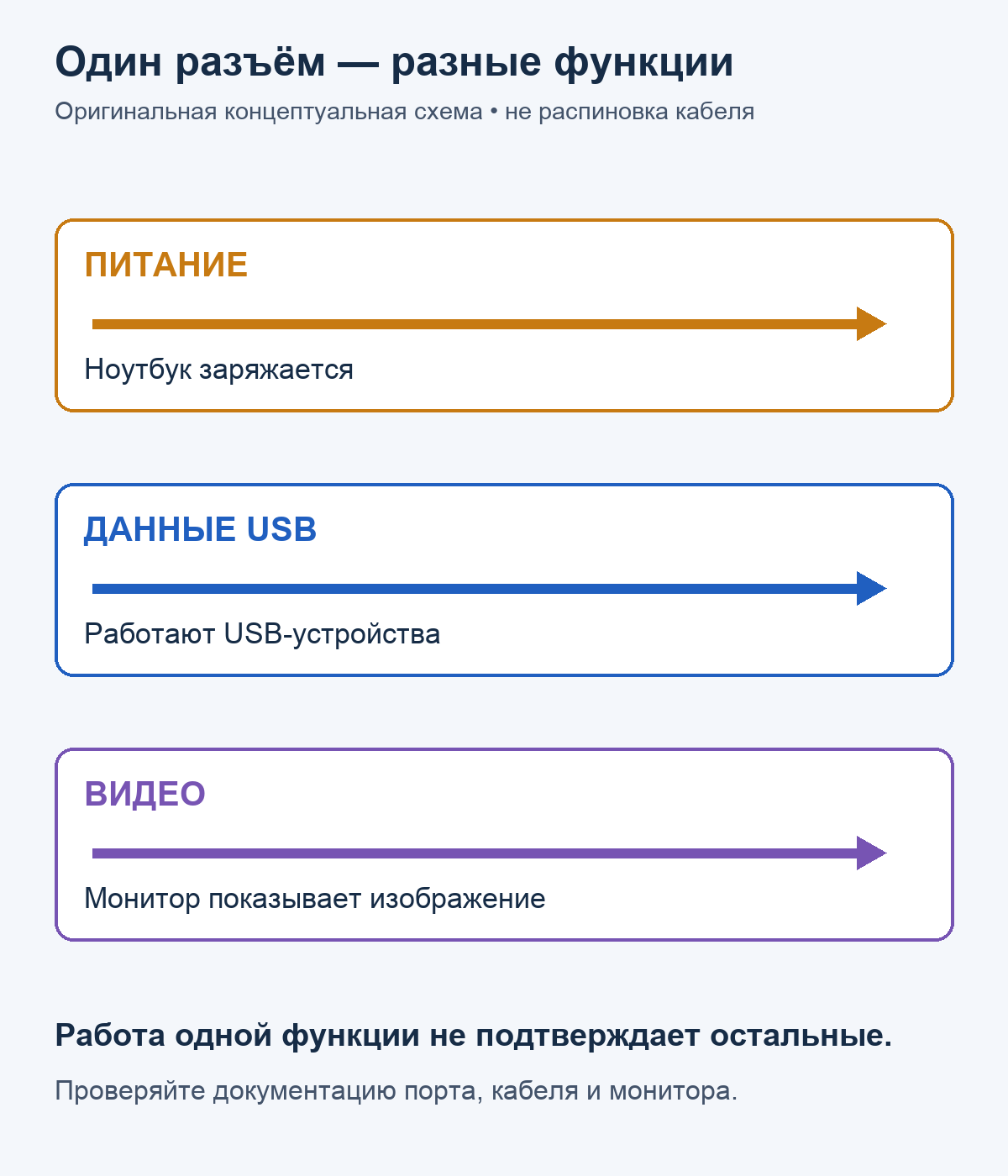
Поэтому значок зарядки подтверждает только работу питания в текущем соединении. Даже если через монитор работает мышь, это ещё не проверка видеоканала. Полезно рассматривать питание, данные и изображение как три отдельные функции — так легче не менять исправные компоненты наугад.
Шаг 1. Найдите точную модель и видеопорт ноутбука
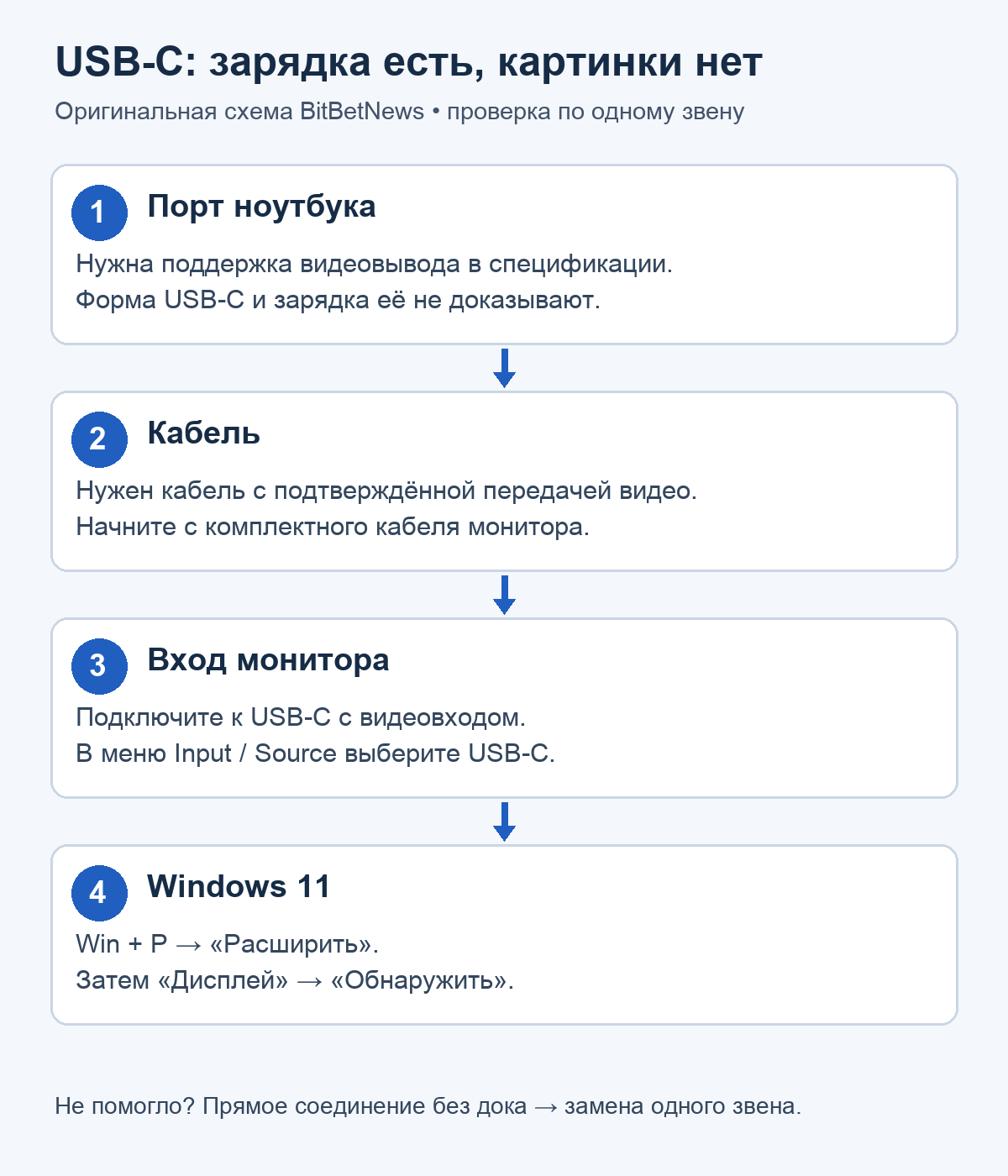
Откройте официальную страницу именно своей модификации ноутбука и раздел с портами. Ищите прямое указание на DisplayPort через USB-C, DP Alt Mode либо документированное подключение дисплея через соответствующий Thunderbolt-порт. Если рядом несколько одинаковых разъёмов, проверьте назначение каждого по схеме корпуса.
Надпись о мощности зарядки не заменяет характеристику видеовыхода. Отсутствие значка возле порта тоже не доказывает отсутствие видео: нужна инструкция модели. Например, документ Dell для C1422H, P1424H и P1425 прямо связывает отсутствие картинки с портом источника без DP Alt Mode; статья обновлена 12 августа 2026 года. Это пример проверки совместимости, а не утверждение, что любой ноутбук Dell работает одинаково.
Запишите результат: «модель — нужный разъём — поддержка видео подтверждена/не найдена». Если документация указывает только питание и передачу данных, не покупайте очередной обычный кабель в надежде включить видеовыход. Сначала уточните у производителя доступный способ подключения экрана.
Шаг 2. Проверьте вход USB-C на самом мониторе
У монитора может быть несколько USB-C с разным назначением. В памятке Dell, обновлённой 21 августа 2026 года, причиной отсутствия видео названо подключение к неправильному Type-C-порту. Это особенно полезная проверка, когда разъём доступен сбоку и выглядит удобнее основного.
По руководству найдите вход для видеосигнала от компьютера. Подключите кабель именно туда, затем откройте экранное меню монитора кнопкой или джойстиком и выберите USB-C в разделе Input/Source. Название входа и порядок переключения проверяйте по инструкции: на другой модели меню будет иным. Если у дисплея есть отдельное питание, убедитесь, что оно подключено штатным способом.
Шаг 3. Исключите кабель и док-станцию
Для первого контрольного подключения оставьте один монитор и соедините его с ноутбуком напрямую, без дока, удлинителя и дополнительных переходников. Если изображение появится, вы получите полезную границу поиска: прямая связка работает, а возвращать док и остальные элементы нужно по одному.
Возьмите комплектный кабель дисплея, предназначенный для этого подключения, либо кабель с явно указанной поддержкой видеосигнала и нужного режима. инструкция ASUS для портативных мониторов также предлагает проверить DP Alt Mode на обеих сторонах и рекомендует комплектный USB-C-кабель. Указание «зарядный» или количество ватт само по себе не отвечает на вопрос о видео.
Не переносите выводы между разными технологиями. ASUS отдельно описывает USB-мониторы, которым нужен драйвер, в том числе решения с DisplayLink. Если ваш экран или док относится к такому классу, используйте руководство именно этой модели: установка случайного драйвера не превращает обычный порт без видеовывода в DP Alt Mode.
Шаг 4. Проверьте обнаружение экрана в Windows 11
Когда совместимость и прямое подключение подтверждены, нажмите Win + P и выберите «Расширить». Внешний монитор должен стать продолжением рабочего стола. При выборе только экрана компьютера ожидать рабочего стола на внешнем дисплее не следует.
Затем откройте «Параметры» → «Система» → «Дисплей» → «Несколько дисплеев» → «Обнаружить». Эти действия описаны в настройках дисплеев Microsoft. Если появился второй прямоугольник с номером, зафиксируйте это отдельно: система обнаружила экран, но это ещё не означает, что изображение уже корректно отображается.
После появления картинки можно переходить к настройке мониторов: расположению рабочего стола и основному экрану. Не пытайтесь решить отсутствие сигнала перестановкой прямоугольников — это следующий этап.
Как понять результат проверки
Следующая таблица — редакционная логика диагностики, а не статистика неисправностей. Каждый результат сужает круг причин, но не заменяет проверку следующего звена.
| Наблюдение | Что проверять дальше |
|---|---|
| Зарядка есть, экран не обнаружен | Видеовыход ноутбука, кабель и правильный вход USB-C монитора |
| Напрямую картинка есть, через док нет | Совместимость дока, его кабель и ограничения конкретной конфигурации |
| С другим подходящим кабелем всё работает | Характеристики и состояние первого кабеля; остальные элементы пока не менять |
| Монитор работает с другим совместимым ПК | Порт, настройки и программное обеспечение исходного ноутбука |
| Картинка появилась, но частота ниже ожидаемой | Ограничения режима изображения; это уже другая ветка диагностики |
Для последнего случая есть отдельный разбор про частоту монитора. Если же проблема только в питании, используйте инструкцию про зарядку USB-C: отсутствие картинки и медленная зарядка требуют разных проверок.
Если эта связка раньше работала
Сохраните открытые документы и перезагрузите компьютер. Для ранее работавшего внешнего экрана Microsoft также предлагает сочетание Win + Ctrl + Shift + B для перезапуска графического драйвера; экран при этом может кратко мигнуть. Дальнейшие действия зависят от того, совпал ли сбой с обновлением.
При явной связи с обновлением откройте «Диспетчер устройств» → «Видеоадаптеры» → свойства нужного адаптера → «Драйвер». Возможность «Откатить» доступна не всегда. Это описано в диагностике Microsoft. На рабочем ноутбуке согласуйте изменения с администратором; не удаляйте драйверы без подготовленного способа восстановления.
До обновления прошивки дока или монитора сверьте точную модель и официальную инструкцию. Для обращения в поддержку подготовьте версии Windows и драйвера, модели всех устройств, обозначение кабеля, текст уведомления и результаты прямого подключения. Такой набор полезнее сообщения «USB-C не работает».
Что проверить перед покупкой в Украине
Сравнивайте артикул и спецификацию производителя, а не только название «Type-C» в карточке магазина. Для кабеля или переходника попросите подтверждение видеорежима, направления подключения и совместимости с вашим оборудованием. Условия возврата уточните у продавца до покупки; здесь не заявлены проверенные остатки, цены или гарантии работы конкретного товара.
После исправления убедитесь, что внешний экран показывает рабочий стол, курсор переходит между дисплеями, а результат сохраняется после повторного подключения. Для отката диагностических изменений верните прежний источник монитора и привычный режим Win + P. Не возвращайте компонент, после которого сбой воспроизводится, пока не проверите его отдельно.
Материал подготовлен редакцией BitBetNews по официальной документации. Главная иллюстрация создана с помощью AI; две поясняющие схемы выполнены редакцией. Иллюстрации не являются фотографиями тестирования или скриншотами интерфейса.