
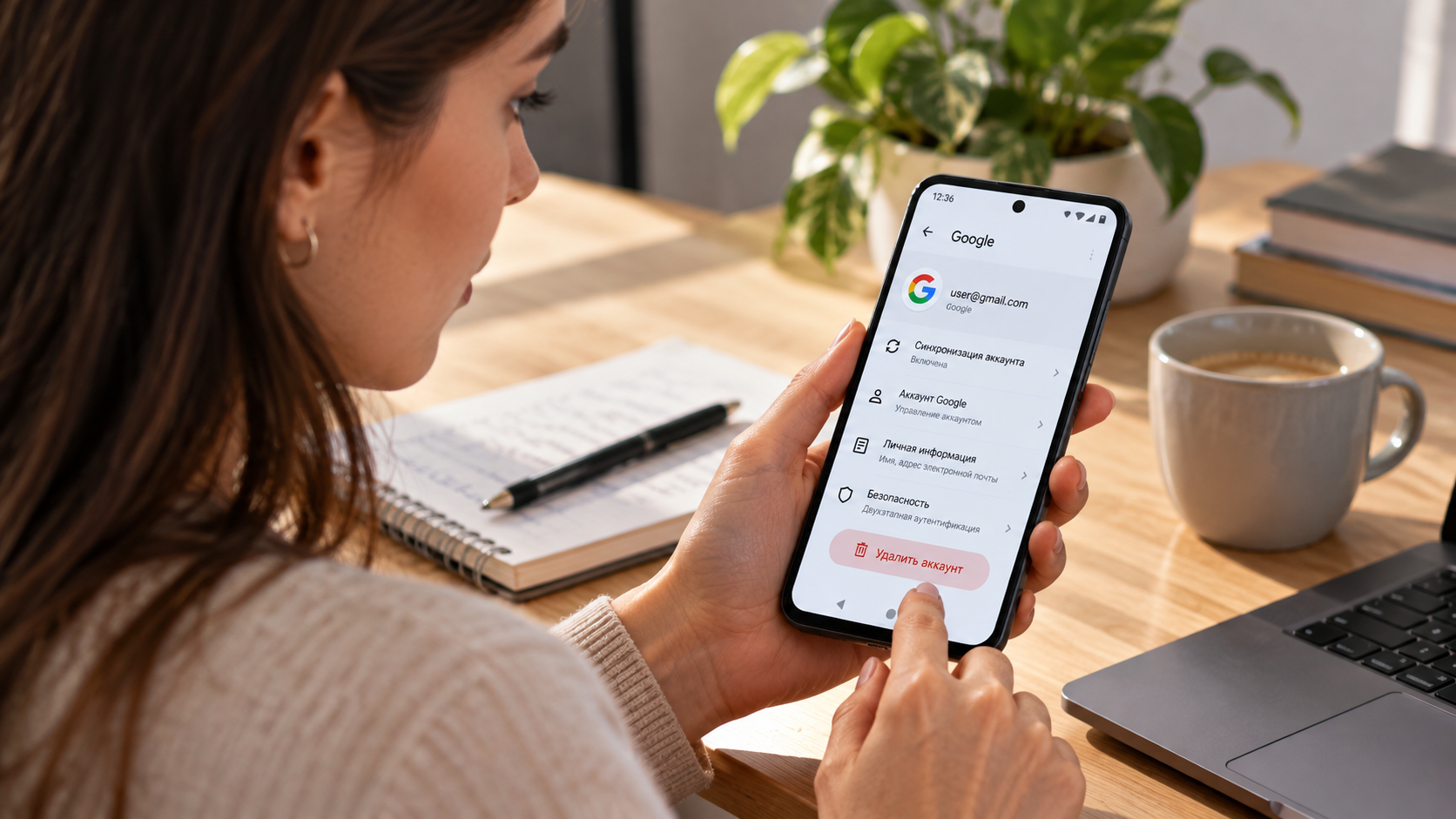
Чтобы удалить аккаунт Google с Android без сброса настроек, не нужны компьютер, специальные программы или платные приложения. Достаточно открыть системные настройки смартфона и выбрать учетную запись, которую больше не требуется использовать на этом устройстве. При этом сам профиль Google продолжит существовать, а почта, файлы и другие данные останутся доступными на других устройствах, где выполнен вход, сообщает bitbetnews.com.
Главное отличие этого способа от сброса настроек заключается в том, что телефон не возвращается к заводскому состоянию. Установленные приложения, фотографии, документы и остальные локальные файлы не удаляются автоматически.
Перед началом желательно проверить несколько моментов:
- Вы помните пароль от Google-аккаунта и можете пройти двухэтапную проверку, если она включена.
- На телефоне установлен PIN-код, пароль или графический ключ для разблокировки.
- Вы понимаете, какая именно учетная запись должна исчезнуть со смартфона, особенно если профилей несколько.
- Важные контакты, письма и документы сохранены или синхронизированы с нужным аккаунтом.
- Вы проверили, какие приложения используют эту учетную запись для входа.
Если на смартфоне несколько профилей Google, удалять их все необязательно. Можно убрать только рабочий аккаунт, старую почту или учетную запись другого человека, оставив личный профиль без изменений.

Для дополнительной информации о работе системы пригодится материал что такое Android и чем отличаются его версии.
Шаг 1. Подготовка перед удалением учетной записи
Сначала определите, какие данные связаны с профилем. Android может синхронизировать контакты, календарь, электронную почту, заметки и другие сведения с серверами Google. После удаления учетной записи с устройства соответствующие данные перестанут отображаться в системных приложениях, если они были доступны исключительно через этот профиль.
Это не означает, что Google удалит их из облака. Если контакты сохранены в учетной записи, они останутся в ней и будут доступны после повторного входа с другого устройства. Но контакты, хранившиеся только локально, требуют отдельного внимания.
Перед процедурой рекомендуется выполнить следующие действия:
- Откройте приложение «Контакты» и проверьте, где хранятся важные номера.
- Зайдите в Google Фото и убедитесь, что нужные снимки действительно загружены в облако, а не находятся только в памяти телефона.
- Проверьте доступ к Gmail, Google Диску и календарю с другого устройства или через браузер.
- Уточните, не используется ли удаляемый профиль для восстановления паролей или входа в банковские и рабочие приложения.
- При необходимости сохраните важные документы в другом месте.
Отдельно стоит проверить резервное копирование Android. Если оно связано с удаляемым профилем, после отвязки могут измениться настройки дальнейшего сохранения данных.
На заметку: удаление учетной записи с телефона и удаление самой учетной записи Google являются разными действиями. Для обычной отвязки смартфона не нужно заходить в раздел окончательного удаления аккаунта.
Шаг 2. Основные настройки Android
Основной способ работает на большинстве смартфонов Samsung Galaxy, Xiaomi, Redmi, POCO, Motorola, realme и Google Pixel. Названия пунктов могут различаться в зависимости от версии Android, языка интерфейса и фирменной оболочки.
Как удалить аккаунт Google через настройки
- Откройте приложение «Настройки» на смартфоне.
- Найдите раздел «Пароли и аккаунты», «Аккаунты» или «Пользователи и аккаунты». На некоторых устройствах он называется «Управление аккаунтами».
- В списке выберите Google и найдите нужный адрес электронной почты.
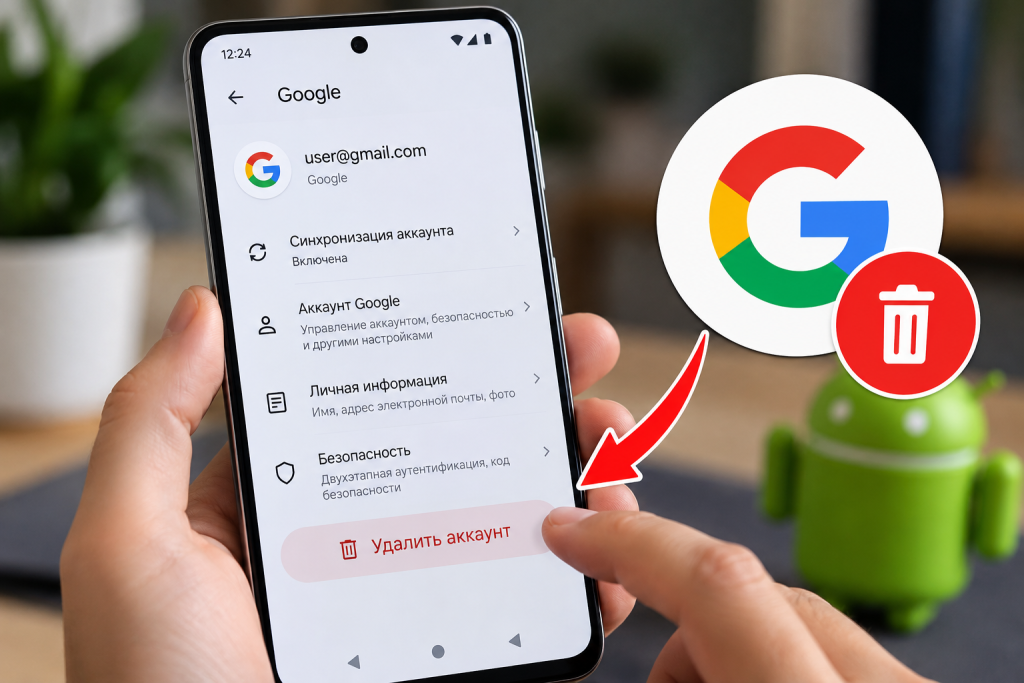
- Откройте сведения об учетной записи и нажмите «Удалить аккаунт».
- Подтвердите действие, если система запросит подтверждение.
- При необходимости введите PIN-код, пароль или графический ключ разблокировки телефона.
После подтверждения Android удалит выбранный профиль с устройства. Перезагрузка обычно не требуется, хотя при необходимости ее можно выполнить, если изменения не отобразились сразу.
Не путайте пункт «Удалить аккаунт» в системных настройках с кнопкой удаления учетной записи на сайте Google: последствия у этих действий разные.
Где искать нужный пункт на Samsung и Xiaomi
На Samsung Galaxy с оболочкой One UI путь обычно выглядит так: «Настройки» → «Учетные записи и архивация» → «Управление учетными записями». Затем остается выбрать профиль Google и подтвердить удаление.
На Xiaomi, Redmi и POCO нужный раздел может находиться в меню «Аккаунты и синхронизация» или «Пароли и аккаунты». На смартфонах с близким к стандартному Android интерфейсом чаще используется пункт «Пароли и аккаунты».
| Производитель | Где искать учетные записи |
|---|---|
| Samsung Galaxy | Настройки → Учетные записи и архивация |
| Xiaomi, Redmi, POCO | Настройки → Аккаунты и синхронизация |
| Google Pixel | Настройки → Пароли и аккаунты |
| Motorola, realme и другие | Настройки → Аккаунты или Управление аккаунтами |
Если нужный пункт не находится, воспользуйтесь поиском внутри приложения «Настройки». Введите «аккаунты», «Google» или «синхронизация». Это обычно быстрее, чем последовательно открывать все разделы меню.
Для устройств с Android 14 и новее официальная справка Google описывает удаление профиля через раздел паролей и аккаунтов. На более старых версиях названия и расположение пунктов могут отличаться.
Шаг 3. Финальная проверка после удаления
После подтверждения вернитесь в раздел управления аккаунтами. Выбранный адрес электронной почты должен исчезнуть из списка учетных записей Google на этом смартфоне. Если на устройстве остались другие профили, они продолжат работать независимо от удаленного.
Затем проверьте приложения, которые использовали этот аккаунт:
- Gmail: почта удаленного профиля больше не будет синхронизироваться в приложении.
- Google Фото: облачная библиотека удаленного профиля может перестать отображаться, но сохраненные локально снимки останутся.
- Google Контакты: контакты, синхронизированные с удаленным аккаунтом, могут исчезнуть из общего списка на телефоне.
- Google Диск: файлы не удаляются из облака, однако доступ к ним через отвязанный профиль прекращается.
- Google Play: при наличии других аккаунтов можно продолжить использовать магазин под другим профилем.
Если смартфон предназначен для личного использования, достаточно убедиться, что нужный аккаунт исчез из настроек и приложения больше не используют его для синхронизации. Если устройство готовится к передаче другому человеку, дополнительно проверьте сохраненные пароли, локальные документы, фотографии и данные сторонних приложений.
Совет редакции: откройте Google Play и проверьте, какой профиль выбран для загрузки приложений. Если на телефоне несколько учетных записей, покупки, подписки и история установок могут быть связаны не с тем аккаунтом, который остался основным.
Если задача состоит в том, чтобы убрать чужой профиль, но сохранить личный, удаляйте только конкретную учетную запись. Сбрасывать весь телефон ради этого не требуется.
Возможные ошибки и как их исправить
Иногда Android не позволяет сразу удалить аккаунт или нужная кнопка отсутствует. Причина может заключаться в настройках безопасности, ограничениях рабочего профиля, родительском контроле или особенностях прошивки.
Кнопка удаления неактивна
Сначала проверьте, не установлены ли на телефоне ограничения администратора устройства. Рабочие смартфоны, управляемые организацией, могут запрещать удаление некоторых учетных записей. В таком случае потребуется обратиться к администратору, а не пытаться обходить ограничения.
На личном устройстве можно закрыть приложение «Настройки», открыть его повторно и проверить, исчезла ли проблема. Если ошибка сохраняется, перезагрузите смартфон и повторите попытку.
Система просит PIN-код или пароль
Это стандартная мера защиты, особенно если выбранный профиль является единственным аккаунтом Google на телефоне. Android должен убедиться, что действие выполняет владелец устройства.
Если код забыт, сначала восстановите доступ к разблокировке смартфона предусмотренным производителем способом. Удаление аккаунта не является методом обхода блокировки экрана.
Аккаунт снова появляется в приложении
Иногда пользователь удаляет профиль из одного приложения, но не из системных настроек. В этом случае почта может продолжать отображаться в других сервисах Google.
Проверьте раздел управления аккаунтами в настройках Android. Если нужный профиль там отсутствует, но его адрес виден в браузере, причиной может быть сохраненная веб-сессия. Выход из браузера и удаление профиля из списка доступных для входа учетных записей выполняются отдельно.
Не удается удалить рабочий или детский аккаунт
Рабочие профили могут контролироваться организацией, а детские учетные записи могут находиться под управлением Family Link. Для них действуют дополнительные правила, зависящие от настроек владельца или администратора.
Не удаляйте сам аккаунт Google через веб-сайт в надежде убрать его только с телефона. Это может привести к потере доступа к электронной почте, файлам и другим сервисам, связанным с профилем.
Полезные советы и лайфхаки
Не всегда требуется полностью удалять профиль Google со смартфона. Иногда достаточно переключить учетную запись в конкретном приложении или отключить синхронизацию отдельных данных. Выбор зависит от того, какую задачу необходимо решить.
Что выбрать вместо удаления аккаунта
| Задача | Подходящий вариант |
|---|---|
| Перестать получать письма на один адрес | Отключить синхронизацию Gmail или убрать профиль с устройства |
| Сохранить аккаунт, но не использовать его на телефоне | Удалить учетную запись через системные настройки |
| Переключиться на другую почту | Добавить новый профиль и выбрать его в нужных приложениях |
| Убрать чужую учетную запись | Удалить именно чужой профиль с устройства |
| Подготовить телефон к продаже | Удалить аккаунты и выполнить подготовку устройства к передаче |
Если проблема связана только с электронной почтой, можно рассмотреть настройку смартфона с нуля и основные параметры безопасности. Этот материал также поможет разобраться с резервным копированием и настройкой доступа к данным.
Как удалить аккаунт Google удаленно
Если телефон потерян, находится у другого человека или больше недоступен, удалить профиль непосредственно через настройки не получится. Однако можно завершить сеанс на устройстве через раздел безопасности учетной записи Google.
Порядок действий следующий:
- Откройте настройки безопасности аккаунта Google в браузере.
- Перейдите в раздел управления устройствами, на которых выполнен вход.
- Найдите потерянный или ненужный смартфон.
- Откройте его карточку и выберите выход из аккаунта, если такая возможность доступна.
- Проверьте список устройств и при необходимости измените пароль, если есть подозрение на посторонний доступ.
Удаленный выход из аккаунта не равнозначен удалению всех данных с телефона. Если смартфон потерян и существует риск доступа к личной информации, отдельно оцените необходимость блокировки устройства или дистанционного стирания данных.
Для обычной отвязки личного смартфона достаточно системных настроек, а для потерянного устройства важнее защитить сам аккаунт и проверить активные сеансы.
Что произойдет с Google Фото, контактами и приложениями
Удаление учетной записи не означает, что все данные на телефоне будут стерты. Однако исчезновение синхронизированных сведений может выглядеть именно так, если не учитывать, где они хранились.
Например, фотография, загруженная в память смартфона, обычно остается на месте. Снимок, доступный только в облаке Google Фото, может перестать отображаться в прежней библиотеке после отвязки профиля. Аналогичная ситуация возможна с контактами и документами на Google Диске.
Поэтому перед процедурой полезно открыть инструкцию по восстановлению удаленных контактов на смартфоне, если в телефонной книге есть важные номера, связанные с синхронизацией.
Частые вопросы (FAQ)
Можно ли удалить аккаунт Google с Android без сброса настроек?
Да. Откройте «Настройки», найдите раздел управления аккаунтами, выберите нужный профиль Google и нажмите «Удалить аккаунт». Сброс до заводских настроек для этой операции не требуется.
Удалится ли сам Google-аккаунт после отвязки телефона?
Нет. Учетная запись продолжит существовать, а почта, файлы и другие данные останутся доступны на устройствах, где выполнен вход. Удаление профиля со смартфона не равнозначно окончательному удалению аккаунта Google.
Что делать, если на телефоне только один аккаунт Google?
Его также можно удалить через настройки. Android может запросить PIN-код, пароль или графический ключ разблокировки. После удаления доступ к некоторым функциям Google на этом устройстве будет ограничен, пока не появится другая учетная запись.
Можно ли удалить аккаунт Google, но сохранить контакты?
Да, если контакты сохранены отдельно или заранее перенесены в другой профиль. Перед удалением проверьте, где находятся нужные номера, и при необходимости экспортируйте контакты или настройте синхронизацию с другой учетной записью.
Как удалить Gmail, не удаляя аккаунт Google?
Если требуется убрать только электронную почту, а остальные сервисы Google сохранить, это отдельная процедура. Удаление Gmail выполняется в настройках самой учетной записи через раздел управления данными и сервисами. Перед подтверждением необходимо изучить последствия: адрес Gmail и связанные с ним данные могут стать недоступны.
Нужно ли удалять аккаунт перед продажей телефона?
Да, это рекомендуемый этап подготовки устройства к передаче другому владельцу. При этом одной отвязки учетной записи может быть недостаточно для защиты всех личных данных. Перед продажей следует сохранить нужные файлы, выйти из аккаунтов и выполнить сброс до заводских настроек в соответствии с инструкциями производителя.
Самый простой способ отвязать Google-аккаунт от Android без сброса настроек состоит в том, чтобы открыть системное управление учетными записями и удалить только нужный профиль. Перед подтверждением стоит проверить синхронизацию контактов, фотографий и документов, а после процедуры убедиться, что на смартфоне остались необходимые учетные записи и приложения работают корректно.