
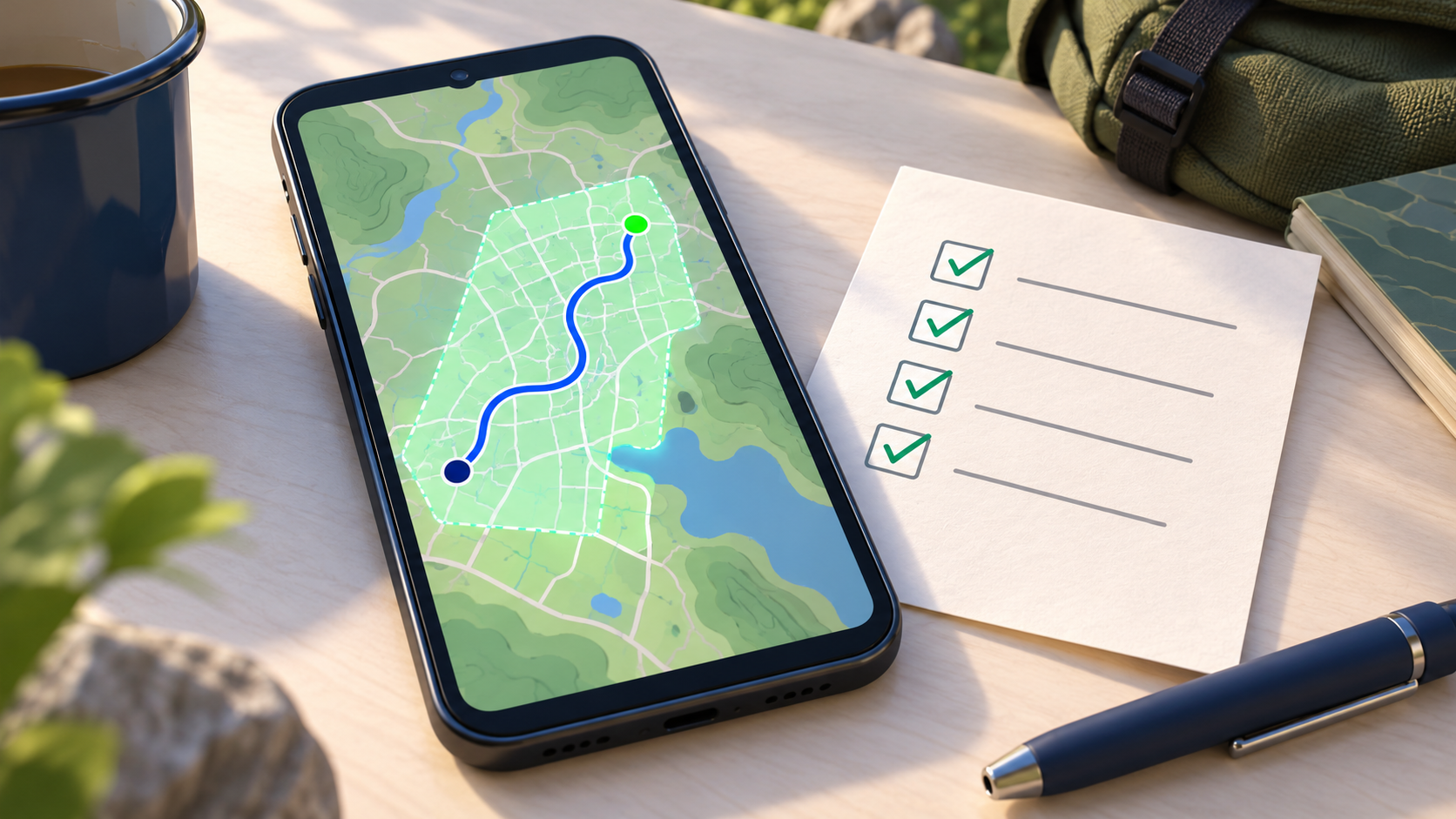
Проверять офлайн-карту лучше до поездки: убедитесь, что нужная область загружена, весь задуманный путь помещается внутри нее, а выбранный способ передвижения работает без сети. Открытая вчера карта или сохраненный адрес сами по себе не являются подтверждением готовности. Практический результат проверки — вы можете объяснить, какие данные останутся под рукой и чего от приложения ждать нельзя.
Эта инструкция предназначена для обычной подготовки смартфона в Украине: перед дорогой, поездкой за город или возможным ухудшением связи. Она не подтверждает безопасность какого-либо маршрута и не заменяет текущие сообщения местных служб. Мы разобрали официальную документацию, а не проводили испытания конкретного телефона. Проверка источников — 20 октября 2026 года; расположение элементов зависит от приложения и языка интерфейса.
Начните с задачи, а не с кнопки «Скачать»
Запишите, что именно предстоит сделать: доехать на автомобиле до адреса, найти вход в знакомое здание или ориентироваться во время прогулки. Затем отделите обязательное от удобного. Например, название улицы и номер дома могут быть обязательными, а фотографии кафе рядом — лишь вспомогательными. Такой список помогает проверить реальную задачу, а не довольствоваться красивой картинкой на экране.
Возьмем условную поездку из города в поселок. В подготовительную карточку стоит включить точку отправления, назначение и место встречи, если адрес окажется неоднозначным. Не публикуйте эту карточку в открытом доступе: это личный план, а не материал для социальных сетей. В статье используются только вымышленные сценарии, без реальных координат.
Как загрузить область в Google Картах
По справке Google, откройте профиль → «Офлайн-карты» → «Выбрать карту», настройте границы и скачайте область. На iPhone используется тот же раздел; для загрузки нужен интернет, режим инкогнито должен быть выключен. На Android справка также указывает вход в аккаунт. Дождитесь завершения и проверьте запись в списке загруженного.
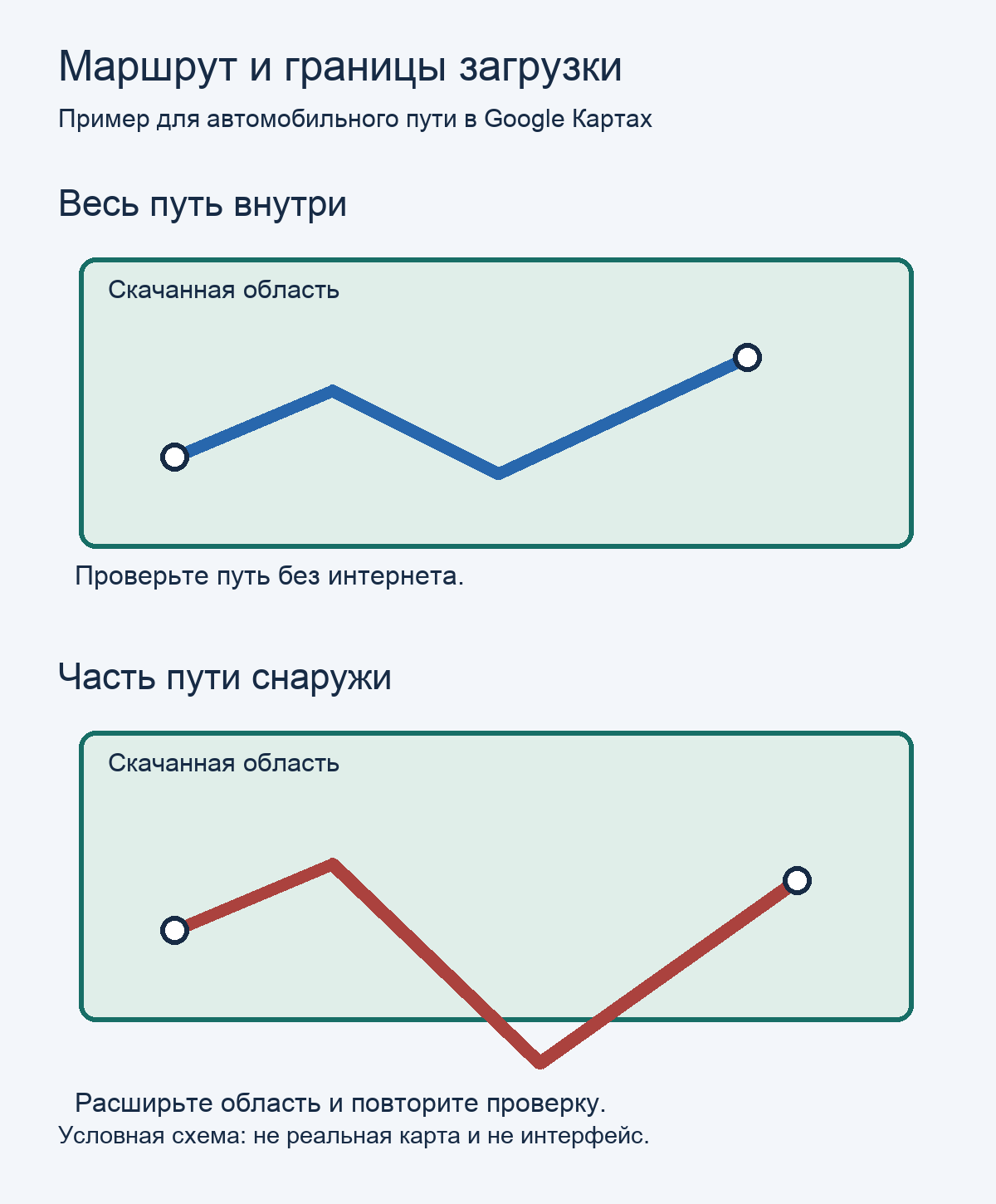
Google требует, чтобы автомобильный маршрут целиком помещался в скачанной области. Офлайн недоступны пешие, велосипедные и общественные маршруты, пробки и альтернативные автомобильные пути. Загрузка ограничена в отдельных регионах. Карты требуют обновления до указанного приложением срока; не путайте уведомление за 15 дней с универсальным сроком хранения.
Проверьте результат на месте, до начала движения
Выберите момент, когда временное отключение интернета не помешает важному звонку или работе. Оставайтесь дома или в другом привычном месте; не проводите эту проверку за рулем. Запишите исходное состояние подключения, чтобы потом вернуть его. Для проверки именно отсутствия интернета временно отключите Wi-Fi и мобильные данные штатными переключателями телефона. Переключать все устройство в авиарежим для этой задачи не обязательно.
Теперь откройте подготовленную область, найдите выбранную точку и попробуйте нужное действие. Отметьте результат словами: «адрес виден», «автомобильный путь построен» или «нужный режим недоступен». Не подменяйте один результат другим. Если вы проверили только отображение улицы, так и запишите; это не полноценная проверка навигации на всей дороге.
После проверки сразу восстановите обычное подключение. Если заметили проблему, запишите точный экран или сообщение и повторите проверку позже, изменив только один параметр. Это полезнее, чем одновременно переустанавливать приложение, очищать данные и менять настройки: после нескольких изменений трудно понять причину.
Таблица проверки: что считать результатом
| Задача | Что проверить | Как записать результат |
|---|---|---|
| Увидеть адрес назначения | Нужная точка различима без интернета | Адрес найден / не найден |
| Подготовить автомобильную поездку | Весь путь внутри загруженной области; построение проверено | Путь построен / границы нужно расширить |
| Подготовить прогулку | Поддерживается ли пеший режим выбранным приложением офлайн | Режим подтвержден / нужен другой план |
| Остаться с резервными данными | Адрес и место встречи записаны отдельно | Карточка доступна / еще не сохранена |
Таблица — авторская рабочая форма. Она разделяет четыре проверки вместо общего «все работает». Ограничения Google приведены выше; для другого приложения проверяйте его собственную документацию. Положительный результат одного пункта не закрывает остальные.
Что учесть владельцу iPhone с приложением Apple «Карты»
Справка Apple описывает офлайн-карты для iOS 17 и новее, но только в доступных регионах. В карточке места используется «Загрузить» либо «Еще» → «Загрузить карту»; можно изменить область. Размер показывается перед загрузкой. Не обещаем, что эта функция доступна для любой территории Украины: сначала проверьте конкретное место в приложении.
В настройках офлайн-карт Apple есть «Только офлайн-карты», автообновление и оптимизация хранилища. Последняя может удалять неиспользуемые загрузки. Загруженные области не синхронизируются между устройствами. Поэтому наличие карты на одном iPhone не подтверждает ее наличие на другом. Не переносите ограничения Google на Apple или наоборот.
Три ситуации, которые стоит разобрать заранее
1. Адрес находится у края выбранной области
На этапе подготовки посмотрите не только на конечную точку, но и на весь задуманный путь. Если он проходит за пределами прямоугольника, отметьте это как незавершенную подготовку. Не задавайте универсальный запас в километрах: нужная территория зависит от конкретной дороги. Для условной поездки вокруг города и поездки через несколько населенных пунктов понадобятся разные границы.
2. Нужен пеший участок после парковки
Разделите поездку на две задачи: автомобильный участок и поиск места встречи после выхода из машины. Если требуемый пеший режим недоступен, заранее запишите понятное описание входа и ориентир либо подготовьте другой подходящий инструмент. Не выдавайте автомобильный расчет за разрешенную или удобную пешеходную дорогу.
3. Важная информация изменилась после подготовки
Сохраненная информация не служит подтверждением сегодняшнего режима работы организации или состояния дороги. Если поездка зависит от времени приема, заранее уточните его по официальному каналу. Перед отправлением отдельно проверьте доступные актуальные сообщения. Цель офлайн-подготовки — иметь резерв данных, а не заменить все проверки одним приложением.
Если карта не загружается или не проходит проверку
Сначала определите точку отказа: кнопки загрузки нет, загрузка не завершилась, область есть, но адрес не найден, или не работает требуемый режим. Это четыре разные ситуации. Запишите название приложения, версию системы, выбранную территорию и точное сообщение. Не присылайте поддержке скриншот с домашним адресом, если он не нужен для решения вопроса.
Когда причиной оказывается место в памяти, сначала разберите собственные загрузки и сохраните важное. Не используйте очистку всех данных приложения как первый универсальный шаг. После удаления ненужной области повторите загрузку, а затем контрольную проверку; наличие освободившегося места еще не означает, что новая карта готова. Конкретные команды управления скачанным приведены в справках Google и Apple выше.
Карточка готовности перед поездкой
| Поле | Что записать для себя |
|---|---|
| Приложение и устройство | Название приложения, телефон, дата проверки |
| Область | Понятное название территории и охват всего нужного пути |
| Результат | Какие действия проверены без интернета, какие нет |
| Актуальность | Что отдельно уточнено у организации или по официальному каналу |
| Резерв | Адрес, место встречи и необходимые контакты вне карты |
| Возврат настроек | Wi-Fi и мобильные данные возвращены в обычное состояние |
Не ставьте отметку «готово», если вместо результата записано предположение. Например, «карта есть» лучше заменить на «без интернета вижу адрес, автомобильный путь внутри области построен». Такая запись занимает немного места, зато показывает, что именно еще предстоит проверить.
Короткая схема решения
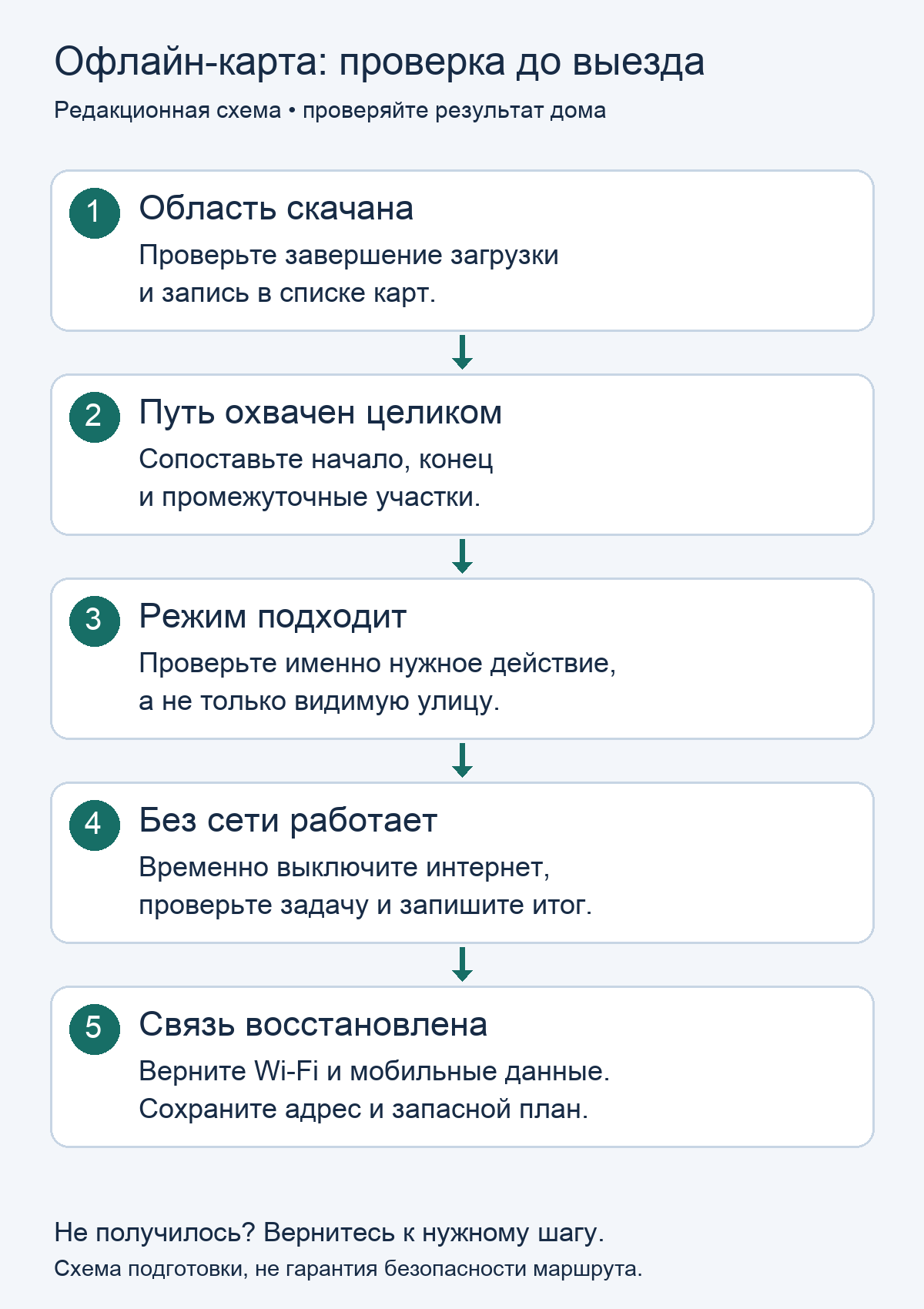
Область загружена? → Весь нужный путь охвачен? → Требуемый режим поддерживается? → Проверка без интернета выполнена? → Резервный адрес сохранен? Если на любом этапе ответ «нет», вернитесь к этому пункту до выезда.
Перед проверкой отдельно проверьте геолокацию телефона и разрешения приложения. Наличие загруженной области и доступ к местоположению — разные пункты подготовки.
Наконец, карта не поможет при разряженном телефоне. Для подготовки питания у нас есть разбор зарядки павербанка. Проверяйте навигацию и запас энергии как две отдельные задачи: успешная загрузка карты не отвечает на вопрос, хватит ли питания на поездку.
Материал подготовлен редакцией BitBetNews по официальной документации Google и Apple. Рабочие таблицы и сценарии — редакционная разработка. Иллюстрация создана с помощью ИИ; на ней вымышленная карта, не интерфейс приложения и не реальный маршрут.