
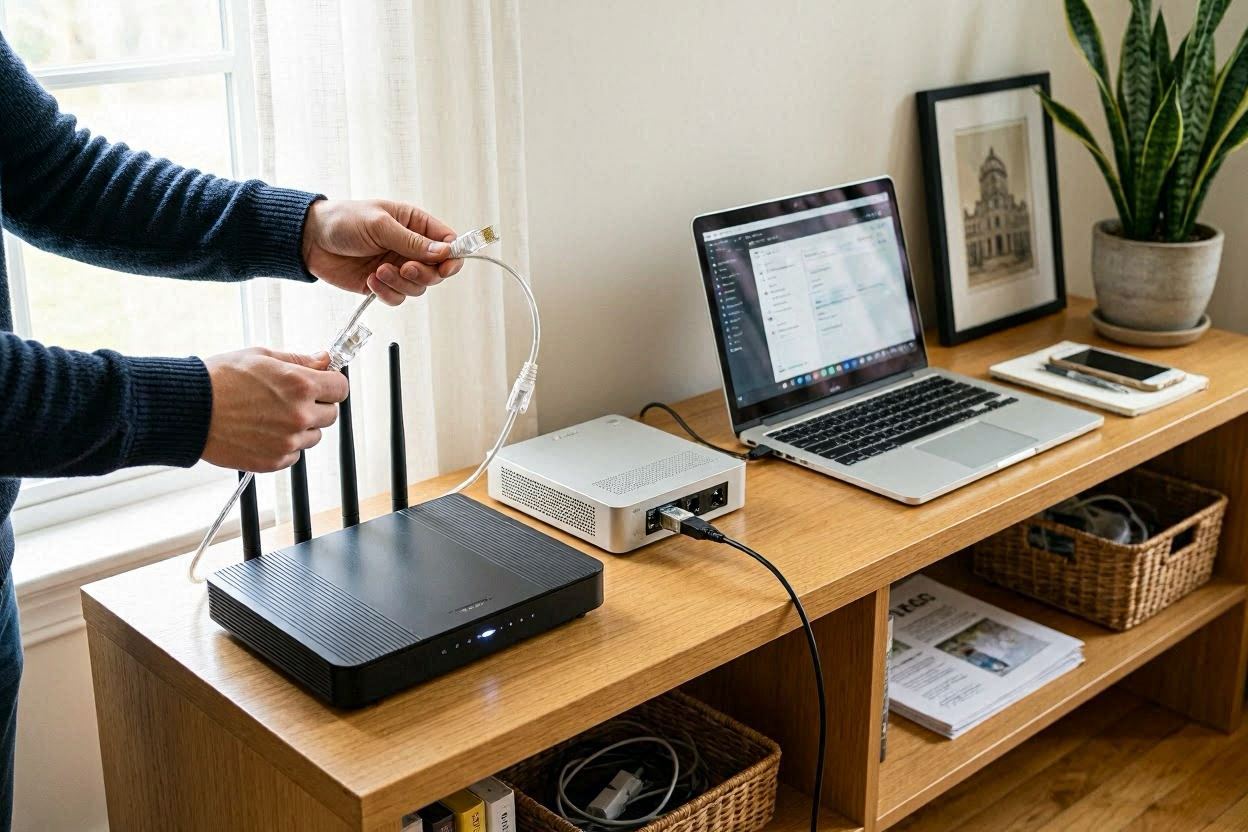
Чтобы настроить Wi-Fi роутер дома, не обязательно вызывать мастера или разбираться в сетях на уровне инженера. В большинстве случаев достаточно правильно подключить кабель провайдера, зайти в панель управления, задать имя сети, пароль и проверить тип подключения, сообщает bitbetnews.com.
Эта инструкция поможет настроить Wi-Fi роутер для квартиры, частного дома, офиса или съемного жилья, если вы пользуетесь проводным интернетом, мобильным 4G/5G-модемом или резервным интернетом через смартфон. Главное — не пропускать базовые шаги, потому что именно из-за мелочей сеть потом «отваливается», тормозит или становится доступной соседям.
Материал рассчитан на украинских пользователей: дома часто стоят роутеры TP-Link, ASUS, Xiaomi, Mercusys, Keenetic, MikroTik, а интернет дают локальные провайдеры, Киевстар, Vodafone, lifecell или региональные операторы. Если вы параллельно интересуетесь новыми стандартами связи, полезно также прочитать материал о том, что такое Wi-Fi 7 и стоит ли покупать новый роутер в 2026 году. А если проблема не только в роутере, но и в общей скорости сети, пригодится инструкция о том, почему интернет тормозит и как быстро проверить его скорость.
Что понадобится перед началом
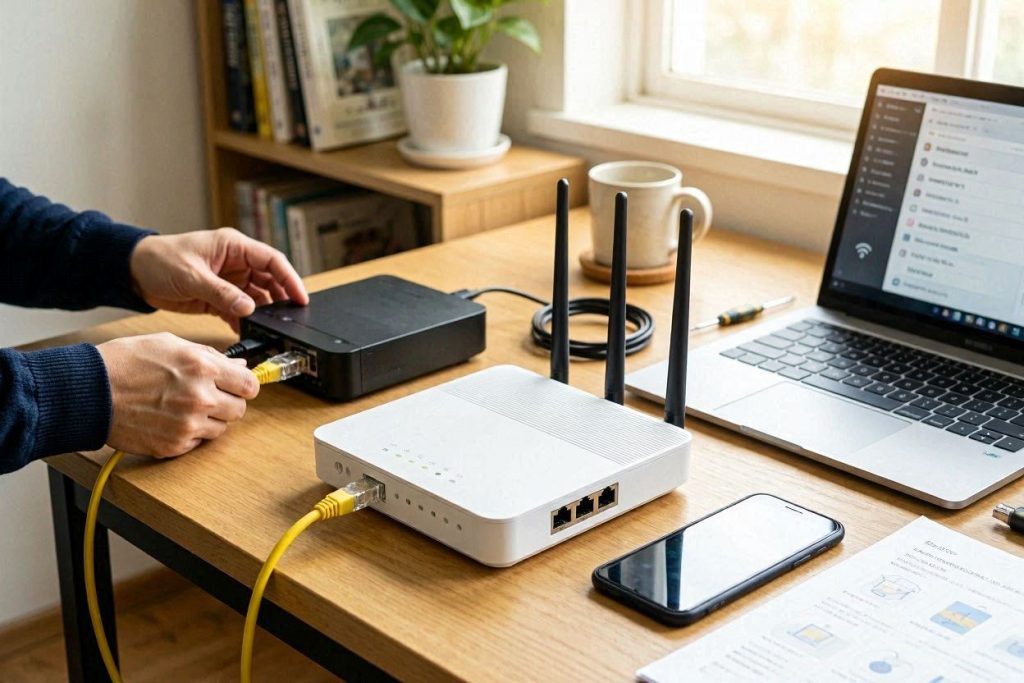
Перед тем как настроить Wi-Fi роутер, подготовьте сам роутер, блок питания, кабель провайдера и, желательно, короткий Ethernet-кабель для подключения к ноутбуку или ПК. Настраивать можно и со смартфона, но проводное подключение удобнее: если Wi-Fi временно исчезнет после смены имени сети или пароля, вы не потеряете доступ к панели управления. Также проверьте, есть ли у вас договор с провайдером, SMS с логином и паролем или данные для PPPoE-подключения. В Украине многие провайдеры используют автоматическое получение IP, но в отдельных домах и старых сетях до сих пор нужен логин.
Самая частая ошибка — сразу менять все настройки подряд, не понимая, что именно отвечает за интернет, а что только за беспроводную сеть.
Вам могут понадобиться:
- адрес панели роутера: обычно 192.168.0.1, 192.168.1.1 или tplinkwifi.net;
- логин и пароль администратора, указанные на наклейке роутера;
- данные от провайдера, если используется PPPoE, L2TP или статический IP;
- смартфон или ноутбук для проверки скорости;
- доступ к приложению производителя, если роутер настраивается через мобильную программу.
Специалист по домашним сетям отмечает: «Если роутер уже был в использовании, перед настройкой лучше сделать сброс до заводских параметров. Так вы исключите старые пароли, чужие DNS, неправильный тип подключения и скрытые ограничения скорости».
Если роутер куплен с рук, обязательно сбросьте его кнопкой Reset. Обычно ее нужно удерживать 8–15 секунд, пока индикаторы не начнут мигать. После этого устройство вернется к заводским настройкам, а вы сможете создать сеть заново и не гадать, какие параметры были изменены раньше.
Шаг 1. Подготовка
Сначала поставьте роутер в правильное место. Лучший вариант — примерно центр квартиры, открытая полка, высота 1–1,5 метра, минимум металлических предметов рядом. Не ставьте устройство в шкаф, за телевизор, возле микроволновки, аквариума или рядом с мощными Bluetooth-колонками. Такие мелочи заметно влияют на качество сигнала, особенно в диапазоне 5 ГГц.
Подключите блок питания к роутеру, а кабель провайдера вставьте в порт WAN или Internet. Обычно он выделен синим цветом, но у разных моделей маркировка может отличаться. Если у вас оптический интернет, кабель может идти сначала в ONU-терминал, а уже от него — в роутер. В таком случае трогать оптический кабель не нужно: он хрупкий и может выйти из строя даже от неудачного перегиба.
Дальше подключитесь к роутеру. Можно использовать заводскую Wi-Fi-сеть, название которой напечатано на наклейке, или кабель LAN от роутера к компьютеру. После подключения откройте браузер и введите адрес панели управления. Если страница не открывается, попробуйте другой адрес из наклейки или проверьте шлюз в настройках сети.
На заметку: если вы настраиваете роутер с телефона, отключите мобильный интернет на несколько минут. Иногда смартфон видит, что новая Wi-Fi-сеть пока без доступа к интернету, и автоматически переключается на 4G или 5G. Из-за этого панель управления роутером может не открываться.
Шаг 2. Основные настройки
На первом экране роутер обычно предлагает создать пароль администратора. Это не пароль от Wi-Fi, а защита самой панели управления. Не используйте admin/admin, 12345678, дату рождения или номер телефона. Если кто-то получит доступ к панели, он сможет изменить DNS, отключить сеть, посмотреть список устройств или сбросить параметры.
Далее выберите тип подключения к интернету. В большинстве случаев для украинских провайдеров подойдет Dynamic IP, то есть автоматическое получение адреса. Если провайдер выдал логин и пароль, выбирайте PPPoE и введите данные без лишних пробелов. Если используется статический IP, придется вручную прописать IP-адрес, маску, шлюз и DNS — эти параметры должны быть в договоре или личном кабинете.
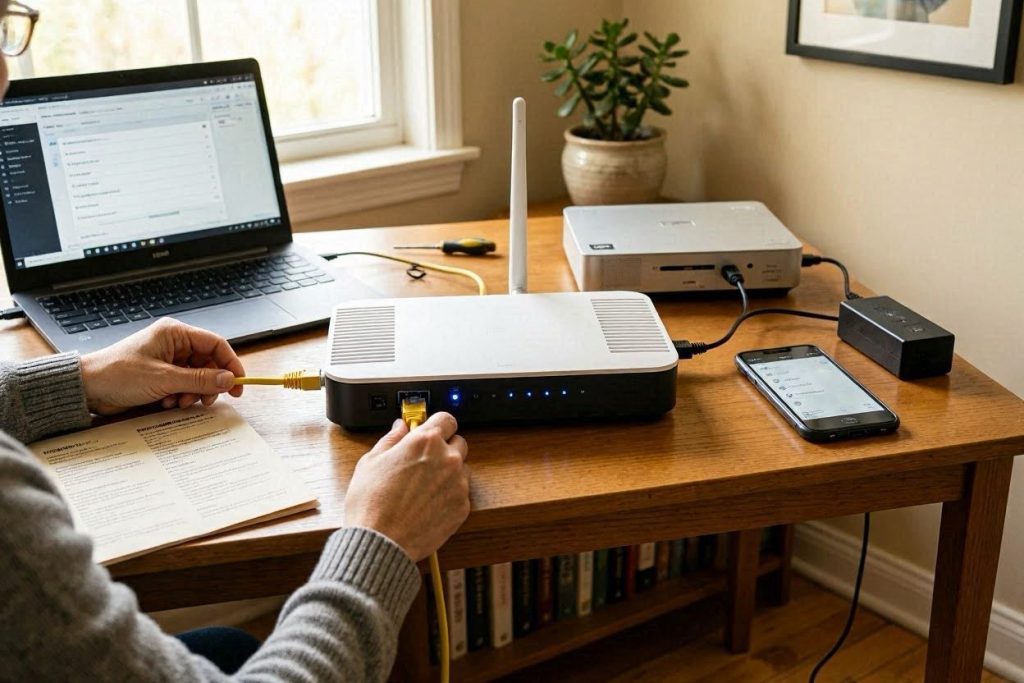
Таблица поможет быстро понять, какой вариант выбрать:
| Тип подключения | Когда используется | Что нужно ввести |
|---|---|---|
| Dynamic IP | Большинство современных домашних подключений | Ничего, адрес выдается автоматически |
| PPPoE | Некоторые городские и региональные провайдеры | Логин и пароль от провайдера |
| Static IP | Бизнес-тарифы, отдельные домашние сети | IP, маску, шлюз, DNS |
| L2TP/PPTP | Старые сети или специфические провайдеры | Сервер, логин, пароль |
| 4G/5G modem | Резервный интернет через SIM/eSIM или USB-модем | APN, SIM-карта, иногда PIN |
После WAN-настроек переходите к Wi-Fi. Название сети лучше сделать понятным, но без личных данных: не указывайте номер квартиры, фамилию или телефон. Для пароля используйте 12–16 символов: буквы, цифры и один-два спецсимвола. В разделе безопасности выбирайте WPA2-Personal или WPA3-Personal, если его поддерживают все ваши устройства.
Хороший пароль от Wi-Fi — это не сложность ради сложности, а защита банковских приложений, умного дома, ноутбука и всех устройств, которые каждый день выходят в сеть.
Для диапазонов 2.4 ГГц и 5 ГГц можно задать одно имя сети или разные. Один SSID удобен: смартфон сам выбирает диапазон. Разные имена удобны для контроля: например, Home_2G для дальних комнат и Home_5G для ноутбука, телевизора и игровой консоли. Если у вас большой дом, несколько этажей или толстые стены, стоит подумать о Mesh-системе, а не пытаться «выкрутить мощность» одного роутера на максимум.
Комментарий пользователя: «После перехода на отдельную сеть 5 ГГц телевизор перестал буферизировать видео, а ноутбук начал стабильно держать скорость. До этого все устройства висели на одной старой сети 2.4 ГГц, и вечером интернет буквально задыхался».
Шаг 3. Финальная проверка
Когда основные параметры сохранены, роутер может перезагрузиться. Подождите 1–2 минуты, найдите новую Wi-Fi-сеть, подключитесь к ней и проверьте интернет. Сначала откройте несколько сайтов, затем запустите Speedtest или другой сервис проверки скорости. Тест лучше делать рядом с роутером, а потом повторить в дальней комнате, на кухне и возле рабочего места.
Проверьте, видит ли роутер все устройства. В панели управления обычно есть раздел Clients, Connected Devices или Список клиентов. Там отображаются смартфоны, ноутбуки, телевизоры, камеры, приставки и умные колонки. Если вы видите неизвестное устройство, смените пароль Wi-Fi и отключите WPS — функцию быстрого подключения кнопкой или PIN-кодом.
Отдельно проверьте обновление прошивки. Производители регулярно исправляют ошибки безопасности и улучшают стабильность работы. В новых моделях обновление доступно прямо в панели управления или мобильном приложении. Если роутер старый, загружайте прошивку только с официального сайта производителя и строго под вашу аппаратную версию.
Совет редакции: после настройки сделайте короткую заметку в менеджере паролей или защищенном документе. Укажите модель роутера, адрес панели, пароль администратора, название Wi-Fi и дату настройки. Это сэкономит время, если через год понадобится сменить тариф, провайдера или подключить новый гаджет.
Возможные ошибки и как их исправить
Если Wi-Fi есть, но интернета нет, сначала проверьте кабель в WAN-порту. Очень часто кабель провайдера случайно вставляют в LAN, и роутер просто не получает интернет. Затем проверьте тип подключения: если нужен PPPoE, а выбран Dynamic IP, сеть будет работать только внутри квартиры, но сайты открываться не будут. Если логин и пароль вводились вручную, убедитесь, что нет пробелов в начале или конце строки.
Если скорость низкая, не спешите обвинять провайдера. Проверьте скорость по кабелю напрямую от роутера к ноутбуку. Если по кабелю все нормально, проблема почти наверняка в Wi-Fi: перегруженный канал, слабый сигнал, старый стандарт 802.11n или слишком много соседских сетей рядом. В многоэтажках 2.4 ГГц часто забит, поэтому для быстрых устройств лучше использовать 5 ГГц.
Частые проблемы выглядят так:
- Роутер не открывает панель управления — проверьте подключение, адрес шлюза и отключите VPN.
- Интернет пропадает каждые несколько минут — обновите прошивку и проверьте блок питания.
- Смартфон подключается без интернета — забудьте сеть и введите пароль заново.
- Телевизор плохо ловит Wi-Fi — подключите его к 5 ГГц или кабелем Ethernet.
- Пинг высокий в играх — отключите загрузки, облачные синхронизации и проверьте QoS.
После списка важно сделать еще одну проверку: перезагрузите не только роутер, но и ONU-терминал или модем, если он есть. Иногда провайдер привязывает сессию к старому MAC-адресу, и новый роутер не получает доступ сразу. В таком случае помогает клонирование MAC-адреса или обращение в поддержку провайдера.
Если вы часто подключаетесь к общественным сетям, стоит также прочитать материал о том, чем опасен публичный Wi-Fi и как защититься от взлома. Домашняя сеть тоже требует внимания: слабый пароль, старый роутер и открытый WPS могут стать проблемой не хуже кафе или вокзала.
Полезные советы и лайфхаки
Для стабильной работы Wi-Fi не перегружайте роутер десятками ненужных подключений. Умные лампочки, камеры, роботы-пылесосы и старые телефоны часто работают только в 2.4 ГГц и создают дополнительную нагрузку. Если устройств много, выделите отдельную гостевую сеть для гостей и умного дома. Так основной ноутбук, смартфон и рабочие устройства будут меньше зависеть от слабых гаджетов.
Не забывайте про резервный интернет. В украинских реалиях это особенно актуально: отключения света, аварии на линии и перегрузки сети случаются в самый неудобный момент. Некоторые роутеры поддерживают USB-модемы, SIM-карты или подключение к смартфону в режиме модема. Для резервного канала можно использовать Vodafone, Киевстар или lifecell, предварительно проверив покрытие 4G/5G в вашем районе.
Комментарий IT-специалиста: «Лучший домашний интернет — это не только высокая скорость в тарифе, а стабильная связка: нормальный роутер, правильное место установки, обновленная прошивка и резервный канал на случай аварии».
Если роутер поддерживает QoS, настройте приоритет для рабочих звонков, онлайн-игр, телевизора или ноутбука. Это особенно полезно, когда в квартире одновременно смотрят видео, загружают файлы и проводят Zoom-встречу. Но не включайте все «ускорители» подряд: некоторые функции создают лишнюю нагрузку на процессор роутера и могут снижать скорость.
Полезные настройки, которые стоит проверить после базовой установки:
- включить WPA2/WPA3 вместо старого WPA или WEP;
- отключить WPS, если вы им не пользуетесь;
- создать гостевую сеть для посетителей;
- выбрать автоматический канал или вручную менее загруженный;
- обновить прошивку;
- изменить пароль администратора;
- включить автоматическую перезагрузку ночью, если роутер часто зависает.
После таких настроек сеть обычно становится заметно стабильнее. Если же роутеру больше 5–6 лет, он не поддерживает 5 ГГц, греется или режет скорость, замена может дать больший эффект, чем любые настройки. В таком случае стоит смотреть модели с Wi-Fi 6 или Wi-Fi 7, особенно если у вас быстрый тариф, много устройств и современная техника.
Частые вопросы (FAQ)
Как настроить Wi-Fi роутер, если нет компьютера?
Можно настроить Wi-Fi роутер со смартфона. Подключитесь к заводской сети, откройте адрес панели управления в браузере или установите приложение производителя. Главное — временно отключить мобильный интернет, чтобы телефон не переключался с новой Wi-Fi-сети на 4G или 5G.
Какой пароль поставить на домашний Wi-Fi?
Лучше использовать пароль длиной от 12 символов, в котором есть буквы, цифры и специальные знаки. Не ставьте номер телефона, дату рождения, имя ребенка или адрес квартиры. Такой пароль сложнее подобрать, а сеть будет защищена лучше.
Что выбрать: 2.4 ГГц или 5 ГГц?
2.4 ГГц лучше проходит через стены и подходит для дальних комнат, умного дома и старых устройств. 5 ГГц быстрее и стабильнее для ноутбуков, смартфонов, телевизоров, игр и видео. Если роутер двухдиапазонный, лучше использовать оба диапазона.
Почему после настройки Wi-Fi есть, а интернета нет?
Чаще всего причина в неправильном WAN-подключении, неверном типе соединения или ошибке в логине PPPoE. Проверьте, вставлен ли кабель провайдера в порт WAN, правильно ли выбран тип подключения и не требуется ли привязка MAC-адреса. Если параметры верные, обратитесь в поддержку провайдера.
Нужно ли менять роутер, если интернет стал медленным?
Не всегда. Сначала проверьте скорость по кабелю, обновите прошивку, смените канал Wi-Fi и перенесите роутер в более открытое место. Если устройство старое, не поддерживает 5 ГГц или не справляется с количеством подключений, замена на современную модель действительно может решить проблему.
Коротко о главном
Домашний роутер можно настроить самостоятельно, если идти по порядку: подключить кабель в WAN, выбрать правильный тип соединения, задать имя сети, поставить надежный пароль и проверить скорость в разных комнатах. Для украинских пользователей важно учитывать не только проводной интернет, но и резервный канал через мобильных операторов, особенно если работа зависит от стабильной связи. Не стоит оставлять заводские пароли, включенный WPS и устаревшую прошивку — именно такие мелочи чаще всего создают проблемы с безопасностью и стабильностью.
Правильно настроенный Wi-Fi — это не «магия», а несколько понятных решений: удачное место для роутера, нормальный пароль, актуальная прошивка, выбор 2.4/5 ГГц и регулярная проверка подключенных устройств. Если после настройки сеть все равно работает плохо, проверьте скорость по кабелю, состояние провайдерской линии и возраст роутера. Иногда один новый маршрутизатор с Wi-Fi 6 дает больше пользы, чем десятки попыток ускорить старое устройство.