
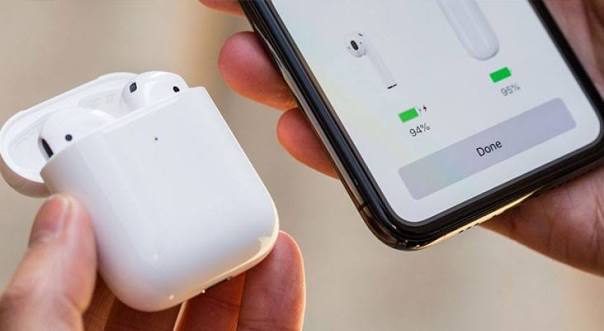
Подключить AirPods к iPhone обычно можно за несколько секунд: достаточно открыть кейс рядом со смартфоном и подтвердить соединение. Если нужно подключить AirPods к Android или компьютеру, наушники переводятся в режим обнаружения и выбираются в стандартном меню Bluetooth, сообщает bitbetnews.com.
Сложность возникает из-за различий между поколениями. У большинства AirPods используется кнопка настройки на задней стороне кейса, а AirPods 4 и AirPods Pro 3 переводятся в режим сопряжения двойным касанием передней части футляра. На устройствах Apple дополнительно работают функции экосистемы, тогда как Android и Windows воспринимают AirPods прежде всего как обычную Bluetooth-гарнитуру.
Что понадобится перед началом
Перед подключением желательно зарядить и наушники, и кейс. Полностью заряжать их необязательно, но разряженный футляр способен создать ситуацию, когда AirPods работают, однако не входят в режим обнаружения. На телефоне или компьютере должен быть включён Bluetooth.
Если наушники уже использовались с другим устройством, отключать их от старого смартфона навсегда не требуется. AirPods умеют хранить сопряжения с разными устройствами, хотя автоматическое переключение лучше работает внутри экосистемы Apple.
Перед настройкой полезно проверить:
- оба наушника находятся в кейсе;
- кейс имеет достаточный заряд;
- Bluetooth включён;
- смартфон или компьютер расположен рядом;
- наушники не подключились автоматически к другому устройству;
- операционная система и Bluetooth-драйверы обновлены.
Белое мигание индикатора означает, что AirPods доступны для нового Bluetooth-сопряжения. Если индикатор не мигает белым, искать наушники в списке устройств пока рано.
Владельцам iPhone, которые одновременно настраивают другие функции смартфона, может пригодиться инструкция о том, как настроить Touch ID на iPhone SE и iPhone 8. Для мобильной связи отдельно разобрана настройка 5G на Android и iPhone.
Шаг 1. Как подключить AirPods к iPhone
Первое соединение с iPhone является самым простым сценарием. Нужно разблокировать смартфон, перейти на главный экран, оставить AirPods внутри зарядного кейса и открыть крышку рядом с телефоном. Через несколько секунд на экране должна появиться карточка настройки.
Дальше порядок такой:
- Открыть кейс с AirPods рядом с разблокированным iPhone.
- Дождаться анимации на экране.
- Нажать «Подключить».
- Выполнить дополнительные подсказки системы, если они появились.
- Нажать «Готово».
При использовании подходящей модели iPhone предложит настроить дополнительные возможности наушников. Набор параметров зависит от поколения AirPods: это могут быть управление шумом, пространственное аудио, Siri и другие функции.
Если автоматическая карточка не появилась, AirPods к iPhone можно добавить вручную. Откройте «Настройки» → Bluetooth, затем переведите наушники в режим сопряжения. У AirPods 1, 2 и 3, а также AirPods Pro 1 и 2 для этого удерживается кнопка на задней части кейса до белого мигания индикатора. У AirPods 4 и AirPods Pro 3 используется двойное касание передней части открытого кейса.
После первого успешного соединения AirPods привязываются к Apple Account. На совместимых устройствах, использующих ту же учётную запись, повторять первоначальную процедуру обычно не приходится.
Шаг 2. Как подключить AirPods к Android
Любые современные AirPods способны работать с Android как Bluetooth-наушники. Для прослушивания музыки и звонков iPhone не нужен, а марка смартфона практически не имеет значения. Схема подходит для Samsung Galaxy, Xiaomi, Redmi, Google Pixel, Motorola, Nothing, OnePlus и большинства других моделей.
Чтобы подключить AirPods к Android, откройте настройки Bluetooth на смартфоне и выполните следующие действия:
- Положите оба наушника в футляр и откройте крышку.
- Активируйте режим сопряжения до белого мигания индикатора.
- На Android откройте «Настройки» → Bluetooth или «Подключённые устройства».
- Запустите поиск новых устройств.
- Нажмите AirPods в списке.
- Подтвердите сопряжение.
Названия меню отличаются в зависимости от оболочки. На Samsung это обычно раздел «Подключения» → Bluetooth, на других смартфонах настройка может находиться в разделах «Подключённые устройства», «Bluetooth» или «Другие подключения».
| Возможность | iPhone | Android |
|---|---|---|
| Музыка и видео | Да | Да |
| Использование микрофона | Да | Да |
| Управление воспроизведением | Да | Да |
| Siri | Да | Нет |
| Автоматическая привязка через Apple Account | Да | Нет |
| Базовое шумоподавление на совместимых AirPods | Да | Да |
| Системные настройки AirPods | Полный набор | Ограничены |
На Android AirPods не превращаются в бесполезные «обычные затычки». Встроенные функции самих наушников, включая управление воспроизведением и доступные режимы шумоподавления, могут работать, однако глубокой интеграции с iOS не будет.
Для обычного прослушивания музыки разница между iPhone и Android меньше, чем может показаться. Основные ограничения касаются экосистемных функций, а не самого Bluetooth-звука.
При смене смартфона AirPods иногда продолжают автоматически цепляться к старому аппарату, находящемуся рядом. В такой ситуации Bluetooth на прежнем телефоне достаточно временно отключить, после чего повторить поиск на новом.
Шаг 3. Как подключить AirPods к компьютеру
Принцип для компьютера тот же: AirPods необходимо сделать видимыми для Bluetooth, после чего добавить как новое аудиоустройство. Различается только расположение настроек в Windows и macOS.
Подключение AirPods к Windows 11
Чтобы подключить AirPods к компьютеру с Windows 11, откройте «Параметры» → «Bluetooth и устройства». Убедитесь, что беспроводной модуль включён, затем выберите добавление нового устройства и вариант Bluetooth.
После этого:
- откройте кейс AirPods;
- включите режим сопряжения;
- дождитесь появления AirPods в Windows;
- выберите наушники;
- завершите подключение.
Если в компьютере вообще отсутствует пункт Bluetooth, проблема может быть не в AirPods. Стационарные ПК не всегда оснащены беспроводным модулем, а для некоторых систем требуется отдельный USB Bluetooth-адаптер. На ноутбуках Bluetooth обычно встроен.
После сопряжения проверьте устройство вывода звука. Windows способна успешно подключить наушники, но оставить динамики ноутбука активным выходом. Нажмите значок громкости и выберите AirPods.
Для других задач с системой на сайте есть подробная инструкция, как установить Windows 11 с нуля.
Подключение AirPods к Mac
На Mac ситуация проще, если AirPods ранее настраивались на iPhone с тем же Apple Account. Наушники могут уже отображаться среди доступных устройств без нового сопряжения.
Если автоматического подключения нет, откройте «Системные настройки» → Bluetooth. Переведите AirPods в режим обнаружения и нажмите «Подключить» напротив их названия.
Для Mac характерна ещё одна ситуация: Bluetooth-соединение есть, но музыка продолжает звучать через встроенные динамики. В Пункте управления нужно открыть настройки звука и вручную выбрать AirPods как выходное устройство. При нехватке места или других системных проблемах пригодится отдельная инструкция по очистке системных данных и кэша на Mac.
Шаг 4. Финальная проверка подключения
Надпись «Подключено» ещё не гарантирует, что все аудиоканалы выбраны правильно. После сопряжения включите музыкальный трек или видео и проверьте отдельно левый и правый наушник. Затем сделайте тест микрофона через диктофон, мессенджер или приложение для видеозвонков.
Особенно полезна такая проверка на Windows. Компьютер может использовать AirPods для воспроизведения, но выбрать встроенный микрофон ноутбука для разговоров. Это не поломка наушников, а настройка аудиовхода.
На iPhone дополнительно можно открыть настройки AirPods и проверить обнаружение уха, микрофон, режим шумоподавления и другие доступные параметры. Набор пунктов зависит от конкретной модели.
Возможные ошибки и как их исправить
Наиболее распространённая жалоба звучит одинаково: AirPods не подключаются, хотя наушники лежат рядом с телефоном. Причин у такого поведения несколько, поэтому начинать с полного сброса не нужно.
AirPods отсутствуют в списке Bluetooth
Сначала проверьте индикатор кейса. Если белого мигания нет, наушники не перешли в режим обнаружения. Закройте крышку, подождите несколько секунд, снова откройте футляр и повторите включение режима сопряжения.
Если AirPods уже подключились к другому телефону или ноутбуку поблизости, временно выключите Bluetooth на том устройстве.
Наушники подключены, но звука нет
Проблема особенно характерна для компьютеров. Нужно открыть настройки звука и проверить, куда система отправляет аудио. В Windows AirPods выбираются в разделе вывода, на Mac — через меню звука или Пункт управления.
На смартфоне помогает отключение AirPods в меню Bluetooth и повторное подключение без удаления устройства.
Работает только один наушник
Положите оба AirPods в кейс и проверьте, заряжается ли каждый из них. Загрязнённый контакт внутри футляра способен мешать зарядке одного наушника, из-за чего смартфон видит пару, но звук идёт только с одной стороны.
Также следует проверить баланс каналов в настройках специальных возможностей телефона или компьютера.
Windows постоянно теряет AirPods
Причиной могут быть драйвер Bluetooth-адаптера, энергосбережение или слабый встроенный модуль. Сначала стоит установить обновления Windows и драйвер адаптера. Если используется старый стационарный компьютер с дешёвым USB-модулем, качество самого Bluetooth-адаптера иногда становится главным ограничением.
| Симптом | Вероятная причина | Что сделать |
|---|---|---|
| AirPods не видны | Не включён режим сопряжения | Добиться белого мигания индикатора |
| Подключены, но звука нет | Выбран другой аудиовыход | Назначить AirPods устройством вывода |
| Один наушник молчит | Нет заряда или плохой контакт | Проверить зарядку обоих наушников |
| Частые обрывы на ПК | Драйвер или Bluetooth-адаптер | Обновить драйвер, проверить модуль |
| Android не находит AirPods | Наушники заняты другим устройством | Отключить старое соединение |
| iPhone не показывает карточку | Сбой автоматического обнаружения | Подключить через меню Bluetooth |
Полезные советы для ежедневного использования
Не удаляйте AirPods из списка Bluetooth каждый раз, когда нужно сменить устройство. Обычно достаточно выбрать уже сохранённые наушники в меню соединений. Повторное сопряжение требуется после сброса, удаления устройства или при устойчивой ошибке соединения.
При постоянном использовании AirPods с iPhone и ноутбуком удобнее сначала проверить, не подключились ли они автоматически к другому устройству. Это объясняет многие ситуации, когда телефон «не видит» наушники, находящиеся в метре от него.
Полезны и другие практические настройки:
- дать AirPods узнаваемое имя, если рядом используется несколько одинаковых пар;
- регулярно очищать зарядные контакты футляра сухой мягкой салфеткой;
- обновлять систему телефона и Bluetooth-драйвер компьютера;
- перед видеозвонком проверять отдельно микрофон и динамики;
- не выполнять полный сброс AirPods при первой же кратковременной ошибке;
- при нестабильном соединении проверить работу на втором устройстве.
Если AirPods нормально работают с iPhone, но постоянно обрывают соединение с одним компьютером, вероятнее искать причину в Windows, драйвере или Bluetooth-модуле. Если проблема одинаково повторяется на нескольких независимых устройствах, уже имеет смысл проверять наушники и кейс.
Частые вопросы
Как подключить AirPods к новому iPhone?
Откройте заряженный кейс рядом с разблокированным iPhone и дождитесь карточки настройки. Нажмите «Подключить». Если окно не появилось, включите режим сопряжения на кейсе и выберите AirPods через «Настройки» → Bluetooth.
Можно ли подключить AirPods к Samsung или Xiaomi?
Да. Подключение AirPods по Bluetooth работает на большинстве Android-смартфонов. Наушники нужно перевести в режим сопряжения, открыть Bluetooth на телефоне и выбрать AirPods среди найденных устройств.
Можно ли использовать AirPods одновременно с iPhone и Windows?
Наушники можно сохранить в списке сопряжённых устройств на обеих платформах, но активное воспроизведение обычно идёт с одного источника. Для переключения достаточно выбрать AirPods в Bluetooth-меню нужного устройства.
Почему AirPods подключены к ноутбуку, но звук идёт через динамики?
Windows или macOS могли оставить другое устройство аудиовыходом. В настройках звука нужно вручную выбрать AirPods. Удалять и заново добавлять наушники в таком случае обычно не требуется.
Как понять, что AirPods готовы к подключению?
Главный признак — белое мигание индикатора кейса. У AirPods 1–3 и AirPods Pro 1–2 режим обычно включается удержанием кнопки настройки сзади, у AirPods 4 и AirPods Pro 3 используется двойное касание передней части футляра.
Подключение AirPods зависит не столько от марки телефона или компьютера, сколько от правильного запуска режима сопряжения. На iPhone первая настройка автоматизирована, Android использует стандартное Bluetooth-меню, а Windows и Mac дополнительно требуют проверить устройство вывода звука. Если AirPods не обнаруживаются, сначала нужно добиться белого мигания индикатора и исключить автоматическое соединение с другим гаджетом, а полный сброс оставлять для устойчивых неисправностей.