Close Menu
    Facebook X (Twitter) Instagram
    • Редакция
    • О нас
    • Реклама
    • Контакты
    Среда, 28 октября
    BitBetNews
    • Главная
    • Крипто

      Что такое Exodus Wallet: мультивалютный кошелек для новичков

      10.10.2026

      Комиссии на OKX в 2026: торговля, ввод, вывод и скрытые сборы

      09.10.2026

      Что такое Phantom Wallet: кошелек для Solana и не только

      04.10.2026

      Биткоин резко вырос после притока капитала в спотовые ETF: причина, какой курс

      04.10.2026

      Что такое TON: блокчейн Telegram, как купить и хранить

      02.10.2026
    • Гаджеты

      Как быстрее зарядить сам павербанк между отключениями: Input, кабель и расчет времени

      19.10.2026

      OnePlus 16 представлен с батареей 9000 мА·ч и экраном 185 Гц: характеристики, цена, доступность в Украине

      14.10.2026

      Xiaomi HyperOS 4: как будет работать синхронизация с iPhone, Mac и iPad, новые функции

      13.10.2026

      Как обновить macOS до новой версии безопасно

      12.10.2026

      Как удалить аккаунт Google с Android без сброса настроек

      11.10.2026
    • Интернет

      Что такое атака MITM: man-in-the-middle и публичный Wi-Fi

      29.09.2026

      Как установить Windows 11 с нуля: пошаговая инструкция

      10.06.2026

      Как включить 2FA в Facebook: безопасность

      09.06.2026

      Публичный Wi-Fi: чем опасен, какие угрозы конфиденциальности и как себя защитить от взлома мошенников

      14.01.2026

      Как подключиться к 5G в Украине: пошаговая инструкция для Android и iPhone

      13.01.2026
    • Киберспорт

      Самые дорогие команды в киберспорте: оценка и состав

      14.10.2026

      Что такое Apex Legends: легенды, режимы, гайды

      12.10.2026

      В PS Store стартовала распродажа со скидками до 95%: какие игры купить в октябре 2026, список

      09.10.2026

      Call of Duty WWII и Mafia III бесплатно: что происходит в PS Store

      07.10.2026

      Как настроить PUBG Mobile для победы: чувствительность

      06.10.2026
    • Игры

      Как проверить офлайн-карты до поездки: маршрут, границы и обновления

      22.10.2026

      Как изменить страну Apple ID в 2026 году

      18.09.2026

      Что такое HMS Core: мобильные сервисы Huawei

      22.06.2026

      Как настроить Touch ID на iPhone SE и iPhone 8

      20.06.2026

      Как пользоваться Claude от Anthropic: гайд для новичков

      19.06.2026
    • Техно

      Bluetooth-наушники меняют звук при включении микрофона: что проверить в Windows 11

      28.10.2026

      Изображение по HDMI есть, а звука нет: что проверить в Windows 11

      28.10.2026

      Монитор 144 Гц работает на 60: как найти ограничение в Windows 11

      27.10.2026

      Quick Share не видит ПК: как проверить Android и Windows по шагам

      27.10.2026

      Почему Chrome перезагружает вкладки и как проверить исключение для сайта

      23.10.2026
    • Разное

      HyperOS 4 на Android 17: дата выхода, список смартфонов Xiaomi и график обновления

      12.10.2026

      Xiaomi 18 Fold: характеристики, доступность в Украине и стоит ли покупать

      11.10.2026

      Как безопасно пользоваться публичным Wi-Fi: правила 2026

      07.10.2026

      Как сочетать технический и фундаментальный анализ в трейдинге

      07.10.2026

      Kyiv City Express изменил график: между Видубичами и Дарницей запустят шаттлы

      05.10.2026
    BitBetNews
    Home»Технологии и IT»Изображение по HDMI есть, а звука нет: что проверить в Windows 11
    Технологии и IT

    Изображение по HDMI есть, а звука нет: что проверить в Windows 11

    28.10.2026bitbetnews
    Facebook Twitter Pinterest LinkedIn Tumblr Email Telegram WhatsApp
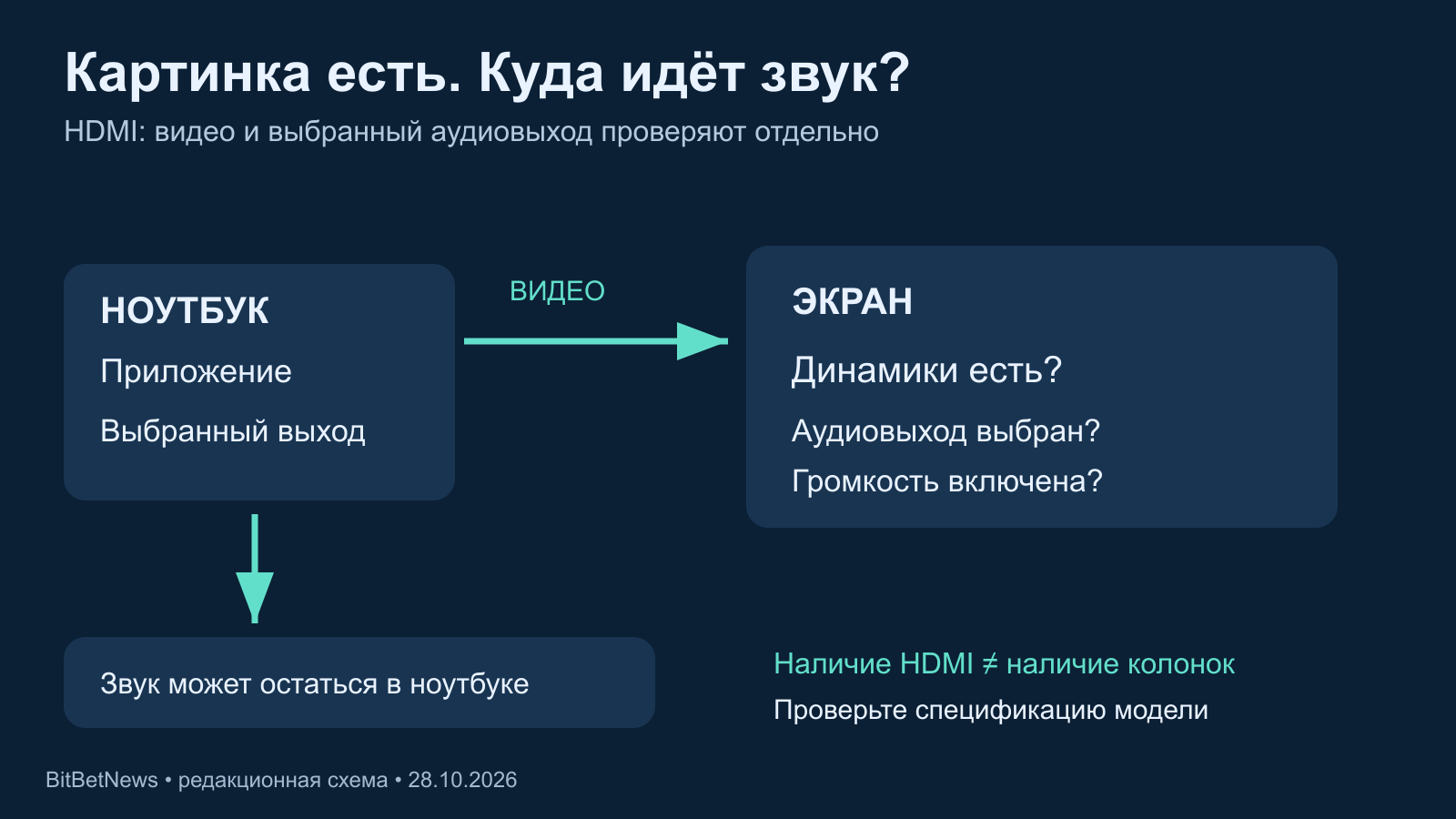
    Схема: изображение идёт на экран по HDMI, а аудиовыход выбирается отдельно
    Оригинальная редакционная схема BitBetNews. Наличие HDMI не означает наличия встроенных динамиков.
    Share
    Facebook Twitter Pinterest Email Telegram WhatsApp

    Если нет звука по HDMI в Windows 11, сначала решите, откуда он должен звучать: из ноутбука, телевизора или динамиков монитора. Затем проверьте выбранный выход. Картинка на внешнем экране подтверждает передачу видео, но не правильный маршрут звука. Монитор без встроенных динамиков сам по себе не зазвучит после переключения Windows.

    Инструкция рассчитана на Windows 11 и уже подключённый экран. Документация проверена 28 октября 2026 года; это разбор по материалам производителей, а не собственное испытание конкретного ноутбука. Названия устройств зависят от оборудования, а подписи меню — от языка Windows.

    Определите, где должен воспроизводиться звук

    Откройте характеристики точной модели экрана, включая буквенный суффикс. Наличие HDMI не доказывает наличие колонок. В инструкции LG отдельно перечислены отсутствие динамиков, другой выбранный выход и необнаруженное аудиоподключение. Это разные причины с разными проверками.

    Например, вы подключили рабочий монитор ради большого изображения, а слушать собирались через ноутбук. Тогда нужный результат — изображение на мониторе и выбранные динамики ноутбука. Переключение на HDMI в такой ситуации может увести звук в устройство, через которое вы ничего не услышите.

    Выберите аудиовыход в Windows 11

    1. Нажмите значок динамика на панели задач и откройте список устройств рядом с регулятором громкости.
    2. Выберите нужные динамики, наушники либо подключённый экран. Для звука через экран ориентируйтесь на его название или соответствующее устройство Display Audio/HDMI Audio.
    3. Снимите отключение звука и установите умеренную громкость. Если слушаете через экран, проверьте также его собственный регулятор.
    4. Запустите короткий знакомый аудиофайл. Отметьте, где он фактически слышен.

    Проверка Microsoft начинается с выбранного выхода и громкости. При необходимости откройте «Параметры» → «Система» → «Звук» и проверьте устройство в разделе вывода. Если желаемый выход отсутствует, переходите к ветке обнаружения ниже: переключать несуществующий пункт бесполезно.

    Для рабочего места с несколькими экранами полезна отдельная настройка мониторов. Режим изображения и выбор аудиовыхода проверяйте по отдельности.

    Один симптом — следующая проверка

    Что наблюдаете Что проверить Что означает результат
    Звук остался в ноутбуке Нужен ли выход экрана и есть ли у него динамики Маршрут может быть выбран иначе, чем вы ожидали
    Экран выбран, везде тишина Громкость Windows, экрана и реальную акустику Выбор устройства ещё не доказывает наличие слышимого выхода
    Системный звук есть, приложение молчит Громкость и выход этого приложения Проверяйте настройки приложения отдельно
    Экрана нет среди выходов Подключение и обнаружение устройства Это другая ветка, чем обычное отключение громкости
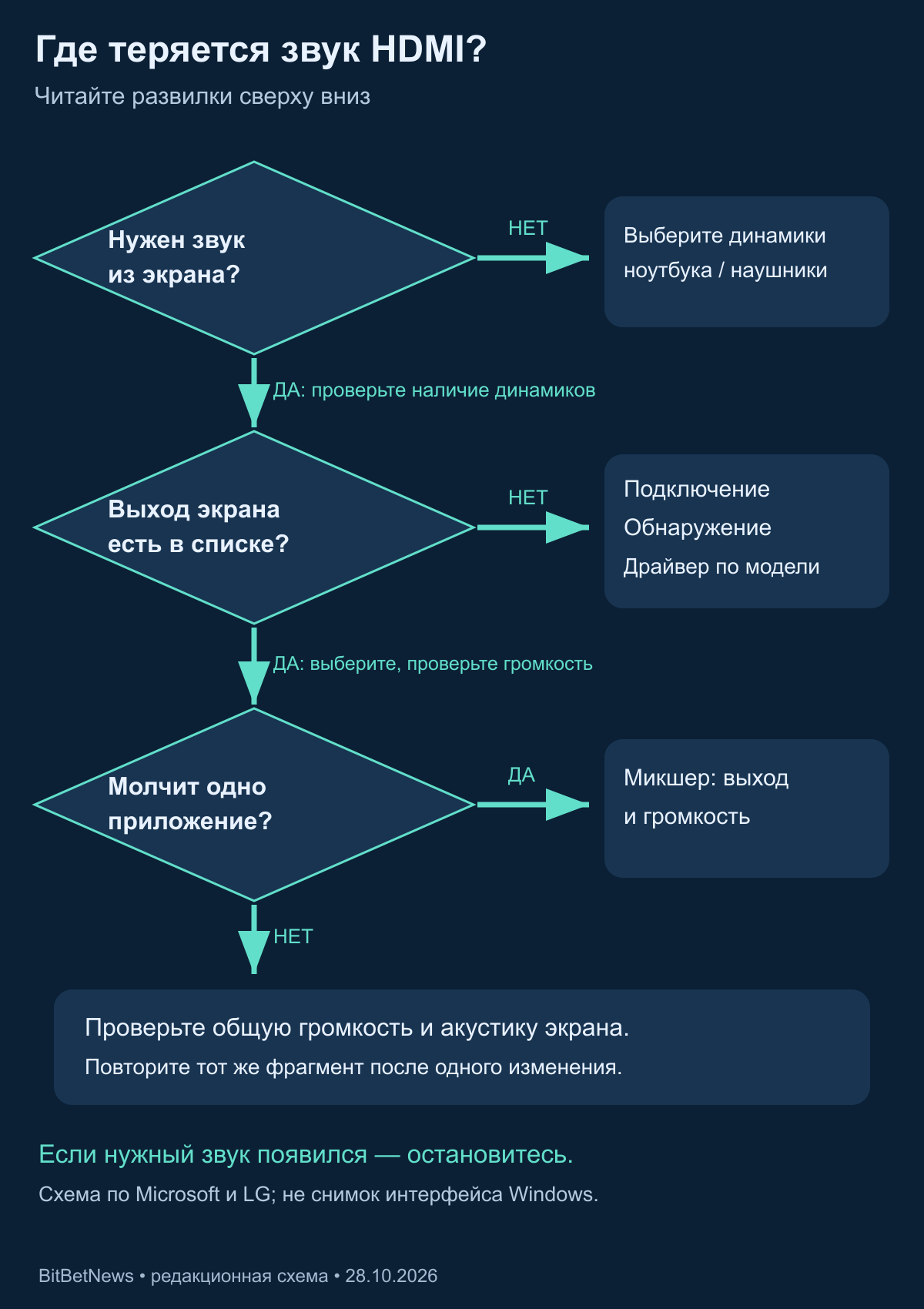
    Дерево решений: место воспроизведения, наличие выхода и настройки приложения
    Оригинальная инфографика BitBetNews по Microsoft и LG: ветки проверки. Это не интерфейс Windows.

    Если молчит только браузер, игра или плеер

    Откройте «Параметры» → «Система» → «Звук» → «Микшер громкости». В разделе приложений найдите нужную программу: проверьте её громкость, отсутствие mute и выбранный выход. Microsoft подтверждает, что выход приложения может отличаться от системного.

    Для сравнения воспроизведите один и тот же короткий фрагмент в двух программах, не меняя кабель и общий выход между попытками. Если одна программа звучит, а другая нет, это полезная граница поиска, но ещё не окончательный диагноз. Запишите название молчащего приложения и его выход в микшере.

    Если монитор не появляется в списке звука

    Сохраните работу. Проверьте подключение по инструкции экрана: выключите монитор, переподключите кабель без усилия, включите его и снова откройте список выходов. При наличии док-станции сравните с прямым совместимым подключением, если оборудование его поддерживает. Меняйте только один элемент за попытку.

    Отдельно проверьте переходники. В памятке HP для Украины указано ограничение DVI: переход между DVI и HDMI может дать изображение без передачи звука. Покупать новый кабель до выяснения всей цепочки подключения не стоит.

    Откройте «Диспетчер устройств» и проверьте аудиоустройства. Отсутствующий выход Microsoft предлагает искать через показ скрытых устройств и обновление конфигурации оборудования. Если нужное устройство отключено, доступна команда его включения. Не отключайте другие устройства наугад.

    Если проблема остаётся, запустите диагностику звука в приложении «Получить помощь». Драйвер берите со страницы производителя точной модели ПК или соответствующего оборудования, под свою версию Windows. После установки выполните рекомендованную перезагрузку. При рабочем компьютере с ограничениями обратитесь к администратору, передав наблюдения, а не меняйте системные компоненты самостоятельно.

    Как проверить результат и вернуть прежний маршрут

    Повторите исходный аудиофрагмент после одного изменения. Успех — звук слышен именно из выбранного устройства и работает в нужной программе. Затем проверьте обычный сценарий: например, подключение того же экрана для фильма. Если проблема возникает снова, запишите, когда именно пропадает выход: после переподключения, запуска приложения или перезагрузки.

    Чтобы отменить переключение, выберите прежние динамики или наушники в списке выходов и верните предыдущий выход приложения в микшере. До эксперимента удобно записать оба названия. Это отменяет маршрутизацию, но не откатывает установленный драйвер: его восстановление выполняется отдельно по инструкции производителя.
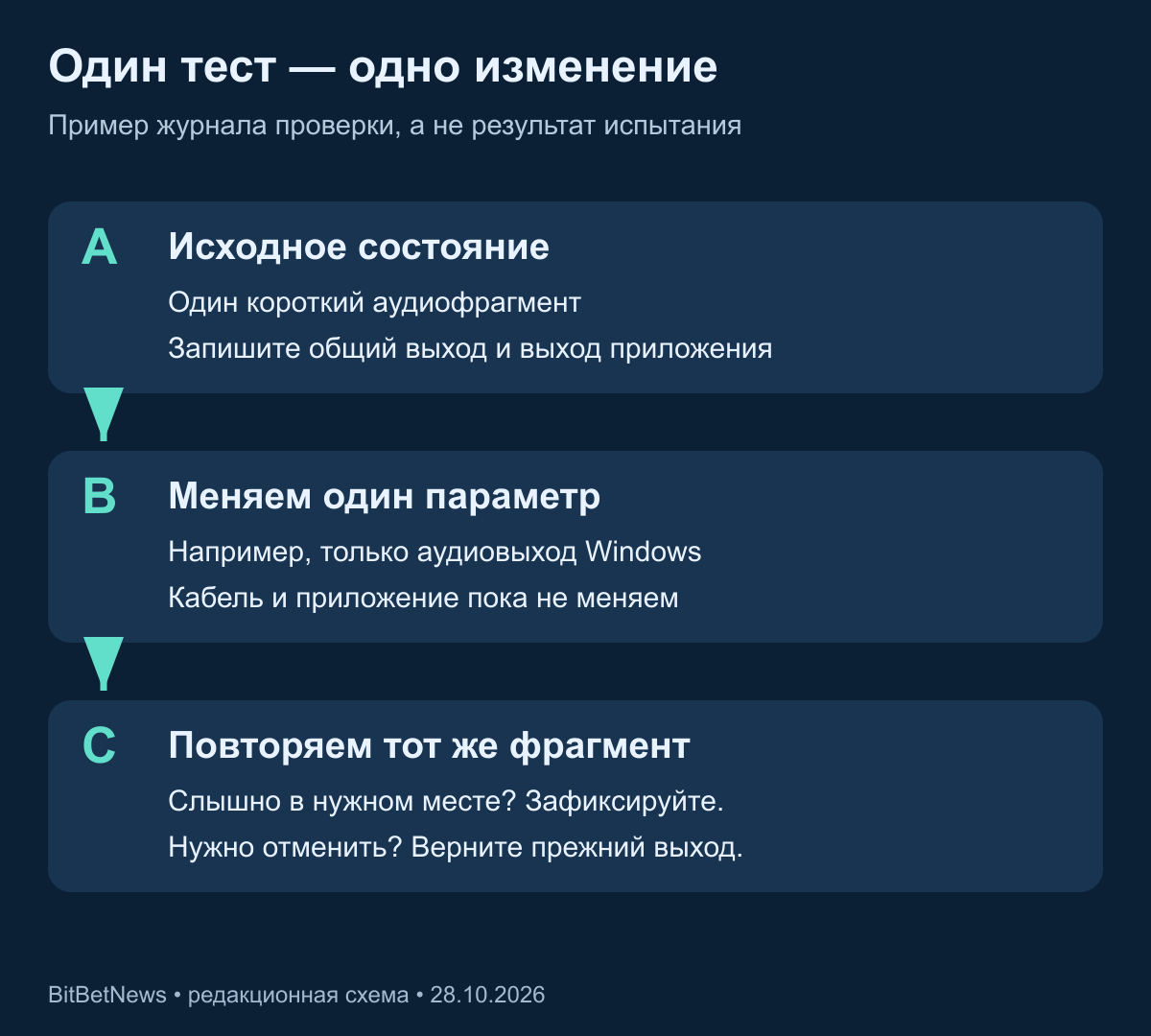
    Порядок контрольной проверки: исходное состояние, одно изменение и повтор аудио
    Оригинальная схема BitBetNews: пример проверки и возврата маршрута, не результат испытания.

    Если одновременно ограничена плавность изображения, используйте отдельную проверку частоты. Исправление звука не подтверждает, что монитор уже работает на нужных герцах.

    Share. Facebook Twitter Pinterest LinkedIn Tumblr Email Telegram WhatsApp

    Похожие публикации

    Bluetooth-наушники меняют звук при включении микрофона: что проверить в Windows 11

    28.10.2026

    Монитор 144 Гц работает на 60: как найти ограничение в Windows 11

    27.10.2026

    Quick Share не видит ПК: как проверить Android и Windows по шагам

    27.10.2026

    Почему Chrome перезагружает вкладки и как проверить исключение для сайта

    23.10.2026
    Новые публикации

    Bluetooth-наушники меняют звук при включении микрофона: что проверить в Windows 11

    28.10.2026

    Изображение по HDMI есть, а звука нет: что проверить в Windows 11

    28.10.2026

    Монитор 144 Гц работает на 60: как найти ограничение в Windows 11

    27.10.2026

    Quick Share не видит ПК: как проверить Android и Windows по шагам

    27.10.2026

    Почему Chrome перезагружает вкладки и как проверить исключение для сайта

    23.10.2026
    ТОП постов

    Актуальные новости мира технологий, гаджетов, киберспорта, мобильных игр и криптовалют. Обзоры стартапов и IT-трендов для тех, кто всегда в курсе инноваций.

    Выбор редакции

    Лучшие мобильные игры декабря 2025: что скачать на Android и iOS

    Google Pixel 9 Pro Fold: обновление камеры и новый режим для фото, цена и характеристики

    Выбор пользователя

    Черная пятница в «Эпицентре»: лучшие скидки и цены 2025 года, что купить дешево

    Летняя распродажа PS Store 2026: игры для PS5 и PS4 подешевели до 90%, что купить

    • Редакция
    • О нас
    • Реклама
    • Контакты
    © 2026 Bitbetnews.com. Все права защищены.

    Type above and press Enter to search. Press Esc to cancel.