
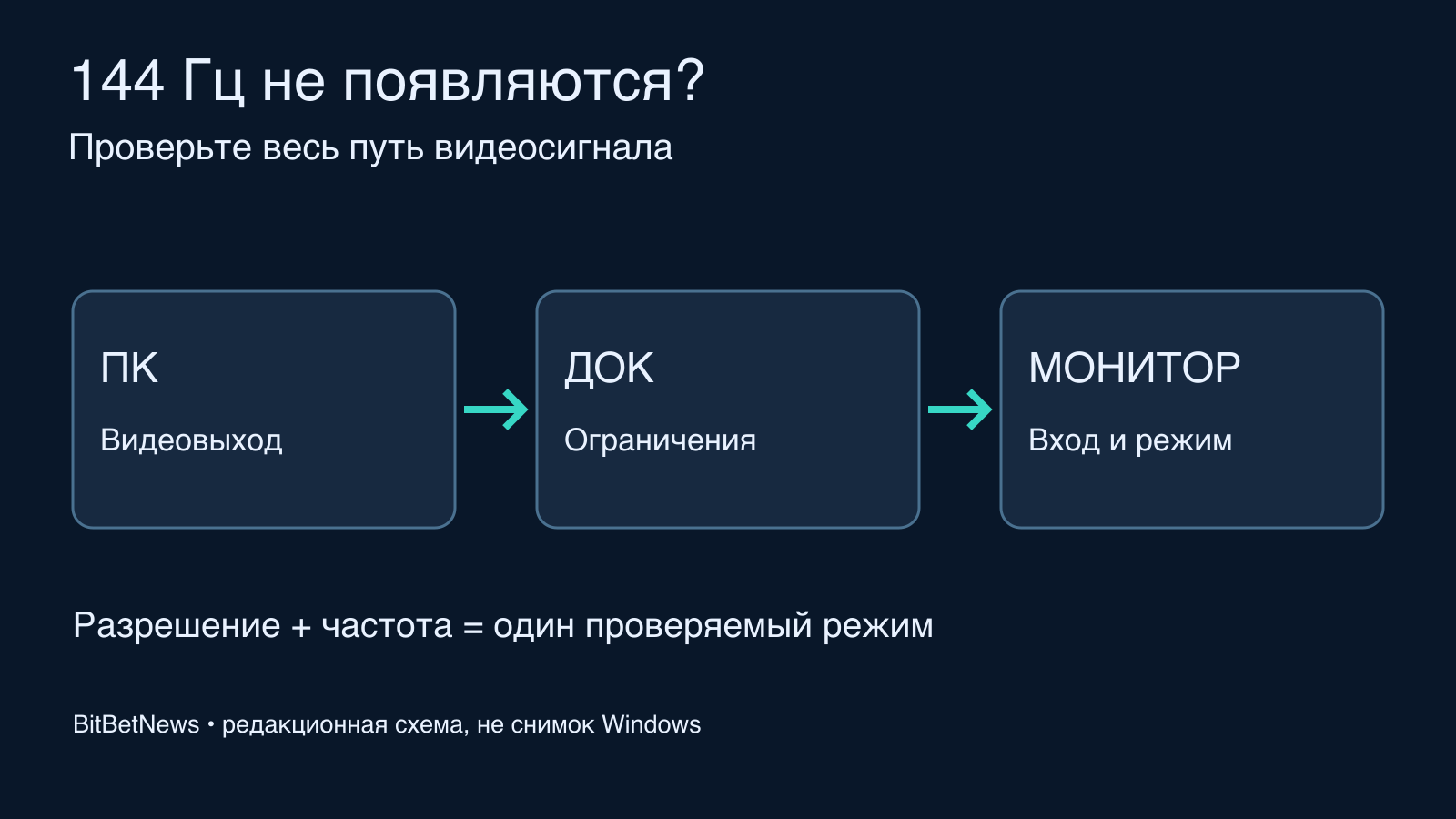
Если монитор 144 Гц работает только на 60 Гц в Windows 11, сначала проверьте выбранный экран, разрешение и весь путь подключения. Название монитора в магазине не доказывает, что именно это сочетание разрешения и частоты доступно через используемый порт, переходник и док-станцию.
Ниже — порядок проверки по документации производителей, а не результат тестирования конкретного монитора. Он рассчитан на ситуацию, когда изображение уже есть, но нужного режима нет или изменение не сохраняет ожидаемый результат. Документация проверена 27 октября 2026 года; названия пунктов могут отличаться в локализации Windows.
Сначала запишите исходный режим
Создайте короткую заметку: модель экрана, разрешение, текущие герцы, видеовыход компьютера, вход монитора и все промежуточные устройства. Например: «ноутбук → USB-C-док → HDMI → монитор; 2560 × 1440, 60 Гц». Это условный пример, не обещание возможностей такой цепочки.
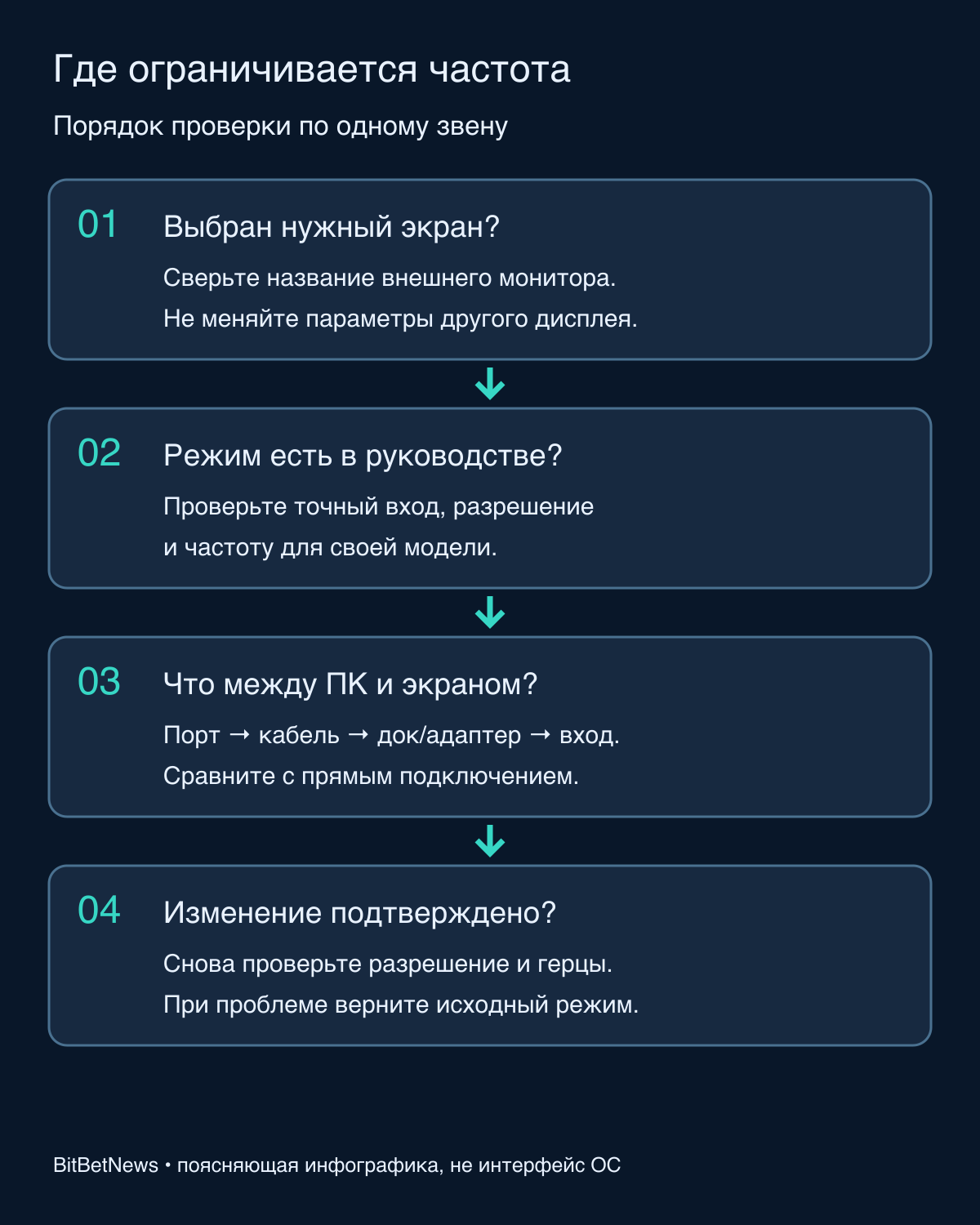
Затем откройте Параметры → Система → Дисплей → Расширенный дисплей. В списке выберите именно внешний монитор. Сверьте его название и текущий режим. В поле выбора частоты посмотрите доступные значения. Microsoft описывает этот маршрут в инструкции по частоте.
Если подключено несколько экранов, сначала разберитесь с их номерами и режимом работы по нашей инструкции про несколько мониторов. Здесь задача другая: проверить один конкретный режим, а не заново настроить рабочий стол.
Что именно означает 144 Гц
Герцы описывают обновление экрана. FPS относится к кадрам, которые готовит игра. Установка 144 Гц сама по себе не превращает низкую производительность игры в 144 FPS. Для диагностики сначала разделите два вопроса: какой режим согласовали Windows и дисплей и сколько кадров выдаёт приложение.
Можно вычислить интервал между обновлениями: 1000 / частота = миллисекунды. Для 60 Гц это 16,67 мс, для 120 Гц — 8,33 мс, для 144 Гц — 6,94 мс. Расчёт предполагает равномерные обновления. Он не измеряет задержку системы, время отклика пикселя или результат в игре.
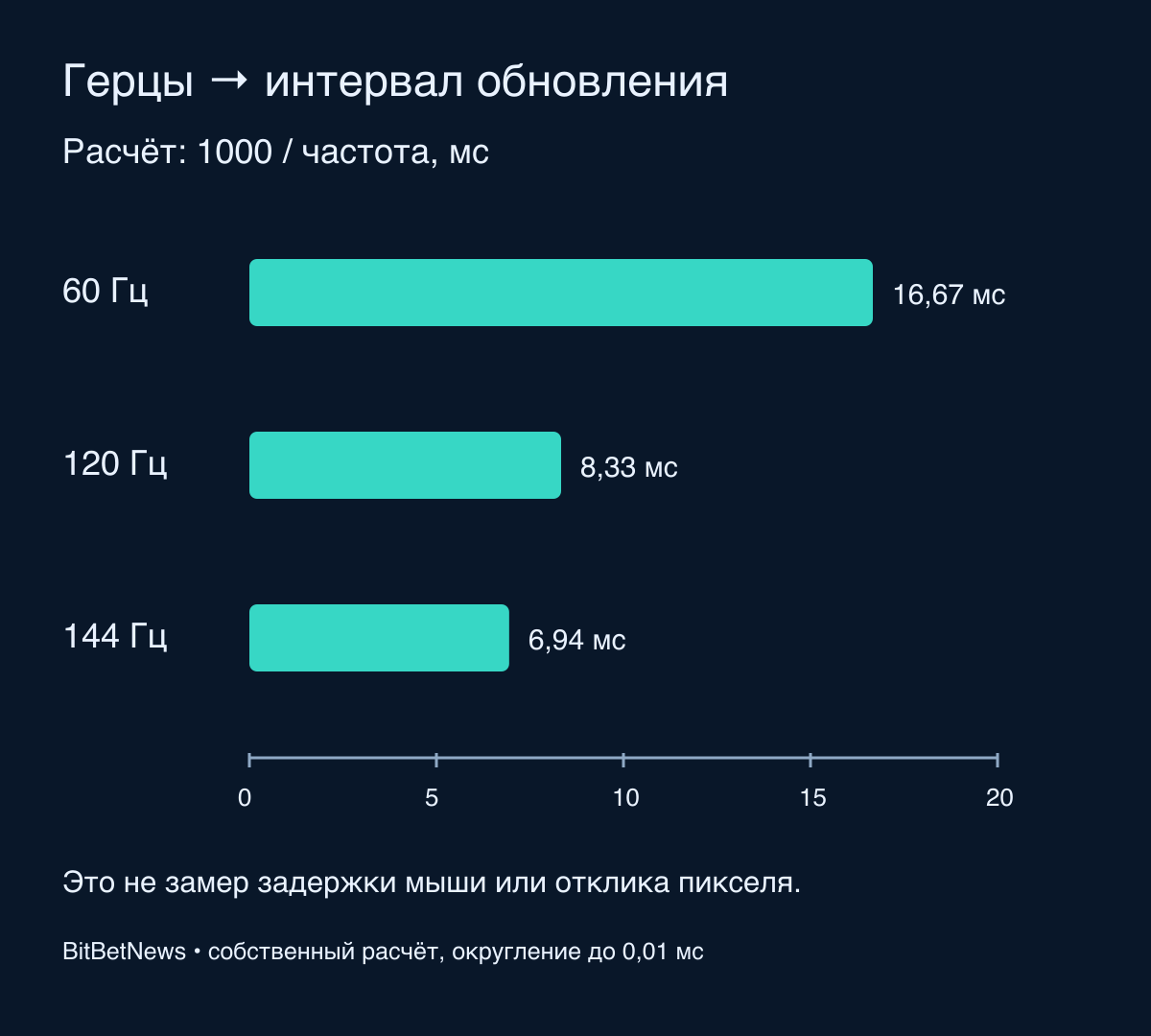
Практическая польза расчёта — корректно читать характеристики. Переход с 60 на 144 Гц уменьшает расчётный интервал на 9,72 мс, но обещать такое же сокращение задержки мыши нельзя. На результат влияет вся система. Для сравнения двух режимов оставьте одинаковыми приложение, сцену, разрешение и остальные настройки.
Если нужного значения нет: проверяйте цепочку по одному звену
Сначала найдите руководство именно своей модели. Нужна таблица поддерживаемых режимов для конкретного входа: сочетание разрешения и частоты, а не только максимальная цифра на коробке. Затем сравните её с возможностями видеовыхода компьютера и промежуточного оборудования. Dell объясняет роль портов, кабелей и адаптеров в справке по кабелям. Одинаковая форма USB-C не гарантирует видеовывод; адаптер также может ограничивать доступный режим.
| Наблюдение | Следующая проверка | Что записать |
|---|---|---|
| Нужной частоты нет | Таблица режимов входа и возможности порта | Точное разрешение и частота из руководства |
| Напрямую режим есть, через док — нет | Спецификация дока и подключённые экраны | Обе схемы подключения и доступные режимы |
| Высокая частота меняет разрешение | Звёздочка рядом со значением в Windows | Разрешение до и после выбора |
| Экран гаснет или мигает | Возврат к прежнему стабильному режиму; кабель и соединения | Режим, при котором сбой повторяется |
При наличии подходящего кабеля сравните прямое подключение с подключением через док. Не меняйте одновременно кабель, разрешение и драйвер: тогда непонятно, что повлияло на результат. Кабели переподключайте по инструкции оборудования, предварительно завершив работу и отключив питание устройств.
Покупать новый кабель по одному слову «HDMI» рано. Сначала установите, какое звено не поддерживает желаемое сочетание. Если прямой режим доступен, а через док — нет, это полезный диагностический результат, но ещё не доказательство поломки дока: проверьте его документированные ограничения.
Как проверить изменение и вернуться назад
Перед выбором нового значения сохраните работу. Выберите доступную частоту и следуйте диалогу подтверждения Windows. Затем снова откройте сведения о дисплее и проверьте и частоту, и разрешение. Звёздочка возле частоты означает, что для неё Windows изменит текущее разрешение. Это может объяснить, почему после выбора большего числа текст стал менее чётким.
Если изображение есть, но результат неудобен, верните записанную исходную частоту и рекомендуемое разрешение. Не подтверждайте режим, который не можете нормально видеть. При потере изображения используйте порядок восстановления сигнала из руководства монитора или поддержку производителя; не применяйте случайные комбинации клавиш вслепую.
Один лишь успешный выбор в меню не завершает проверку. Вернитесь к той же задаче, проверьте читаемость текста, устойчивость изображения и режим после обычного повторного подключения. Запишите результат рядом с исходной схемой. Это даст поддержке конкретные данные вместо сообщения «144 Гц не работает».
DRR и работа от батареи
Динамическая частота Windows (DRR) автоматически меняет режим под задачу. По Microsoft, для неё нужны совместимое оборудование, поддержка VRR и частота от 120 Гц. Если DRR ограничивает частоту конкретной игры, производитель рекомендует отключить DRR и сравнить результат. Отсутствующий переключатель не означает, что нужно устанавливать сторонний «разблокировщик».
На ноутбуке отдельная цель — автономность. В советах по батарее Microsoft рекомендует снижение частоты как один из способов уменьшить расход энергии. Универсального процента экономии нет. Если важнее время работы, сравните доступный низкий режим со своим обычным режимом на одинаковой задаче, не делая вывод по одному колебанию показателя заряда.
Другие причины разряда разобраны в материале про батарею ноутбука. Частоту экрана стоит менять под конкретную задачу, сохранив способ вернуться к исходному режиму.