
Редакционная проверка: 22 октября 2026 года. Инструкция по документации Microsoft и Dell; аппаратное тестирование редакция не проводила. Команды ниже предназначены для Windows 11.
Если быстро садится батарея ноутбука, сначала разделите две задачи: проверить доступную емкость аккумулятора и понять, какая нагрузка расходует заряд. Для первой подойдет встроенный отчет Windows; для второй — наблюдение за привычной работой. Один процент износа не объясняет все внезапные выключения и не обещает определенное количество часов.
С чего начать проверку
Запишите модель ноутбука, версию Windows, приблизительное время работы и условия: яркость, видеосвязь, игра, внешний экран. Сравнивать сегодняшний видеозвонок со вчерашним чтением документа некорректно. Для поездки или отключения света оставляйте запас времени: предыдущий результат не гарантирует следующую сессию.
| Наблюдение | Что проверить | Какой вывод пока делать рано |
|---|---|---|
| Заряд уходит быстрее в игре или видеосвязи | Повторить обычную легкую задачу при той же яркости | Что аккумулятор обязательно неисправен |
| Даже привычная легкая работа стала заметно короче | Отчет батареи и диагностику производителя | Что нужна замена по одному показателю |
| Ноутбук неожиданно выключается | Сохранить описание ситуации для поддержки и проверить устройство по инструкции производителя | Что полный разряд исправит проблему |
Как создать отчет batteryreport в Windows 11
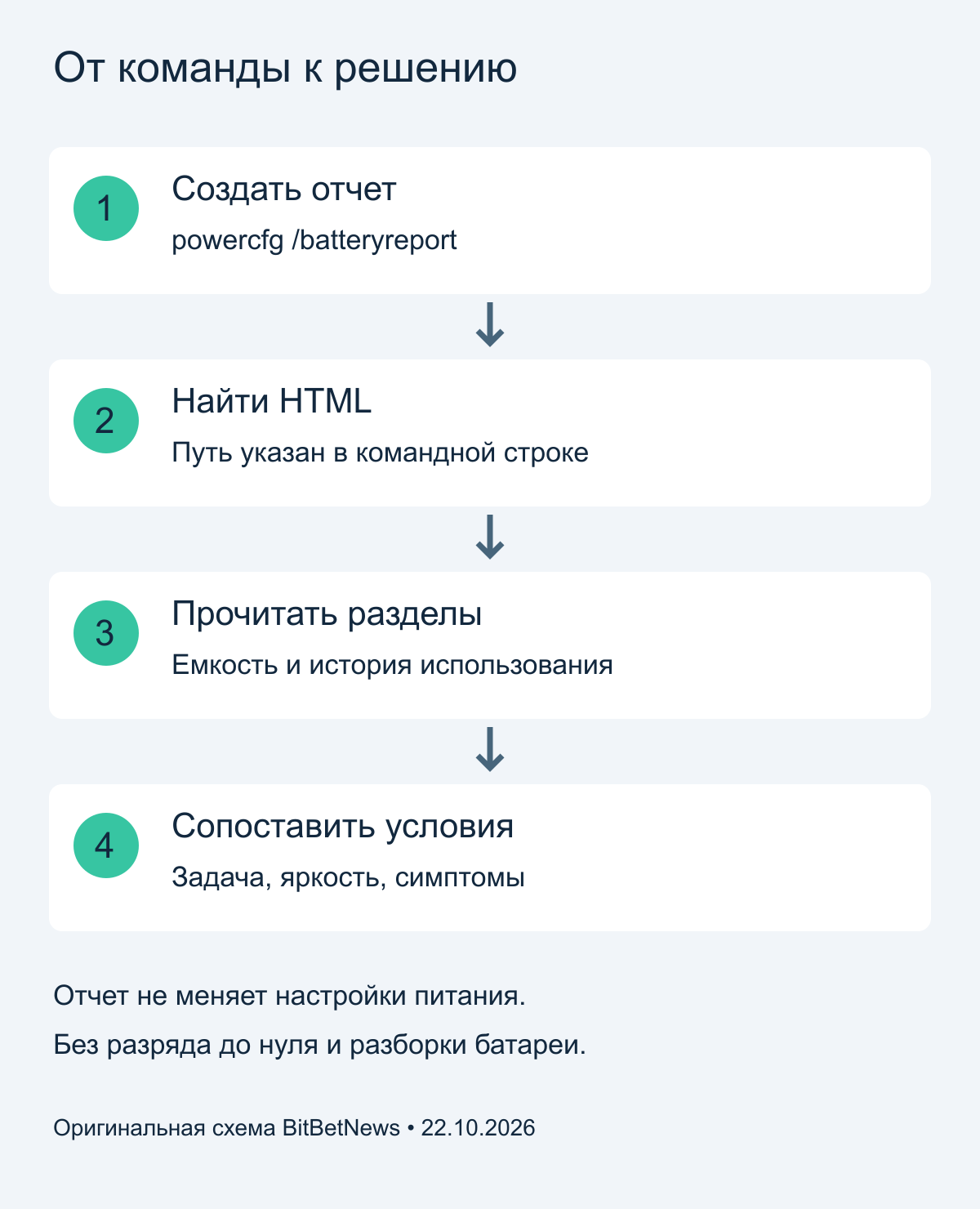
Откройте «Пуск», найдите «Командная строка» и выберите запуск от имени администратора. Подтверждение Windows выполняйте самостоятельно; на рабочем устройстве при отсутствии прав обратитесь к администратору. Последовательность соответствует справке Microsoft.
- В командной строке выполните
powercfg /batteryreport. - Прочитайте сообщение с полным расположением созданного HTML-файла.
- Откройте указанную папку в Проводнике и файл отчета в браузере.
Чтобы заранее выбрать место, используйте именно командную строку, а не окно PowerShell, и выполните:
powercfg /batteryreport /output "%USERPROFILE%\battery-report.html"Переменная в этой команде обозначает папку текущего пользователя. Не добавляйте в путь чужое имя учетной записи. Параметр /output описан в документации powercfg. Без него файл создается в текущей папке командной строки — это не обязательно рабочий стол.
Проверка результата: команда сообщает об успешном сохранении, файл существует, браузер показывает отчет. При повторном создании проверяйте время изменения файла, чтобы не читать старую копию. Если указан отказ в доступе или другая ошибка, сохраните ее текст: наличие команды в окне еще не означает готовый отчет.
Что смотреть в отчете батареи
| Раздел или поле | Для чего читать | Ограничение |
|---|---|---|
| Installed batteries | Сведения об установленной батарее и ее емкости | Набор данных зависит от устройства |
| Design Capacity / Full Charge Capacity | Сопоставить проектную и текущую полную емкость | Оценка не является лабораторным измерением |
| Recent usage / Battery usage | Сопоставить периоды использования и расход | Нужен контекст того, что выполнял ноутбук |
| Battery life estimates | Сравнить оценку автономности с собственным опытом | Не гарантия времени следующей задачи |
Документ Dell, версия 12 от 15 июля 2026 года, разбирает эти разделы и изменчивость полной емкости. Его рекомендации относятся к перечисленным устройствам Dell; переносить числовой порог замены на все марки нельзя.
Как посчитать отношение емкостей
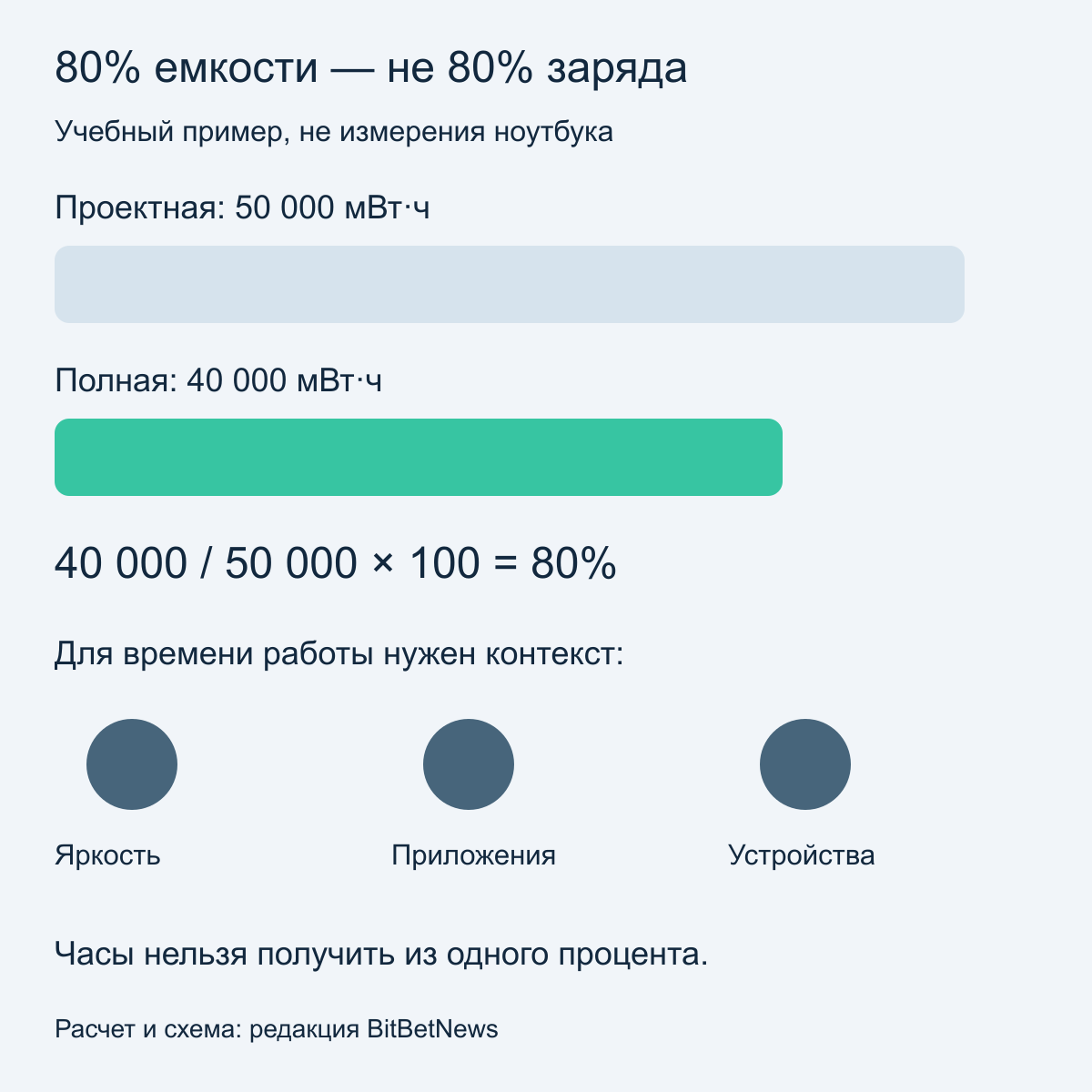
Учебный пример, не результат тестирования: проектная емкость — 50 000 мВт·ч, полная — 40 000 мВт·ч. Тогда 40 000 ÷ 50 000 × 100 = 80%. Разница относительно проектного значения составляет 20%. Используйте одинаковые единицы и положительное проектное значение; при пустых полях такой расчет не выполняется.
Это сравнение двух значений отчета. Оно не означает, что батарея заряжена сейчас на 80%, и не показывает, сколько часов осталось. Не делайте вывод о неисправности по единственной цифре: важны симптомы, повторные наблюдения и диагностика конкретной модели.
Как проверить расход без сомнительных «ускорителей»
Выберите свою обычную задачу, например работу с документом. Зафиксируйте начало и конец, заряд, яркость и подключенные устройства. В следующем наблюдении меняйте один фактор: закройте ненужную игру либо уменьшите яркость. Не доводите ноутбук до выключения ради измерения; сохраняйте документы заранее. Такая запись помогает описать проблему поддержке и сравнить условия, но не заменяет испытание аккумулятора.
Если ноутбук получает интернет через телефон, учитывайте условия раздачи интернета. А подготовку внешнего питания начинайте с зарядки павербанка: эта отдельная инструкция не подтверждает совместимость любого павербанка с ноутбуком.
Нужно ли разряжать батарею до нуля
Регулярный разряд до 0% не является универсальным способом восстановления. В прежней редакции здесь была такая рекомендация; она заменена после проверки документации. Microsoft советует избегать частых глубоких разрядов. Если изготовитель вашей модели предписывает отдельную процедуру калибровки, следуйте именно ей: нельзя обещать восстановление физической емкости простым циклом зарядки.
При вздутии прекратите использование устройства и обратитесь в сервис; не давите на аккумулятор и не прокалывайте его. Для обычного ухудшения автономности начните с штатной диагностики производителя. Не разбирайте аккумулятор и не устанавливайте случайные утилиты ради «ремонта емкости».
Что сохранить и как закончить проверку
Для следующего сравнения оставьте дату отчета и заметку об условиях. Перед отправкой HTML постороннему человеку просмотрите его содержимое и передавайте только необходимые сведения. Для завершения закройте командную строку; если файл больше не нужен, удалите созданную копию через Проводник. Генерация отчета не меняет схему питания, поэтому откатывать настройки после нее не требуется.
Эта последовательность посвящена Windows 11. Для MacBook нужен отдельный порядок Apple: команды Windows к нему неприменимы.