
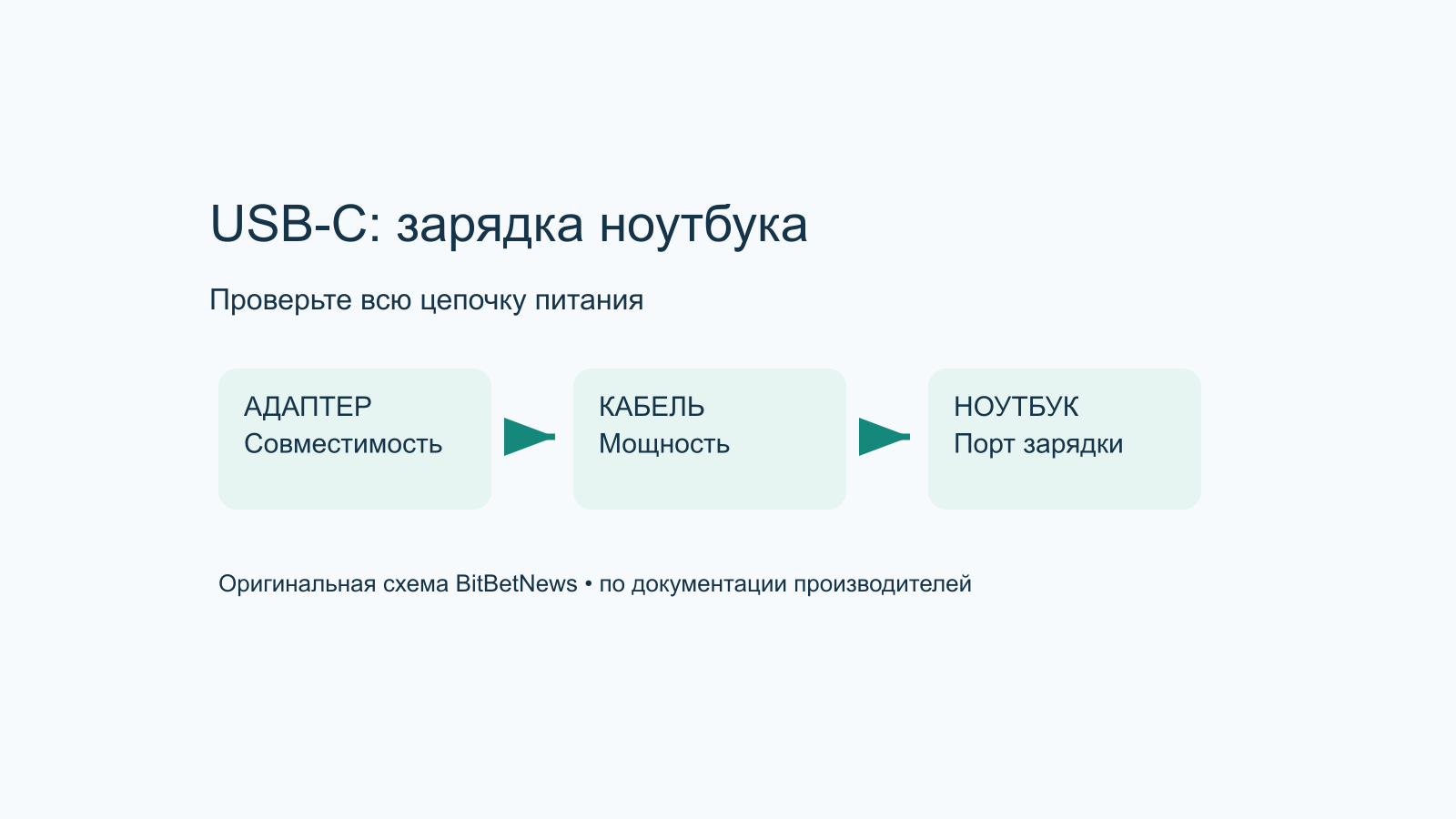
Если ноутбук медленно заряжается через USB-C, начните с комплектного блока питания и кабеля: подключите их непосредственно к порту зарядки, без док-станции. Затем сравните поведение при одинаковой нагрузке. Такой порядок помогает отделить ограничения аксессуаров от проблемы самого ноутбука, прежде чем покупать замену.
Инструкция предназначена для ноутбуков с Windows 11, у которых производитель прямо указывает поддержку зарядки через USB-C. Форма разъёма сама по себе этого не подтверждает. Материал подготовлен по документации производителей, проверенной 2 ноября 2026 года; это не результаты испытания конкретного устройства редакцией.
Что означает предупреждение Windows
В справке Microsoft среди причин названы неподходящий адаптер, недостаточная мощность, неверный порт и кабель, не соответствующий требованиям питания. Поэтому одинаковое сообщение может появляться в разных ситуациях. Оно не определяет неисправную деталь автоматически.
Различайте три наблюдения: предупреждение системы, изменение процента батареи и работу компьютера. Ноутбук может получать питание, а запас батареи при этом уменьшаться. Для первоначальной проверки запишите дословный текст сообщения и условия его появления: напрямую или через док, с какими подключёнными устройствами, во время игры или обычной работы.
Проверьте всю цепочку питания
USB Power Delivery согласует питание между совместимыми устройствами. USB-IF указывает для PD 3.1 предел до 240 Вт при подходящих кабеле и разъёме. Это возможность стандарта, а не мощность любого ноутбука с USB-C. Покупка кабеля с большой цифрой не добавит отсутствующую поддержку устройству.
На странице USB-IF объясняется и распределение питания между периферийными устройствами. Для выбора комплекта сверяйте руководство точной модели ноутбука, характеристики выхода адаптера и допустимую мощность кабеля. Название «быстрая зарядка» без этих данных не позволяет проверить совместимость.
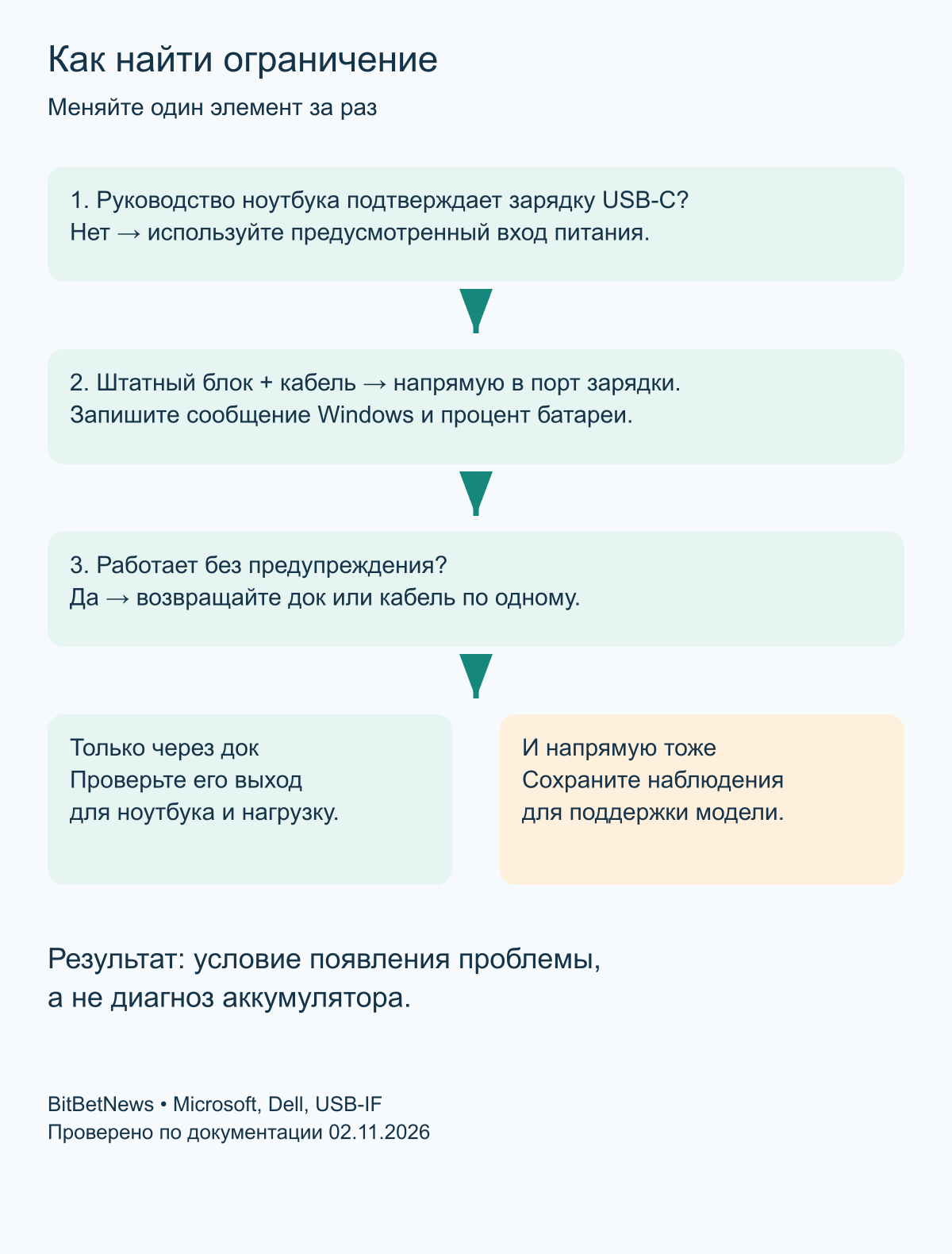
Порядок проверки без замены настроек
- Уточните модель и порт. Откройте руководство производителя. Найдите, поддерживается ли питание через USB-C и какой разъём для него предназначен. Если поддержки нет, остановите эту проверку и используйте предусмотренный изготовителем вход питания.
- Соберите исходный комплект. Возьмите штатный адаптер и предусмотренный для него кабель. Сохраните работу, отключите док и подключите питание напрямую. Не используйте повреждённые аксессуары.
- Запишите исходное состояние. Укажите время, процент батареи, предупреждение Windows и запущенные задачи. Для сравнения оставьте одинаковую обычную нагрузку. Не запускайте стресс-тест ради проверки зарядки.
- Меняйте один элемент. Если штатная схема работает, верните док либо проверяемый кабель отдельно. Одновременная замена блока, кабеля и порта не покажет, что именно повлияло на результат.
- Сравните наблюдения. Проверяйте сообщение и направление изменения заряда, а не только значок подключения. Один короткий замер процента не даёт точной мощности и не доказывает износ аккумулятора.
Это редакционный порядок фиксации наблюдений, а не универсальный тест батареи. Он не требует удаления драйверов, отключения защиты или изменения BIOS. Если исходный комплект тоже вызывает предупреждение, зафиксируйте модель и обратитесь к поддержке производителя с этими данными.
Почему через док зарядка отличается
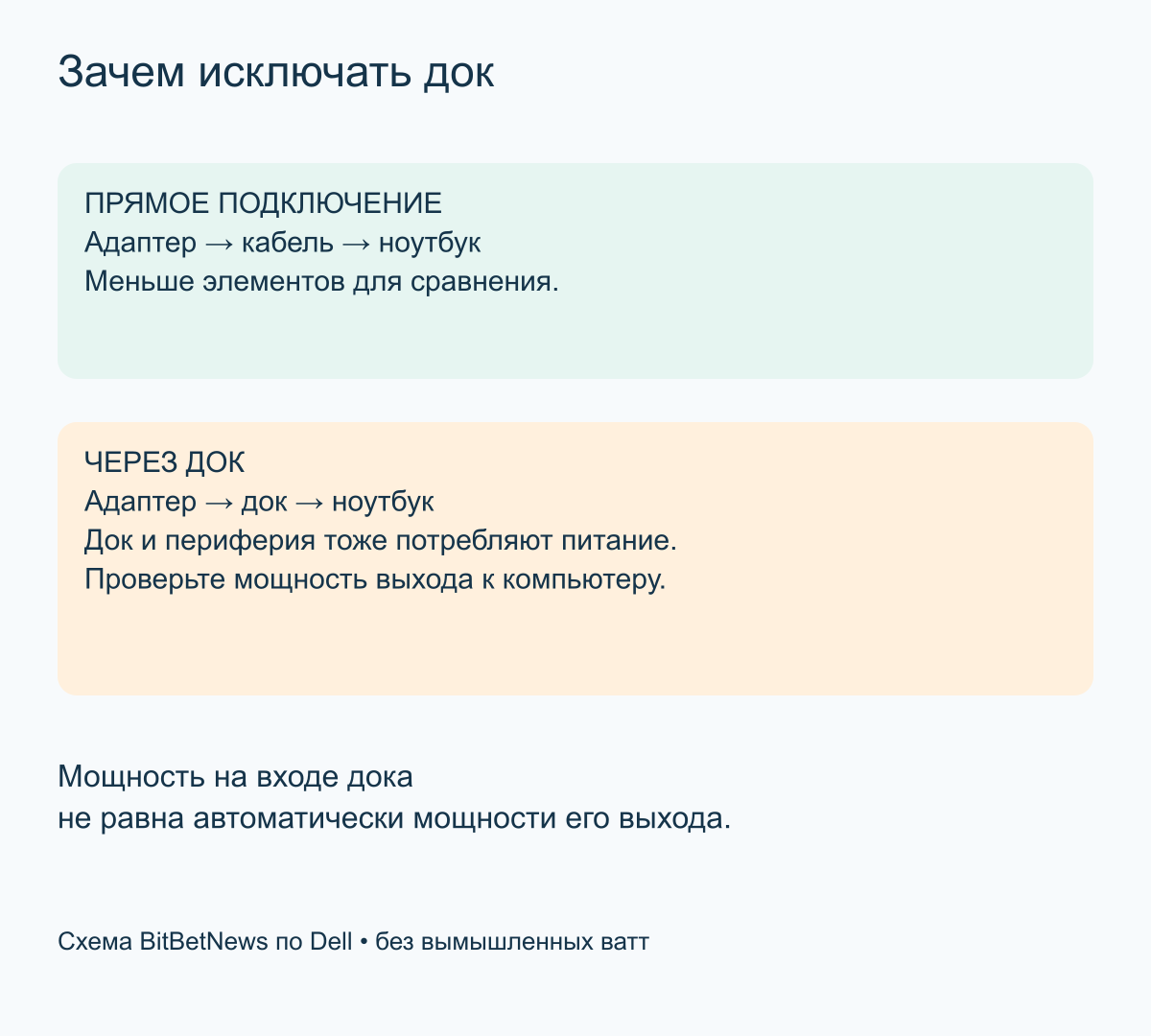
В инструкции Dell №000205967 описано, что питание нужно самому доку и его периферии, а остаток передаётся ноутбуку. Dell рекомендует проверить прямое подключение штатного адаптера. Приведённые компанией значения относятся к описанным конфигурациям: нельзя вычитать одинаковую величину для любого хаба.
Для своего дока найдите отдельно входную мощность и мощность, доступную компьютеру. Это разные характеристики. Если питание поступает от USB-C монитора или павербанка, проверяйте выход именно используемого порта по документации устройства.
| Наблюдение | Следующая проверка | Что ещё не доказано |
|---|---|---|
| Напрямую работает, через док — предупреждение | Мощность выхода дока для ноутбука и подключённая периферия | Что батарея неисправна |
| После замены кабеля стало хуже | Требования адаптера и характеристики кабеля | Что любой другой кабель решит проблему |
| USB-C подключён, заряд не растёт | Поддержка зарядки этим портом и условия нагрузки | Что разъём сломан |
| Предупреждение есть и со штатным комплектом | Инструкция точной модели и обращение в поддержку | Что нужна переустановка Windows |
Когда предупреждение связано с особенностью модели
Поддержка ASUS отдельно поясняет: у моделей с DC-IN и USB-C предупреждение возможно даже при соответствии зарядника требованиям USB-C, если его мощность ниже рекомендованной для основного адаптера. Это не универсальное объяснение для всех ноутбуков. Сначала найдите такое указание для своей модели.
Для работы между отключениями света полезно заранее записать проверенную конфигурацию: модель блока, кабель, порт и наличие дока. Зарядка самого резервного аккумулятора — другая задача: её разбирает инструкция про зарядку павербанка. Если проблема возникает у телефона, используйте отдельный разбор медленной зарядки смартфона.
Как вернуть исходную схему
После сравнения верните проверенный штатный комплект и прежние подключения. Если проблема воспроизводится только с одним аксессуаром, сохраните запись наблюдений и уточните его совместимость у изготовителя. Не объявляйте батарею неисправной по одному уведомлению: итог этой проверки — найденное условие появления проблемы, а не аппаратный диагноз.