
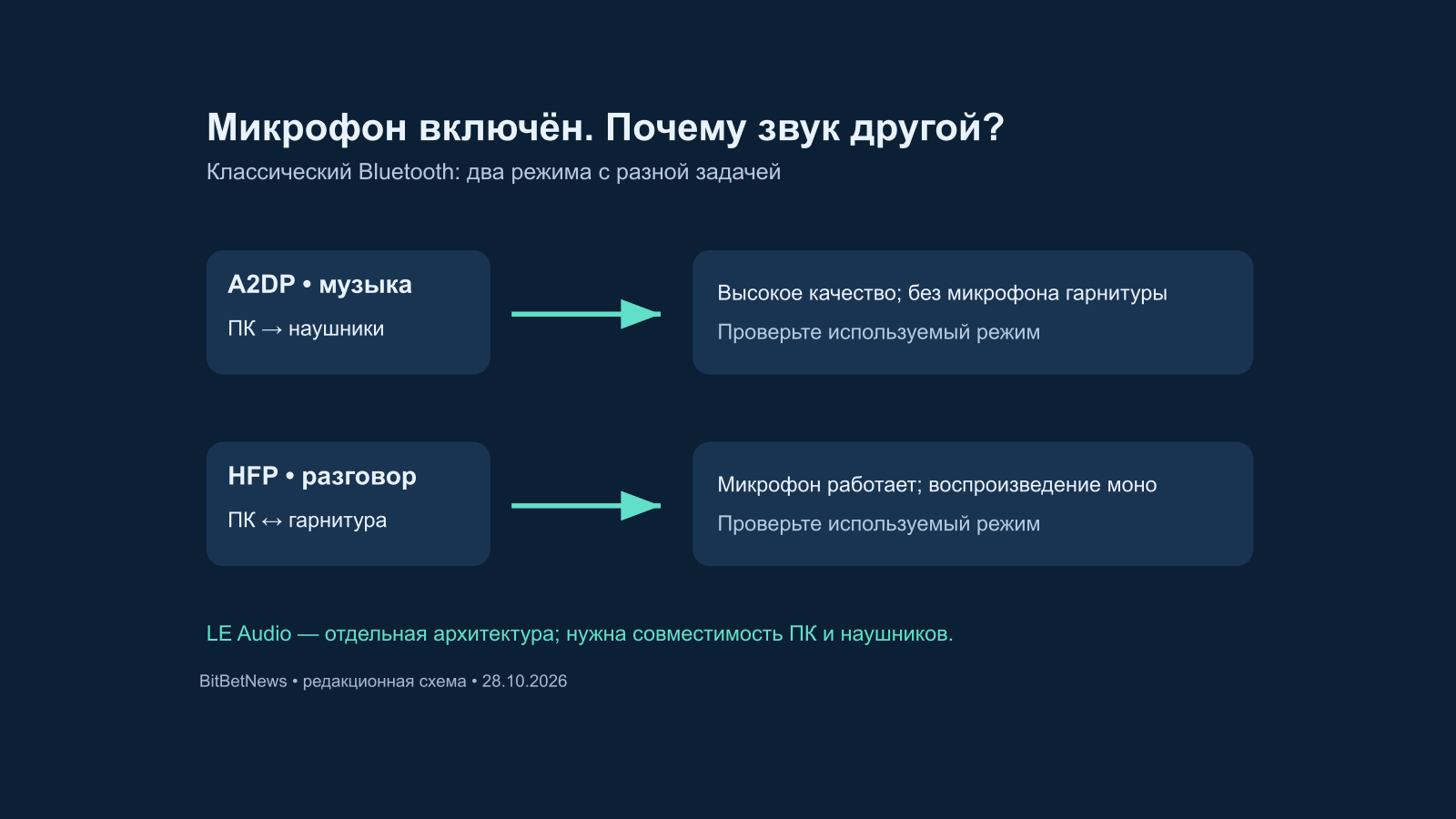
Если звук Bluetooth-наушников ухудшается при включении микрофона в Windows 11, причиной может быть переход от музыкального режима к голосовому. Для классического Bluetooth это ограничение профиля, а не обязательный признак поломки. Совместимая связка с LE Audio умеет больше, но одного названия Bluetooth в характеристиках недостаточно.
Ниже — проверка для уже подключённой гарнитуры. Документация проверена 28 октября 2026 года; это инструкция по материалам производителей, без собственного тестирования конкретных наушников. Если устройство ещё не сопряжено, сначала выполните подключение AirPods или инструкцию своей модели.
Почему музыка меняется после запуска разговора
В объяснении Microsoft описаны два классических профиля: A2DP передаёт качественное воспроизведение, но не микрофон гарнитуры; HFP позволяет говорить, однако воспроизводит звук в моно и с меньшей точностью. Моно означает один канал для обоих ушей, а не неисправный левый или правый наушник.
Поэтому начало голосового чата может менять звучание всей игры, а не только голоса собеседника. Не делайте вывод о поломке по одному звонку: сначала отделите изменение режима от полного исчезновения звука. Для второй ситуации нужна другая проверка аудиовыхода; её логика выбора устройства полезна и при нескольких подключённых источниках.
Сначала проверьте связь с микрофоном
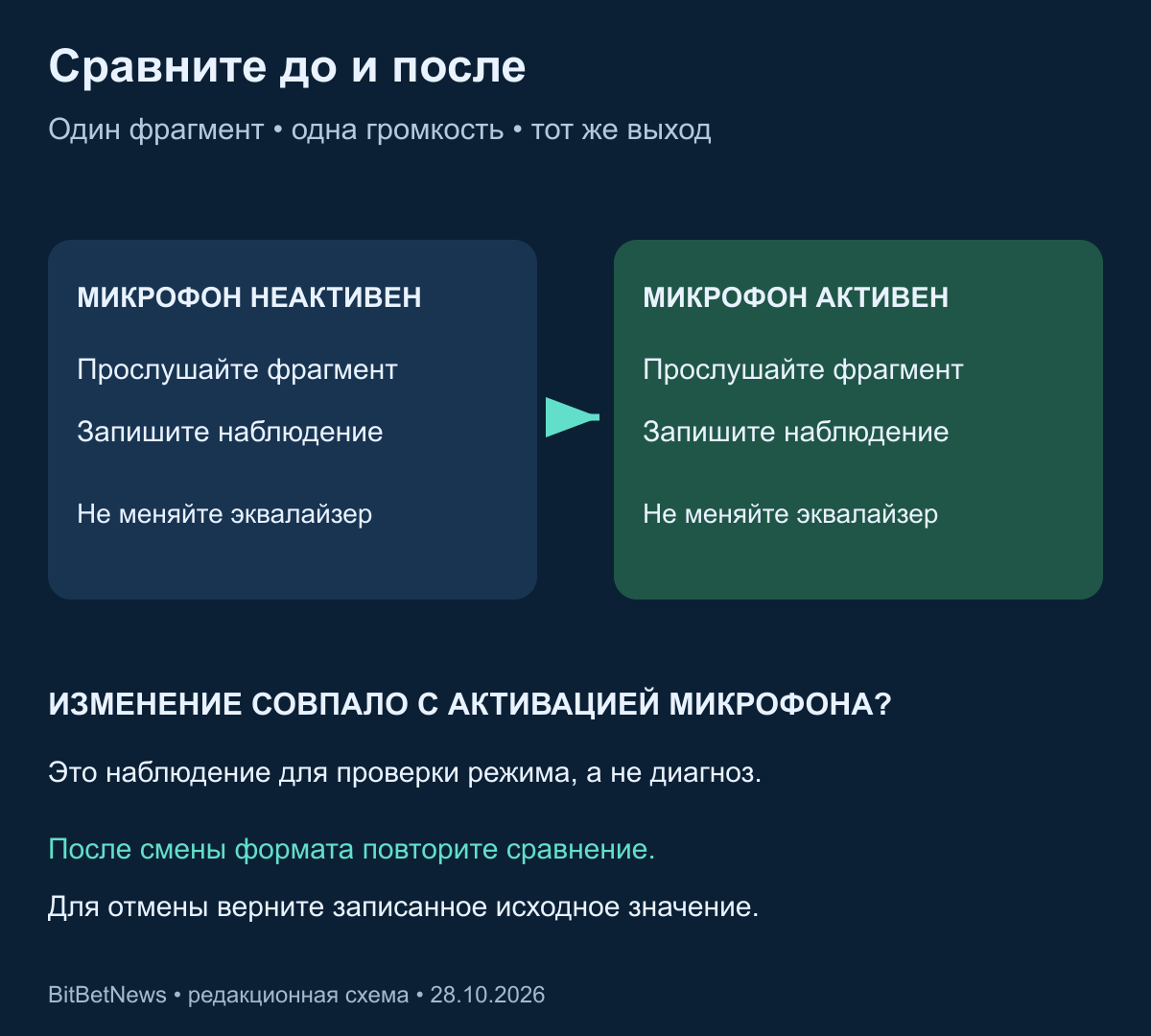
- Выберите короткий знакомый аудиофрагмент и умеренную громкость. Запишите, какое устройство выбрано для вывода и какое для ввода.
- Прослушайте фрагмент без активного голосового сеанса.
- Откройте локальную проверку микрофона в приложении для связи и повторите фрагмент. Не меняйте одновременно эквалайзер, расстояние и устройство вывода.
- Завершите проверку микрофона и сравните звучание ещё раз.
Если изменение воспроизводится только при работе микрофона, это полезное наблюдение для дальнейшей проверки режима. Оно не доказывает, какой профиль используется: для этого нужна информация системы и оборудования. Если звук плохой постоянно, данная инструкция не устанавливает причину; отдельно проверяйте источник, подключение и настройки модели.
Руководство Sony также разделяет музыкальный A2DP и голосовые HFP/HSP. Производитель рекомендует проверять выбранные динамики и микрофон в приложении. Не переносите названия режимов из инструкции другой модели буквально на свой список устройств.
Два уровня совместимости: LE Audio и стерео с микрофоном
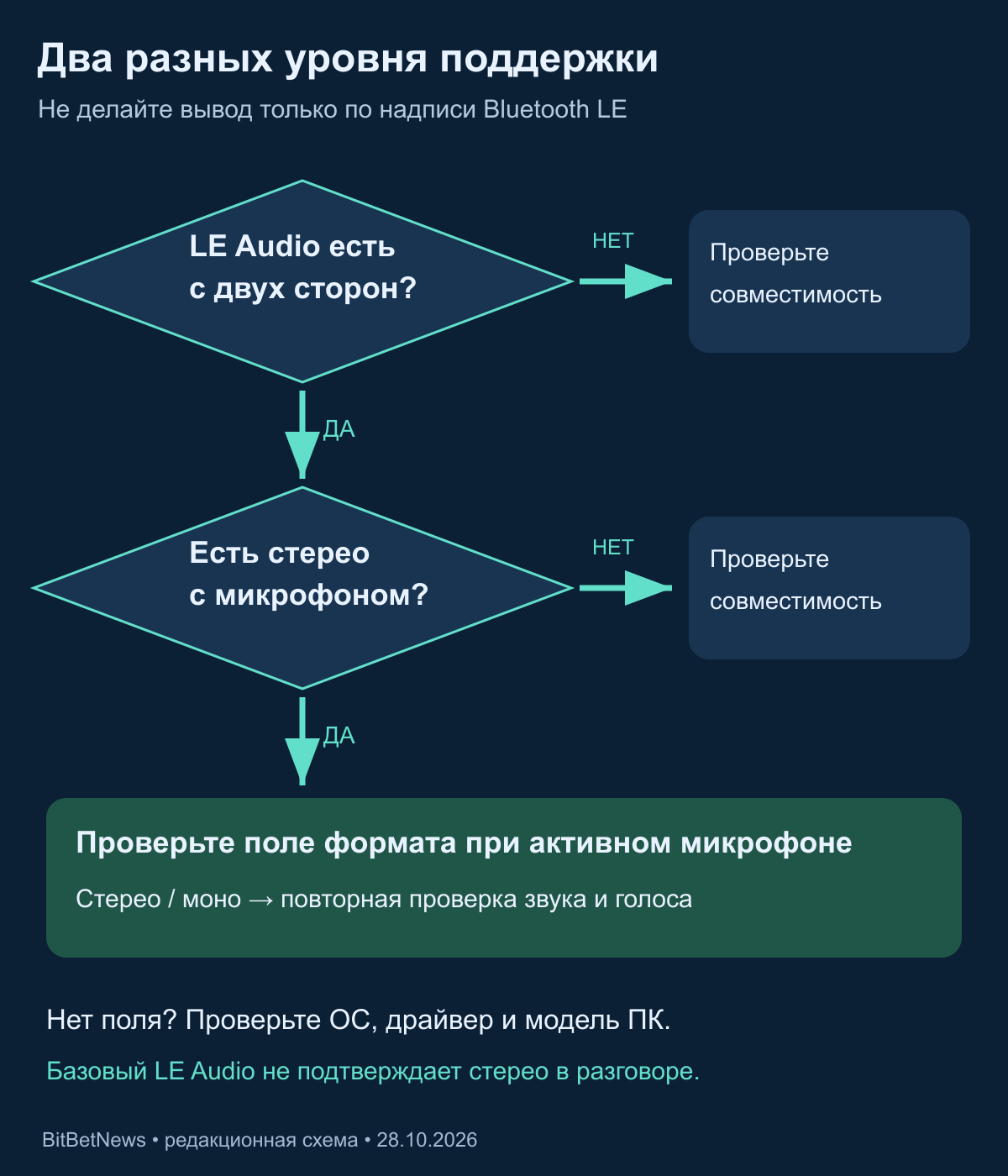
Проверка LE Audio требует поддержки с обеих сторон: у ПК и гарнитуры. Для наушников ищите явно заявленные LE Audio или профиль TMAP. Обычная отметка Bluetooth LE не подтверждает поддержку аудиофункции.
| Уровень | Что требуется | Где проверить |
|---|---|---|
| Базовый LE Audio | Windows 11 22H2 или новее, совместимые радиомодуль, аудиокодек и драйверы | Параметры Bluetooth и документация ПК |
| Стерео при активном микрофоне | Windows 11 24H2 или новее; обновления от сборки 26100.4484, подходящее встроенное оборудование и драйвер производителя | Параметры формата подключённого LE Audio устройства |
| Наушники | LE Audio и совместимость с нужной функцией в связке с ПК | Спецификация точной модели и поддержка производителя |
Наличие базового LE Audio не равно подтверждённому стерео во время разговора. Не покупайте адаптер или новую гарнитуру только по номеру версии Bluetooth: сначала получите подтверждение совместимости конкретного ПК, драйверов и наушников.
Где искать переключатели Windows 11
Откройте «Параметры» → «Bluetooth и устройства» → «Устройства». Найдите параметр Use LE Audio when available («Использовать LE Audio, если доступно»). Его отсутствие означает, что текущая конфигурация не предоставляет эту поддержку; причиной могут быть оборудование или драйверы.
Для подключённого LE Audio устройства откройте «Параметры» → «Система» → «Звук» → нужное устройство вывода → «Формат». В настройке качества Microsoft описывает поле Format when microphone is active. В нём выбирают стерео, два канала, или моно, один канал. Если поля нет, функция стерео с микрофоном в текущей конфигурации недоступна.
Что делать, если стерео недоступно или даёт сбои
Сверьте версию Windows и драйверы со страницей поддержки своей модели ПК. Обновление ОС само по себе не добавляет отсутствующее оборудование. Если совместимость не подтверждена, сохраните рабочий голосовой режим вместо поиска скрытого переключателя.
Если поле формата есть, но стерео вызывает пропадания звука, Microsoft предлагает попробовать моно для совместимости. Перед изменением запишите исходное значение, после него повторите тот же фрагмент и проверку микрофона. Для возврата выберите прежний формат. Системный переключатель моно в «Специальные возможности» → «Аудио» проверяйте отдельно; меняйте его только если вам действительно нужно стерео.
Для обращения в поддержку подготовьте точную модель ПК и гарнитуры, версию Windows, версии драйверов и наблюдение из проверки «микрофон выключен / активен». Например: «Воспроизведение меняется только при запуске проверки микрофона; поля формата нет». Такой отчёт описывает воспроизводимый симптом и не выдаёт предположение за диагноз.