
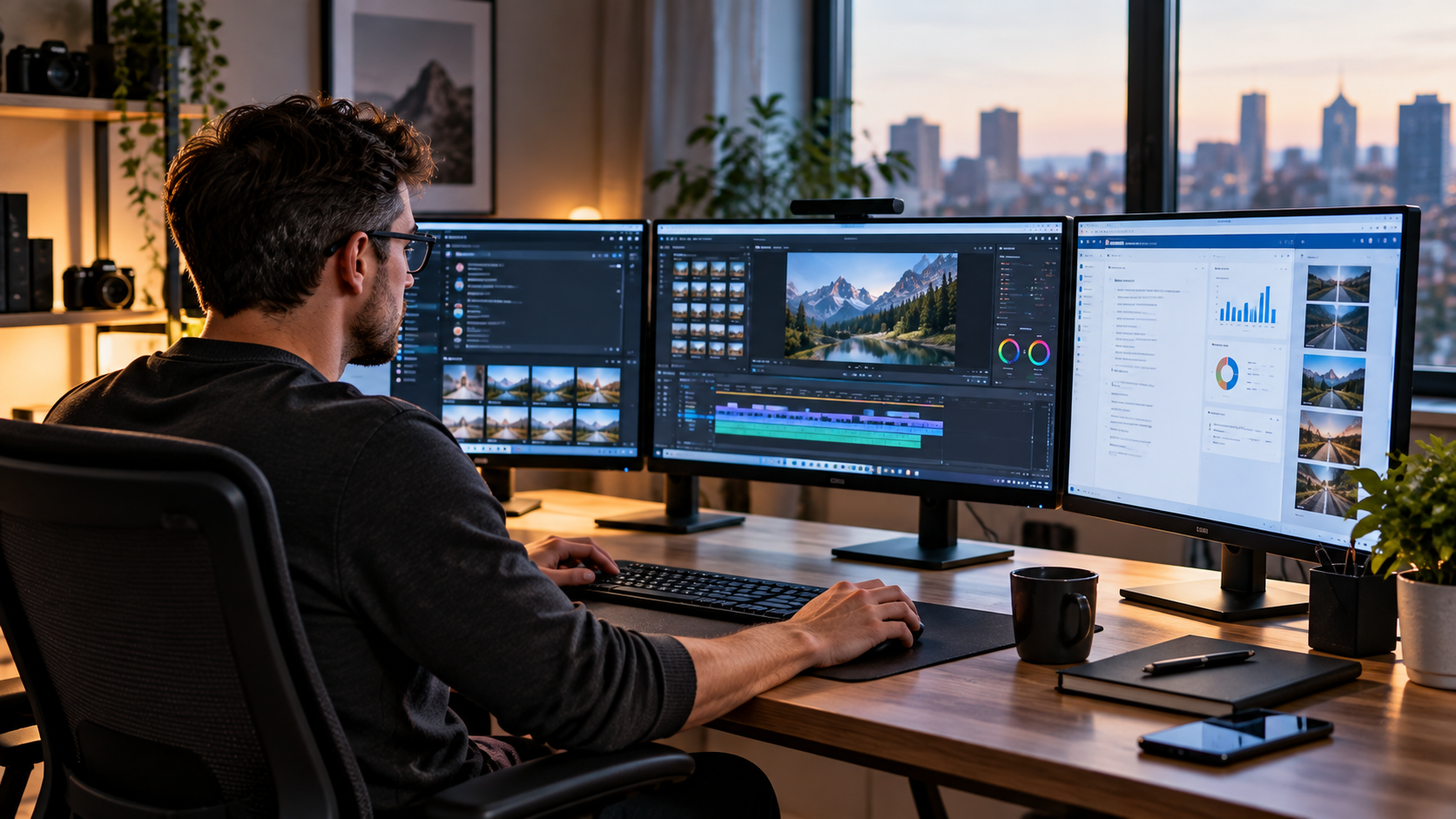
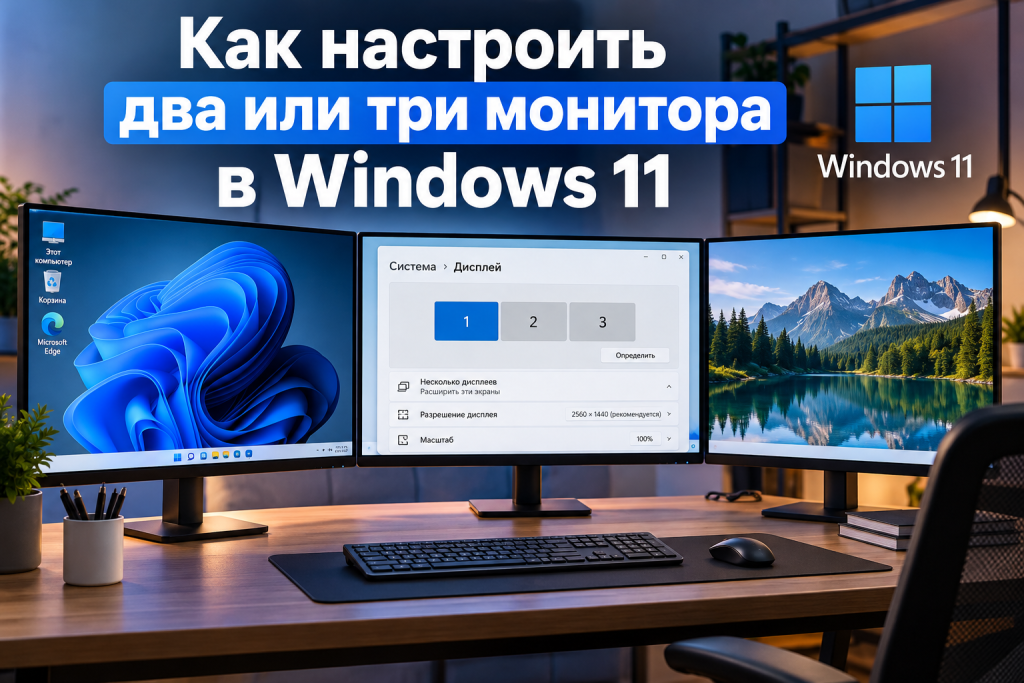
Два монитора Windows 11 позволяют работать с несколькими приложениями одновременно, не переключаясь постоянно между окнами. Дополнительный экран пригодится для документов, программирования, видеомонтажа, онлайн-обучения и игр. Подключить два или три монитора можно штатными средствами системы, если компьютер поддерживает необходимое количество дисплеев, сообщает bitbetnews.com.
Для настройки не нужны специальные программы. Достаточно правильно подключить экраны, выбрать режим расширения рабочего стола и установить подходящие параметры изображения. При использовании трёх мониторов также необходимо проверить ограничения видеокарты, ноутбука или док-станции.
Что понадобится перед началом
Перед подключением дополнительных дисплеев нужно убедиться, что компьютер способен одновременно выводить изображение на два или три экрана. Количество разъёмов на корпусе не всегда соответствует числу поддерживаемых дисплеев: некоторые порты могут работать через встроенную графику, которая не активирована в текущей конфигурации.
Для настольного компьютера в первую очередь проверяют видеокарту. На ноутбуке необходимо изучить характеристики графического адаптера и возможности USB-C, если планируется подключение через этот интерфейс.
Для работы понадобятся:
- два или три монитора с исправными кабелями питания;
- свободные видеовыходы HDMI, DisplayPort или USB-C с поддержкой видеосигнала;
- совместимые кабели и переходники;
- актуальные драйверы видеокарты;
- Windows 11 с доступом к настройкам дисплея.
HDMI подходит для большинства домашних и офисных конфигураций. DisplayPort часто используют с игровыми мониторами и дисплеями высокого разрешения. USB-C также способен передавать изображение, но только при поддержке соответствующего режима со стороны компьютера.
| Интерфейс | Где применяется | Что проверить |
|---|---|---|
| HDMI | Офисные ПК, ноутбуки, телевизоры | Поддерживаемое разрешение и частоту |
| DisplayPort | Игровые мониторы, рабочие станции | Возможности порта и видеокарты |
| USB-C | Ноутбуки, док-станции, совместимые мониторы | Поддержку видеовывода |
| VGA или DVI | Старые компьютеры и дисплеи | Ограничения по качеству изображения |
Перед покупкой переходника проверьте не только форму разъёмов, но и поддержку нужного разрешения, частоты обновления и количества экранов.
Если компьютер используется для требовательных игр или обработки видео, полезно также разобраться, как включить HDR в Windows 11 для игр и фильмов. Эта функция доступна только при совместимости дисплея, видеокарты и остальных компонентов.
Шаг 1. Подготовка и подключение мониторов
Сначала найдите видеовыходы компьютера и входы каждого дисплея. На настольном ПК с дискретной видеокартой кабели обычно подключают непосредственно к её разъёмам на задней панели корпуса. Подключение одного монитора к видеокарте, а другого к материнской плате может не сработать, если встроенная графика отключена или не поддерживает такой режим.
Дальнейшие действия просты:
- Выключите компьютер и мониторы перед подключением кабелей.
- Подсоедините первый дисплей к видеовыходу компьютера.
- Подключите второй монитор, а при необходимости третий.
- Включите мониторы и компьютер.
- Выберите на каждом дисплее правильный источник сигнала, например HDMI 1 или DisplayPort.
- Дождитесь загрузки Windows 11.
Если используется ноутбук, второй экран обычно подключают через HDMI или USB-C с поддержкой видеовывода. Для третьего дисплея иногда требуется док-станция, но её возможности нужно проверить заранее.
Можно ли подключить три монитора через один разъём
Это зависит от используемого интерфейса и оборудования. Например, DisplayPort поддерживает технологию MST, которая позволяет передавать несколько независимых видеопотоков через совместимый концентратор или цепочку мониторов. При этом видеокарта, порт и подключаемые устройства должны поддерживать необходимый режим.
Обычный HDMI-разветвитель чаще всего дублирует изображение на нескольких экранах, а не расширяет рабочий стол. Поэтому перед покупкой такого устройства нужно определить, требуется ли независимое отображение окон на каждом мониторе.
Совет по настройке: если после подключения экран остаётся чёрным, сначала проверьте выбранный вход сигнала и кабель. Переходить к сложным настройкам Windows имеет смысл только после проверки физического соединения.
Шаг 2. Основные настройки Windows 11
После подключения дисплеев откройте «Параметры» → «Система» → «Дисплей». В верхней части окна появятся прямоугольники с номерами обнаруженных экранов. Если дополнительный монитор не отображается, разверните раздел «Несколько дисплеев» и нажмите «Обнаружить».
Самый быстрый способ открыть меню переключения режимов отображения — нажать Win + P. На экране появится панель с несколькими вариантами работы подключённых дисплеев.
| Режим | Как работает |
|---|---|
| Только экран компьютера | Изображение остаётся на основном экране |
| Повторяющийся | На выбранных дисплеях показывается одна картинка |
| Расширить | Каждый монитор становится частью общего рабочего пространства |
| Только второй экран | Изображение выводится на внешний дисплей |
Для полноценной работы с несколькими экранами выберите «Расширить». После этого можно открыть браузер на одном мониторе, документ на другом, а мессенджер разместить на третьем.
Как правильно расположить два или три монитора
Расположение дисплеев в Windows должно соответствовать их физическому положению на столе. Если второй монитор стоит справа от основного, его прямоугольник в настройках также должен находиться справа.
Чтобы настроить расположение:
- Откройте «Параметры» → «Система» → «Дисплей».
- Нажмите «Определить», чтобы увидеть номера экранов.
- Перетащите прямоугольники мышью в соответствии с расположением мониторов.
- При необходимости измените их высоту относительно друг друга.
- Нажмите «Применить».
- Проверьте переход курсора между экранами.
При трёх дисплеях можно расположить два рядом, а третий установить сверху или сбоку. Если прямоугольники в настройках сильно смещены относительно реального положения экранов, курсор будет переходить между ними не там, где ожидается.
Если мышь упирается в край одного монитора и не переходит на соседний, сначала проверьте схему расположения дисплеев в настройках.
Как выбрать основной монитор
Основной дисплей используется для размещения панели задач и отображения ряда системных элементов. Обычно им назначают центральный экран или монитор, на котором чаще всего открываются рабочие приложения.
Для изменения основного дисплея выберите соответствующий прямоугольник в настройках и найдите параметр назначения основного экрана в разделе нескольких дисплеев. После применения настроек проверьте, где открываются новые окна и появляются системные уведомления.
Если компьютер используется преимущественно для игр, основным лучше сделать дисплей, на котором запускаются игры и который поддерживает подходящую частоту обновления.
Шаг 3. Разрешение, масштабирование и частота обновления
Даже если все мониторы подключены правильно, изображение на них может отличаться. На одном экране текст окажется слишком мелким, на другом окна будут выглядеть увеличенными, а на третьем движение изображения покажется менее плавным.
Причина обычно связана с разрешением, масштабированием или частотой обновления. Windows 11 позволяет настраивать эти параметры отдельно для каждого дисплея.
Как установить правильное разрешение
Разрешение определяет количество пикселей, из которых формируется изображение. Например, монитор с разрешением 1920 × 1080 отображает меньше пикселей, чем экран с разрешением 2560 × 1440 или 3840 × 2160.
Для большинства задач рекомендуется использовать значение, которое Windows отмечает как рекомендуемое. При выборе более низкого разрешения текст и элементы интерфейса могут выглядеть менее чёткими.
Порядок действий:
- Выберите нужный монитор в настройках дисплея.
- Найдите пункт «Разрешение дисплея».
- Установите рекомендуемое значение.
- Подтвердите изменение и проверьте качество изображения.
Если нужного разрешения нет в списке, проверьте драйвер видеокарты, характеристики монитора и используемый кабель. Некоторые переходники ограничивают доступные режимы отображения.
Как настроить масштабирование
Масштабирование регулирует размер текста, значков и окон приложений. На двух мониторах с разными диагоналями и плотностью пикселей одинаковый процент масштабирования может давать разный визуальный результат.
Например, экран 4K может потребовать увеличенного масштаба, тогда как на Full HD комфортным окажется значение по умолчанию. Настраивать этот параметр следует отдельно для каждого дисплея.
| Проблема | Что попробовать |
|---|---|
| Текст слишком мелкий | Увеличить масштабирование |
| Значки выглядят слишком крупными | Проверить масштаб и разрешение |
| Изображение размытое | Установить рекомендуемое разрешение |
| Окна меняют размер при переносе | Настроить масштабирование обоих экранов |
| Приложение отображается нечётко | Перезапустить его после изменения параметров |
Необязательно устанавливать одинаковый процент масштабирования на всех дисплеях. Гораздо важнее, чтобы текст и элементы интерфейса были сопоставимы по размеру и оставались удобными для работы.
Как изменить частоту обновления
Частота обновления измеряется в герцах (Гц) и показывает, сколько раз в секунду дисплей обновляет изображение. Для офисных задач обычно достаточно 60 Гц, а игровые мониторы могут поддерживать 120, 144, 165 Гц и более.
Чтобы изменить параметр, откройте «Параметры» → «Система» → «Дисплей» → «Расширенный дисплей». Выберите нужный экран и установите доступную частоту обновления.
Практический совет: если один монитор поддерживает 144 Гц, а второй 60 Гц, это не мешает использовать их одновременно. Максимальная частота каждого дисплея зависит от его характеристик, видеокарты, кабеля и выбранного разрешения.
Шаг 4. Финальная проверка конфигурации
После настройки изображения необходимо проверить, что все экраны работают независимо и сохраняют заданные параметры после перезапуска компьютера.
Проверку удобно выполнить по следующему списку:
- Откройте несколько окон и переместите их между дисплеями.
- Проверьте, что курсор свободно проходит через границы экранов.
- Запустите видео или приложение на каждом мониторе.
- Убедитесь, что текст и значки имеют комфортный размер.
- Проверьте разрешение и частоту обновления каждого дисплея.
- Перезагрузите компьютер и убедитесь, что конфигурация сохранилась.
Если используется ноутбук с док-станцией, дополнительно проверьте работу после отключения и повторного подключения устройства. При отсоединении внешних экранов Windows может менять расположение окон, поэтому полезно проверить настройки запоминания положения окон в разделе «Несколько дисплеев».
Как организовать рабочее пространство
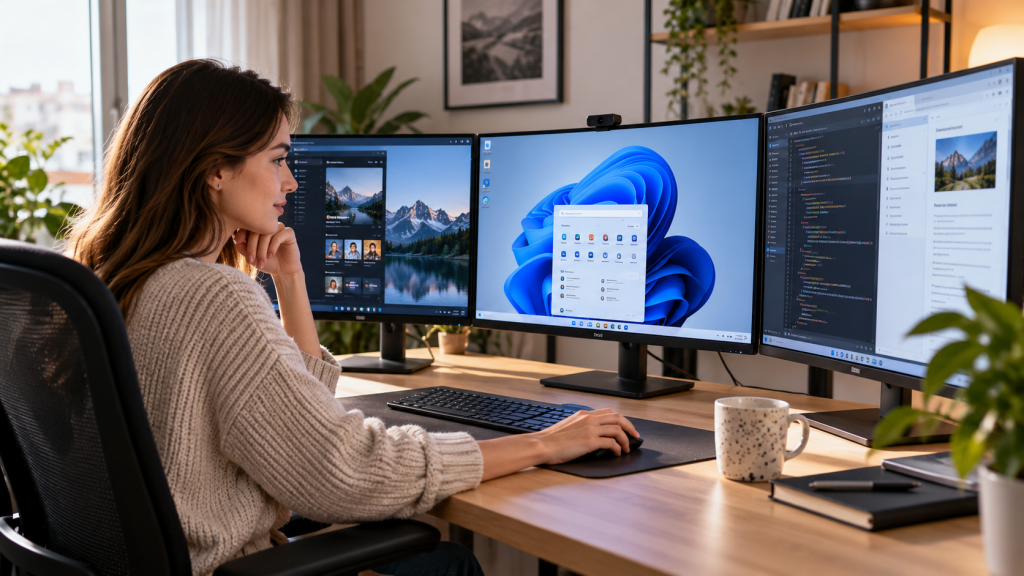
При использовании двух мониторов удобно оставить основной экран для активной задачи, а дополнительный использовать для почты, справочных материалов или общения. Три дисплея позволяют выделить отдельный экран для видеосвязи, мониторинга данных или инструментов разработки.
В Windows 11 предусмотрены макеты привязки окон. Они помогают быстро распределять приложения по частям экрана. Для перемещения окон также пригодятся сочетания Win + стрелка влево и Win + стрелка вправо.
Три монитора не обязательно делают работу быстрее. Наибольшую пользу они приносят тогда, когда каждому экрану отведена конкретная задача.
Возможные ошибки и способы их решения
Даже при правильном подключении Windows 11 иногда не обнаруживает дополнительный дисплей. Причиной может быть неисправный кабель, неподходящий переходник, ограничение видеокарты или сбой драйвера.
Windows 11 не видит второй монитор
Если экран не отображается в настройках, начните с проверки питания и соединений. Убедитесь, что на мониторе выбран правильный вход сигнала, а кабель надёжно подключён с обеих сторон.
Затем выполните следующие действия:
- попробуйте другой кабель или видеовыход;
- откройте настройки дисплея и нажмите «Обнаружить»;
- перезагрузите компьютер;
- проверьте наличие обновлений драйвера видеокарты;
- при возможности подключите монитор к другому компьютеру.
Если экран не определяется и на другом устройстве, проблема может быть связана с самим монитором или кабелем.
Третий монитор не работает
В первую очередь проверьте ограничения видеокарты и ноутбука. Некоторые устройства поддерживают только два внешних дисплея, а количество доступных экранов может зависеть от разрешения и используемых интерфейсов.
Если используется док-станция, выясните, поддерживает ли она расширение рабочего стола на нужное количество экранов. Разветвитель, который дублирует изображение, не заменит устройство с поддержкой независимого вывода.
Экран мигает или периодически отключается
Нестабильное изображение может быть связано с кабелем, переходником, высокой частотой обновления или драйвером. Для диагностики временно установите стандартную частоту обновления и проверьте, исчезла ли проблема.
Если сбой появился после обновления драйвера, проверьте наличие совместимой версии на сайте производителя видеокарты или ноутбука. При использовании док-станции попробуйте подключить монитор напрямую к компьютеру.
На мониторах отличаются цвета
Различия в цветопередаче не всегда указывают на неисправность. Дисплеи могут иметь разные типы матриц, яркость, цветовую температуру и заводские настройки.
Для более однородного изображения настройте яркость и контрастность через меню каждого монитора. Если работа связана с фотографией или видеомонтажом, может потребоваться калибровка и настройка цветовых профилей.
Полезные советы и лайфхаки
Несколько дополнительных настроек помогут сделать многомониторную конфигурацию удобнее для повседневной работы.
1. Настройте поведение окон при отключении дисплея
Если ноутбук регулярно подключается к внешним мониторам через док-станцию, проверьте параметры запоминания расположения окон в разделе «Несколько дисплеев». Это помогает избежать ситуации, когда после отключения монитора приложения оказываются не на тех экранах.
2. Используйте виртуальные рабочие столы
Виртуальные рабочие столы позволяют разделить задачи без покупки дополнительных дисплеев. Например, на одном можно оставить рабочие приложения, а на другом разместить личные программы.
Для открытия представления рабочих столов нажмите Win + Tab. Эта функция дополняет несколько мониторов, но не заменяет их: физические дисплеи по-прежнему могут показывать разные окна одновременно.
3. Включайте HDR только на совместимых экранах
Если монитор поддерживает HDR, соответствующие параметры находятся в разделе «Параметры» → «Система» → «Дисплей». Функция может быть доступна только на определённых экранах, поскольку не каждый монитор в многодисплейной конфигурации поддерживает HDR.
После включения HDR проверьте яркость обычного SDR-контента. При необходимости скорректируйте её, чтобы текст и рабочие окна выглядели естественно.
4. Следите за производительностью компьютера
Несколько мониторов увеличивают нагрузку на графическую подсистему, особенно при высоком разрешении и частоте обновления. Если компьютер начал работать медленнее, проверьте фоновые приложения и настройки игр.
При необходимости можно изучить рекомендации о том, как ускорить Windows 11 и отключить ненужные функции. Однако не следует отключать системные службы без понимания их назначения.
5. Поддерживайте Windows и драйверы в актуальном состоянии
Если мониторы периодически пропадают, неправильно определяются после выхода из сна или не предлагают нужную частоту обновления, проверьте обновления Windows и драйверов графического адаптера.
Пользователям Windows 10 также следует учитывать, что стандартная поддержка этой системы завершилась 14 октября 2025 года. Для обычных пользователей это означает прекращение стандартных бесплатных обновлений безопасности, поэтому переход на поддерживаемую версию Windows стоит рассматривать отдельно от настройки дисплеев.
Частые вопросы (FAQ)
Как подключить два монитора к Windows 11?
Подключите оба дисплея к совместимым видеовыходам, включите их и откройте «Параметры» → «Система» → «Дисплей». Нажмите Win + P, выберите «Расширить» и настройте расположение экранов.
Можно ли подключить три монитора к одному компьютеру?
Да, если видеокарта или встроенная графика поддерживает три одновременно работающих дисплея. Для ноутбука и док-станции дополнительно проверьте ограничения по количеству экранов, разрешению и используемым интерфейсам.
Почему Windows 11 не видит второй монитор?
Возможные причины включают неправильный источник сигнала, неисправный кабель, неподходящий переходник, ограничения видеовыхода или проблему с драйвером. Начните с проверки подключения, а затем используйте функцию «Обнаружить» в настройках дисплея.
Как сделать разные изображения на двух мониторах?
Выберите режим «Расширить», а не «Дублировать». После этого на каждом дисплее можно открывать собственные приложения, документы и окна.
Можно ли использовать мониторы с разным разрешением и частотой обновления?
Да. Windows 11 позволяет выбирать разрешение, масштабирование и частоту обновления отдельно для каждого дисплея, если соответствующие режимы поддерживаются оборудованием.
Как назначить основной монитор в Windows 11?
Откройте настройки дисплея, выберите нужный экран и найдите параметр назначения основного дисплея. После изменения проверьте расположение панели задач и поведение новых окон.
Настройка двух или трёх мониторов в Windows 11 сводится к трём основным задачам: проверить совместимость оборудования, включить расширение рабочего стола и индивидуально настроить каждый экран. Если Windows не обнаруживает дисплей, сначала проверьте кабель, источник сигнала и ограничения видеокарты, а затем переходите к драйверам и дополнительным параметрам.