
Запись экрана Mac в 2026 году проще всего сделать встроенными средствами macOS: через сочетание Shift + Command + 5 или QuickTime Player. Если нужен голос с микрофона, стандартного инструмента обычно достаточно. Если нужен именно системный звук — например, аудио из браузера, приложения, игры или видеозвонка, придется заранее проверить версию macOS и разрешения для записи экрана и аудио, сообщает bitbetnews.com.
Главное различие такое: встроенная панель macOS умеет записывать экран и звук с выбранного микрофона, но с системным аудио сценарий зависит от приложения и настроек безопасности. Для полноценной записи внутреннего звука чаще используют OBS Studio, ScreenFlow, CleanShot X, Loopback, BlackHole или другие решения, которые создают отдельный аудиомаршрут. Перед установкой сторонней программы стоит понять, зачем она нужна: для короткой инструкции, лекции, записи созвона, демонстрации приложения или монтажа ролика.
Владельцам MacBook в Украине стоит сразу подумать о месте хранения. Видео экрана быстро занимает гигабайты, особенно если записывать Retina-дисплей, презентацию, вебинар или урок на 30–60 минут. Для больших файлов пригодится локальный SSD, iCloud Drive или другой облачный сервис; сравнение вариантов есть в материале про облачные хранилища Google Drive, iCloud и OneDrive.
Если задача простая — записать объяснение для коллеги, преподавателя или клиента, не нужно сразу ставить тяжелый видеоредактор. Сначала достаточно встроенного инструмента macOS, нормального микрофона и чистого рабочего стола.
Минимальный набор перед стартом:
- MacBook, iMac, Mac mini или Mac Studio с актуальной версией macOS;
- свободное место на диске, желательно от 5–10 ГБ для длинных записей;
- встроенный микрофон, USB-микрофон или гарнитура;
- доступ к настройкам «Конфиденциальность и безопасность»;
- тихое помещение, если записывается голос;
- понятная папка для сохранения файла.
«Большинство неудачных записей портит не экран, а звук. Плохой микрофон, эхо комнаты и случайные уведомления заметнее, чем небольшая потеря качества картинки», — комментарий специалиста по видеоконтенту.
Шаг 1. Подготовка MacBook к записи
Перед записью нужно закрыть лишние окна, отключить уведомления и проверить, что на экране нет личных данных: писем, переписок, банковских приложений, паролей, документов с контактами. Это особенно важно при записи инструкций, созвонов и демонстраций для работы. В macOS удобно заранее создать отдельный рабочий стол только для записи, чтобы не показывать лишние вкладки.
Быстрее всего открыть инструмент записи можно через Shift + Command + 5. Второй вариант — найти приложение «Снимок экрана» через Spotlight. Если поиск на Mac используется редко, полезно посмотреть отдельную инструкцию про Spotlight на Mac и быстрый запуск приложений.
Проверьте три вещи до нажатия кнопки записи:
- где сохранится видео;
- какой участок экрана будет записан;
- выбран ли нужный микрофон.
На Mac с Apple Silicon, включая M1, M2, M3 и M4, запись экрана обычно проходит тише и экономнее по батарее. На Intel Mac принцип тот же, но старые модели могут быстрее нагреваться, включать вентиляторы и терять плавность при записи большого экрана. Если ноутбук работает от батареи, лучше подключить зарядку или хотя бы снизить яркость.
Шаг 2. Основные настройки записи экрана Mac
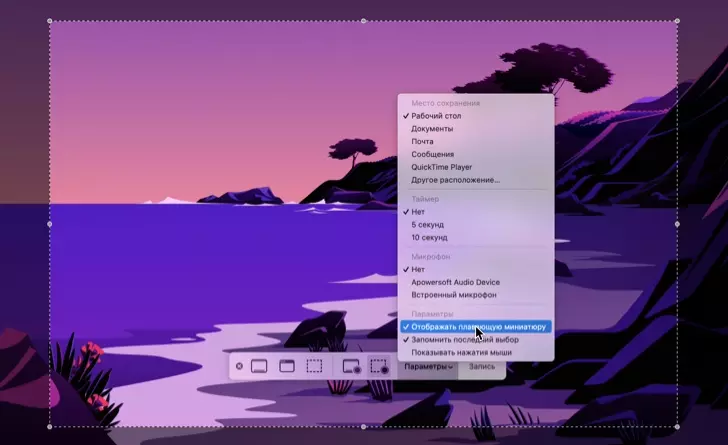
Встроенная запись экрана Mac запускается через панель Screenshot. После нажатия Shift + Command + 5 появится небольшая панель с кнопками для снимков экрана и видеозаписи. Для видео нужны режимы записи всего экрана, выбранной области или отдельного окна, если такая опция доступна в вашей версии macOS.
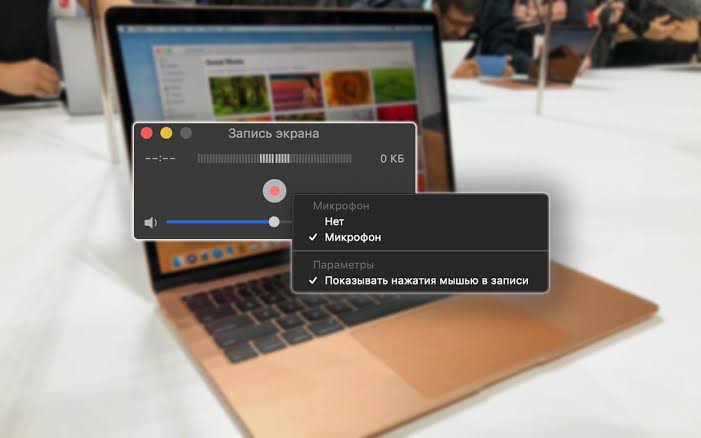
В меню «Параметры» выбирается место сохранения, таймер, отображение указателя мыши и микрофон. Если нужно записать голос, в разделе «Микрофон» выберите встроенный микрофон MacBook, AirPods, USB-микрофон или аудиоинтерфейс. Если выбрать «Нет», видео сохранится без голоса.
| Сценарий | Что выбрать | Когда подходит |
|---|---|---|
| Быстрая инструкция для коллеги | Shift + Command + 5, выбранная область, микрофон MacBook | Короткие ролики без монтажа |
| Запись презентации | Весь экран или окно презентации, внешний микрофон | Обучение, работа, онлайн-курс |
| Видео с демонстрацией сайта | Область браузера, показ кликов мыши | Обзор сервиса или интерфейса |
| Вебинар с системным звуком | OBS Studio или аудиомаршрут через виртуальный драйвер | Нужно захватить звук из приложения |
| Запись с последующим монтажом | Сторонний рекордер или редактор | Контент для YouTube, курса, рекламы |
Если нужен только голос, встроенных средств достаточно. Если требуется запись экрана со звуком из браузера или программы, стандартная панель может не дать нужного результата. В таком случае используют OBS Studio с источниками захвата экрана и аудио, либо виртуальные аудиодрайверы, которые передают системный звук в рекордер как отдельный вход.
«На Mac важно заранее разделять микрофон и системный звук. Пользователь говорит “записать со звуком”, а система должна понимать: это голос с микрофона, звук приложения или оба источника одновременно», — поясняет консультант по macOS.
Шаг 3. Как записать экран через QuickTime Player
QuickTime Player остается встроенным способом для тех, кто привык к классическому интерфейсу Apple. Откройте QuickTime, выберите «Файл» и затем «Новая запись экрана». В актуальных версиях macOS QuickTime фактически открывает системную панель Screenshot, поэтому логика будет такой же: область записи, параметры, микрофон, кнопка «Запись».
Этот способ удобен, когда файл нужно быстро открыть, просмотреть и сохранить без стороннего софта. QuickTime также подходит для базовой обрезки начала и конца ролика. Для сложного монтажа, субтитров, шумоподавления и многодорожечного звука лучше использовать отдельный видеоредактор.
Короткий порядок действий:
- откройте QuickTime Player;
- нажмите «Файл»;
- выберите «Новая запись экрана»;
- в «Параметрах» выберите микрофон и место сохранения;
- нажмите «Запись»;
- остановите запись через кнопку в строке меню;
- проверьте видео и звук перед отправкой.
Для общей базы можно также использовать материал BitBetNews о том, как записать видео с экрана компьютера на Windows и macOS. Там собраны базовые варианты для разных систем, а эта инструкция сфокусирована именно на Mac и звуке.
Шаг 4. Как записать системный звук на Mac
системный звук Mac — это звук, который воспроизводит сам компьютер: видео в браузере, музыка, уведомления, игра, программа для созвона, лекция или приложение. Именно с ним чаще всего возникают вопросы. Встроенная запись экрана хорошо справляется с микрофоном, но для внутреннего аудио может потребоваться сторонний инструмент или дополнительная настройка маршрутизации.
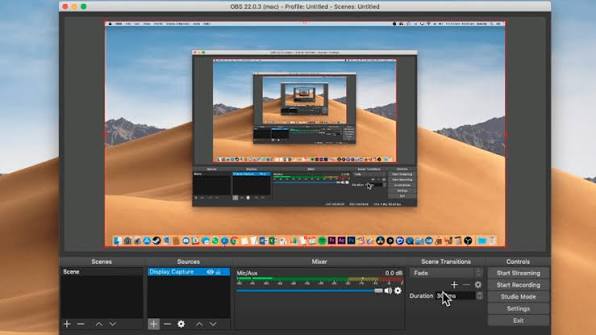
Для простых задач можно поставить OBS Studio и добавить источники записи экрана и аудио. На новых версиях macOS сторонние приложения запрашивают разрешение на запись экрана и системного аудио через настройки безопасности. Если разрешение не выдано, видео может быть черным, а звук — отсутствовать.
Базовая схема для OBS выглядит так:
- установить OBS Studio из официального источника;
- открыть настройки macOS;
- разрешить приложению запись экрана и аудио;
- добавить источник захвата экрана или окна;
- добавить источник системного аудио, если он доступен;
- добавить микрофон отдельным источником;
- сделать тестовую запись на 10–15 секунд;
- проверить, слышны ли голос и звук приложения.
Не стоит записывать важный вебинар, лекцию или созвон без теста. Десятисекундный пробный файл экономит час пересъемки. Проверять нужно не глазами, а именно ушами.
Если OBS не видит системный звук, используют виртуальные аудиоустройства вроде BlackHole или Loopback. Они создают «переходник» между звуком Mac и программой записи. Настройка сложнее, зато можно записывать голос и внутреннее аудио раздельно, регулировать громкость и не ловить звук из динамиков микрофоном.
Шаг 5. Финальная проверка файла
После остановки записи не отправляйте файл сразу. Откройте видео и проверьте первые 20–30 секунд, середину и финал. Частая ситуация: изображение записалось идеально, но микрофон был не тот, громкость слишком низкая или вместо системного звука слышно эхо из комнаты.
Финальная проверка должна занимать меньше минуты. Но она отсекает большинство неприятных ошибок. Для рабочих видео это особенно важно: клиенту, преподавателю или команде не нужно получать файл, где курсор движется, а объяснение не слышно.
Проверьте:
- есть ли звук голоса;
- слышно ли системное аудио, если оно нужно;
- не попали ли в кадр личные уведомления;
- читается ли мелкий текст на экране;
- не обрезана ли важная часть окна;
- достаточно ли свободного места после сохранения;
- открылся ли файл на другом устройстве.
Для пересылки длинных роликов лучше заранее сжать файл или загрузить его в облако. Если мобильный интернет используется через Vodafone, Киевстар или lifecell, большие видео быстро расходуют пакет трафика. В 2026 году тарифы и лимиты стоит проверять на сайте оператора перед регулярной загрузкой тяжелых файлов.
«Перед отправкой видео стоит открыть его не в редакторе, а обычным плеером. Так сразу видно, что получит другой человек: звук, картинку, размер файла и реальное качество», — советует видеомонтажер.
Возможные ошибки и как их исправить
Самая частая проблема — Mac записывает без звука. Обычно причина проста: в параметрах не выбран микрофон, приложению не выдан доступ к аудио или пользователь ожидал системный звук от встроенного инструмента. Если нужна речь, откройте Shift + Command + 5, зайдите в «Параметры» и выберите микрофон. Если нужен звук приложения, проверьте OBS или другой рекордер.
Вторая проблема — черный экран в записи. Так бывает, когда программе не разрешили запись экрана в настройках macOS. Откройте «Системные настройки», затем «Конфиденциальность и безопасность», найдите раздел записи экрана и аудио, включите разрешение для нужного приложения и перезапустите его.
Третья проблема — шум вентилятора или рывки видео. На Intel Mac закройте тяжелые вкладки Chrome, игры, редакторы и лишние приложения. На Apple Silicon проблема встречается реже, но при записи внешнего монитора, 4K-видео или нескольких окон нагрузка тоже может быть заметной.
| Ошибка | Вероятная причина | Что сделать |
|---|---|---|
| Нет голоса | Не выбран микрофон | Выбрать микрофон в параметрах записи |
| Нет звука приложения | Стандартный инструмент пишет только микрофон | Использовать OBS или аудиомаршрутизацию |
| Черный экран | Нет разрешения на запись экрана | Выдать доступ в настройках безопасности |
| Видео дергается | Высокая нагрузка на процессор | Закрыть лишние программы, уменьшить область записи |
| Файл слишком большой | Записан весь экран в высоком разрешении | Записывать область, сжимать видео после записи |
| Слышно эхо | Звук идет через динамики и попадает в микрофон | Использовать наушники |
Иногда проблема связана не с Mac, а с защищенным контентом. Отдельные приложения и сервисы могут блокировать запись своих окон или выводить черный экран из-за защиты прав. Это нормально для видеосервисов, банковских приложений и некоторых корпоративных программ.
Полезные советы и лайфхаки
Для обучающих роликов включайте отображение кликов мыши. Это помогает зрителю понимать, куда нажимать, особенно если записывается интерфейс с большим количеством кнопок. Встроенная панель macOS позволяет показывать указатель, а сторонние рекордеры часто добавляют подсветку кликов и масштабирование курсора.
Если запись нужна для работы, лучше заранее подготовить сценарий из 5–7 тезисов. Не нужно писать полный текст, достаточно короткой структуры. Видео получится короче, а объяснение — точнее.
Еще один прием — записывать не весь экран, а только нужную область. Так меньше риск показать личные уведомления, файл весит меньше, а внимание зрителя не рассеивается. Для инструкций по приложениям это почти всегда лучше, чем полный экран MacBook.
QuickTime Player подходит для быстрых записей, но не заменяет полноценный редактор. Если нужно добавить стрелки, субтитры, титры, веб-камеру, монтаж и экспорт в разные форматы, стоит смотреть в сторону специальных приложений. Подборка полезного софта для экосистемы Apple есть в статье про лучшие приложения для iPhone и Mac.
На заметку: для записи созвонов используйте наушники. Так микрофон не будет повторно ловить голос собеседника из динамиков, а итоговый файл не получит неприятное эхо. Перед записью рабочих встреч лучше получить согласие участников, потому что правила приватности зависят от компании, платформы и страны.
Отличия Intel Mac и Apple Silicon
Методы записи одинаковы: Shift + Command + 5, QuickTime, OBS и сторонние рекордеры доступны и на Intel Mac, и на моделях с Apple Silicon. Разница проявляется в производительности. M1, M2, M3 и M4 обычно лучше держат длинную запись, меньше шумят и экономнее расходуют батарею.
На старых Intel Mac желательно не записывать весь экран без необходимости. Лучше выбрать область, закрыть браузерные вкладки, подключить питание и проверить свободное место на SSD. Если MacBook нагревается уже во время теста, длинный ролик лучше писать частями по 10–15 минут.
Для Apple Silicon важнее совместимость сторонних приложений. Большинство популярных рекордеров уже имеют версии под ARM-архитектуру, но старые аудиодрайверы или утилиты могут работать через Rosetta или требовать обновления. Перед важной записью нужно проверить не только запуск программы, но и работу звука.
«На Apple Silicon запас по производительности выше, но это не отменяет тестовую запись. Ошибки чаще связаны не с чипом, а с разрешениями macOS и неправильно выбранным источником аудио», — комментарий инженера по поддержке Mac.
Частые вопросы FAQ
Как сделать запись экрана Mac со звуком?
Нажмите Shift + Command + 5, выберите режим записи, откройте «Параметры» и укажите микрофон. После этого нажмите «Запись», завершите ролик кнопкой стоп в строке меню и проверьте звук в готовом файле.
Почему запись экрана Mac получается без звука?
Чаще всего не выбран микрофон или приложению не выдан доступ к записи аудио. Если нужен системный звук из браузера или программы, стандартного инструмента может быть недостаточно; тогда используют OBS Studio или виртуальное аудиоустройство.
Можно ли записать экран MacBook без установки программ?
Да, если нужен экран и голос с микрофона. Для этого подходит встроенная панель Screenshot или QuickTime Player. Для системного аудио часто требуется дополнительное приложение.
Где сохраняется видео после записи?
По умолчанию файл часто сохраняется на рабочий стол, но место можно изменить в меню «Параметры» перед стартом записи. Для длинных роликов лучше выбрать отдельную папку или внешний накопитель.
Как уменьшить размер файла после записи?
Записывайте только нужную область, а не весь экран. После записи файл можно сжать в видеоредакторе, экспортировать в H.264 или загрузить в облако и отправить ссылку вместо тяжелого файла.
Что важно запомнить
Для большинства задач в 2026 году достаточно встроенной панели macOS: Shift + Command + 5, выбор области, микрофон и короткая проверка результата. Такой вариант подходит для инструкций, учебы, работы, поддержки клиентов и быстрых объяснений.
Если нужен голос и звук приложения одновременно, заранее настройте OBS Studio или другой рекордер с доступом к системному аудио. Главная формула простая: сначала тест на 10 секунд, затем основная запись. Именно эта привычка чаще всего спасает от немого видео, черного экрана и пересъемки.