
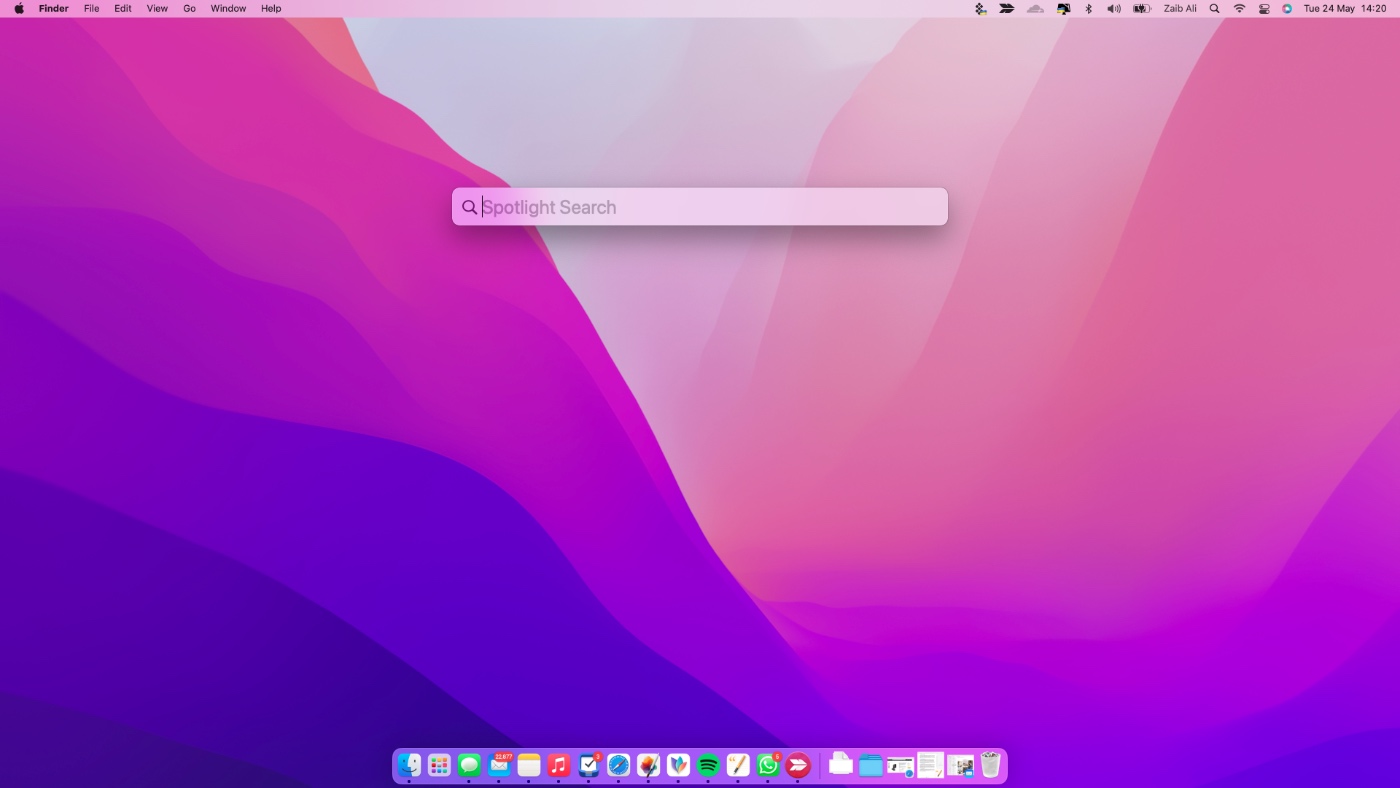
Spotlight на Mac — это встроенная система поиска, которая помогает за несколько секунд открыть приложение, найти документ, письмо, фотографию, системную настройку или выполнить простое вычисление. Spotlight на Mac запускается сочетанием клавиш Command + Space и работает быстрее, чем ручной просмотр папок в Finder. Поиск Spotlight на Mac особенно удобен, когда вы не помните точное расположение файла, но знаете часть его названия или содержимого, сообщает bitbetnews.com.
Для украинского пользователя это практичный инструмент как для домашнего MacBook, так и для рабочего компьютера. С его помощью можно быстро найти загруженную квитанцию, договор, презентацию, скриншот переписки с Vodafone, Киевстар или lifecell, а также документ с расходами в гривнах. Spotlight не требует отдельной установки или платной подписки: функция является частью macOS.
Главное преимущество Spotlight заключается не в количестве функций, а в сокращении лишних действий. Вместо открытия Finder, перехода между каталогами и проверки нескольких папок вы вводите два-три слова. Нужный объект часто появляется еще до завершения запроса.
Spotlight на Mac и как использовать в 2026 простыми словами
Spotlight можно представить как локальную поисковую строку для всего компьютера. Она анализирует доступные файлы и данные приложений, формирует индекс и использует его для мгновенной выдачи результатов. Индекс — это служебная база, в которой macOS хранит сведения о названиях, содержимом, типах и расположении объектов.
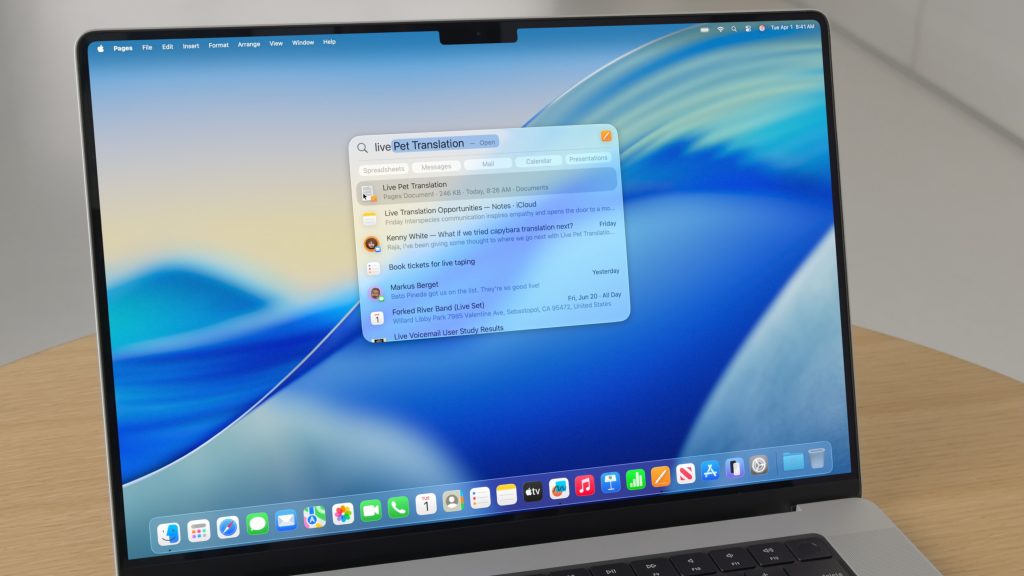
Чтобы открыть поиск Spotlight, нажмите Command + Space. На экране появится поисковая строка, в которую можно вводить название приложения, документа, контакта или настройки. Для открытия найденного объекта достаточно выбрать его стрелками и нажать Return.
Основные способы запуска:
- сочетание клавиш Command + Space;
- значок поиска в строке меню macOS;
- специальная клавиша с символом лупы на некоторых клавиатурах;
- голосовая или системная команда, если она поддерживается текущей конфигурацией.
Например, чтобы открыть «Мониторинг системы», не обязательно искать папку «Утилиты». Нажмите Command + Space, начните вводить название приложения и подтвердите запуск. Аналогичным способом открываются «Терминал», «Настройки системы», «Дисковая утилита», «Заметки» и другие программы.
Комментарий специалиста по macOS
«Пользователи часто воспринимают Spotlight исключительно как поиск файлов. На практике это один из самых быстрых способов управлять Mac с клавиатуры, особенно когда ежедневно приходится работать с десятками приложений и документов».
Spotlight также дополняет стандартные возможности Finder. Подробнее о полезном софте и инструментах экосистемы можно прочитать в материале о лучших приложениях для iPhone и Mac.
Как это работает изнутри
После запуска или обновления Mac система индексирует внутренний накопитель и доступные каталоги. Spotlight анализирует метаданные: имя файла, формат, дату создания, автора, ключевые слова и часть текстового содержимого. Благодаря этому запрос может найти документ даже в том случае, если введенная фраза отсутствует в его названии, но встречается внутри текста.
Индекс Spotlight постоянно обновляется. Если вы сохраняете новый PDF, переносите фото, получаете письмо или устанавливаете приложение, информация об объекте добавляется в поисковую базу. Процесс обычно выполняется в фоне и не требует участия владельца MacBook.
На компьютерах с Apple Silicon — M1, M2, M3 или M4 — индексация обычно проходит быстрее и экономнее расходует энергию благодаря современной архитектуре чипов и быстрым SSD. На Intel Mac принцип работы остается тем же, однако первичная индексация большого диска может сильнее нагружать процессор, систему охлаждения и аккумулятор.
| Особенность | Intel Mac | Mac на Apple Silicon |
|---|---|---|
| Принцип поиска | Индексация файлов и метаданных | Индексация файлов и метаданных |
| Скорость первичной обработки | Зависит от возраста процессора и SSD | Обычно выше на современных моделях |
| Нагрузка при индексации | Может быть заметна по шуму вентилятора | Чаще проходит менее заметно |
| Совместимость команд | Большинство функций доступны | Большинство функций доступны |
| Энергопотребление | Выше на старых моделях | Обычно ниже |
На заметку: после переноса большого архива, восстановления резервной копии или обновления macOS Spotlight может временно показывать неполные результаты. Дайте системе закончить индексацию, подключив MacBook к питанию. Постоянно закрывать крышку или выключать устройство в этот момент нежелательно.
Где и как применяется Spotlight
Чаще всего Spotlight используют для запуска программ. Это быстрее, чем искать значок в Dock, Launchpad или папке «Программы». Достаточно ввести несколько первых букв названия, после чего система предложит наиболее подходящий вариант.
Не менее полезен поиск файлов на Mac. Spotlight может находить документы по имени, расширению, содержимому и типу. Например, запрос «договор аренды» способен показать текстовый документ, PDF, письмо и связанное вложение.
Практические сценарии использования:
- Введите название приложения, чтобы запустить его без мыши.
- Найдите PDF по фрагменту текста, содержащемуся внутри документа.
- Введите имя контакта, чтобы открыть карточку или связанную переписку.
- Найдите письмо по названию компании или теме сообщения.
- Введите математическое выражение, чтобы получить результат.
- Используйте запрос для конвертации единиц измерения.
- Найдите пункт системных настроек по его названию.
При поиске документов можно уточнять тип объекта. Например, запрос с указанием PDF помогает убрать из результатов изображения, папки и приложения. В некоторых версиях macOS также доступны динамические категории, появляющиеся под строкой поиска по мере ввода запроса.
Spotlight особенно полезен людям, которые работают с большим количеством однотипных файлов. Поиск по смысловому фрагменту избавляет от необходимости давать каждому документу идеальное название. Но порядок в папках все равно остается важным, поскольку он облегчает резервное копирование и совместную работу.
Комментарий пользователя MacBook
«Я начал пользоваться Spotlight для запуска программ, а затем обнаружил, что через него удобно искать счета и чеки. Теперь мне не нужно вспоминать, в какую папку я сохранил документ несколько месяцев назад».
Владельцам новых моделей, которые выбирают компьютер для работы и учебы, также будет полезен обзор MacBook Neo в Украине.
Преимущества и недостатки
Главное достоинство Spotlight — системная интеграция. Поиск работает без установки стороннего ПО и умеет обращаться к данным разных приложений. Пользователь получает одну строку для запуска программ, поиска файлов, открытия настроек и выполнения быстрых действий.
Еще одно преимущество — управление с клавиатуры. Для человека, который печатает текст, пишет код или работает с таблицами, переход к мыши замедляет процесс. Command + Space позволяет открыть нужный инструмент, практически не отрывая рук от клавиатуры.
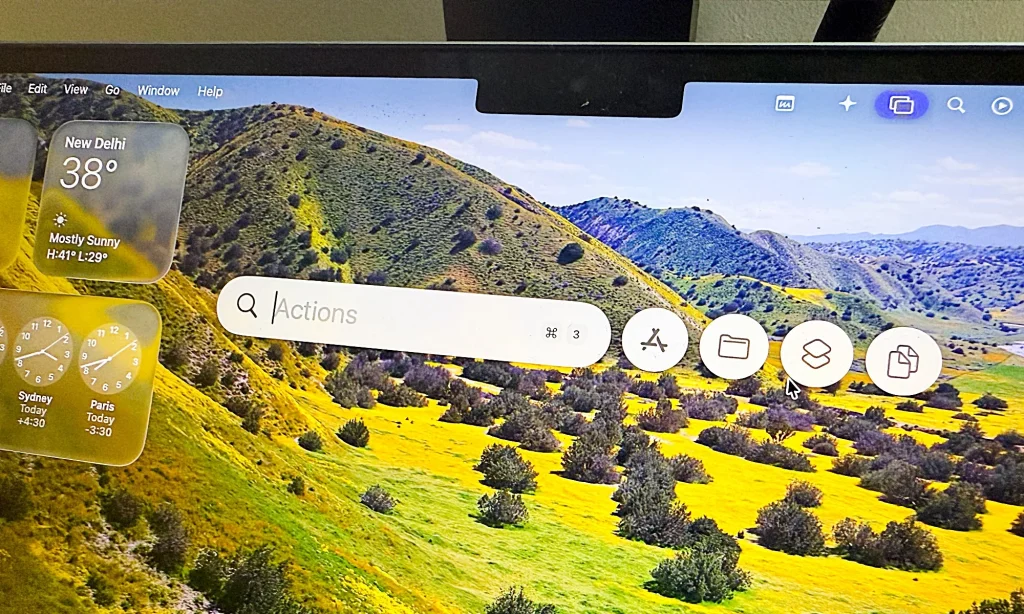
У Spotlight есть и ограничения. Результаты зависят от корректности индекса, а некоторые сетевые, облачные или внешние каталоги могут индексироваться не полностью. Кроме того, профессиональным пользователям иногда не хватает гибких рабочих сценариев, истории действий и развитой системы расширений.
| Плюсы | Минусы |
| Встроен в macOS | Зависит от состояния индекса |
| Бесплатен | Не всегда удобно искать по сложным условиям |
| Быстро запускается | Часть результатов может быть лишней |
| Ищет внутри документов | Сетевые хранилища индексируются не всегда |
| Работает с клавиатуры | Уступает сторонним лаунчерам в автоматизации |
| Не требует отдельной настройки | После обновления возможна переиндексация |
Совет редакции: отключите категории результатов, которыми вы не пользуетесь. Это уменьшит визуальный шум и поможет быстрее находить нужные файлы или приложения. Настройки доступны в разделе Spotlight внутри системных параметров macOS.
Сравнение с аналогами и альтернативами
Основной встроенной альтернативой остается Finder. Он лучше подходит для последовательной работы с папками, сортировки, копирования и массового переименования файлов. Spotlight удобнее, когда нужно быстро найти конкретный объект и сразу открыть его.
Популярной сторонней альтернативой считается Alfred. Это лаунчер с расширенными рабочими процессами, историей буфера обмена, пользовательскими командами и интеграциями. Базовые функции могут быть бесплатными, но часть профессиональных возможностей требует покупки лицензии.
Raycast ориентирован на продвинутых пользователей, разработчиков и команды. Он поддерживает расширения, команды, интеграции с сервисами и автоматизацию. Однако для обычного запуска приложений и поиска документов возможностей Spotlight чаще всего достаточно.
| Инструмент | Для чего подходит | Сложность освоения | Стоимость |
| Spotlight | Быстрый поиск и запуск приложений | Низкая | Бесплатно |
| Finder | Работа с каталогами и файлами | Низкая | Бесплатно |
| Alfred | Автоматизация и пользовательские процессы | Средняя | Есть платные функции |
| Raycast | Команды, расширения и интеграции | Средняя или высокая | Есть бесплатные и платные функции |
Цены зарубежных приложений при оплате украинской картой зависят от курса и условий банка. Сумма в гривнах может меняться из-за конвертации и комиссии. По состоянию на 2026 год проверяйте актуальную стоимость на официальном сайте выбранного сервиса перед покупкой.
Комментарий IT-специалиста
«Переходить на сторонний лаунчер стоит не потому, что Spotlight плох, а когда вам уже не хватает его возможностей. Для запуска программ, поиска файлов и простых действий встроенный инструмент остается рациональным выбором».
Как настроить Spotlight и исключить лишние папки
Настройки позволяют определить, какие категории будут отображаться в результатах. Можно отключить ненужные предложения, приложения, документы или другие источники. Название и расположение отдельных параметров могут немного отличаться в зависимости от версии macOS.
Чтобы изменить настройки, откройте системные параметры и перейдите в раздел Spotlight. Проверьте активные категории результатов. Если поиск показывает слишком много лишней информации, отключите источники, которыми вы редко пользуетесь.
Для конфиденциальных или технических каталогов можно настроить исключения. Добавьте папку или внешний накопитель в список приватности Spotlight — после этого содержимое не будет появляться в поисковой выдаче. Этот способ пригодится для архивов, резервных копий, рабочих каталогов с тысячами служебных файлов и подключенных дисков.
Не стоит исключать весь системный диск только ради ускорения поиска. В таком случае Spotlight перестанет нормально находить программы, документы и настройки. Лучше точечно убрать каталоги, которые действительно создают ненужный шум.
Что делать, если Spotlight не находит файлы
Сначала убедитесь, что нужная категория включена в настройках поиска. Затем проверьте, не находится ли папка или диск в списке исключений. Если файл хранится в облаке и не загружен локально, результат может зависеть от состояния синхронизации и интернет-соединения.
При повреждении или устаревании индекса помогает переиндексация. В настройках приватности Spotlight временно добавьте нужный диск или папку в исключения, подождите несколько секунд, а затем удалите оттуда. После этого macOS начнет создавать индекс заново.
Во время восстановления поиска:
- подключите ноутбук к зарядке;
- не выключайте Mac без необходимости;
- освободите место на накопителе;
- проверьте состояние синхронизации iCloud;
- дождитесь завершения фоновых процессов.
Переиндексация большого диска может занять продолжительное время. На старом Intel Mac нагрузка будет заметнее, чем на моделях с M1, M2, M3 или M4. Не запускайте восстановление индекса многократно подряд: это не ускоряет процесс.
На заметку: если проблема появилась после системного обновления, сначала перезагрузите компьютер. Затем проверьте свободное место и дайте macOS время завершить фоновые задачи. К ручной переиндексации стоит переходить, если обычные меры не помогли.
О возможном развитии системы можно прочитать в статье о том, что изменится в iOS 27 и macOS 27.
Стоит ли использовать в 2026 году
Spotlight на Mac остается одним из самых полезных базовых инструментов macOS. Он не требует оплаты, запускается мгновенно и закрывает большинство повседневных задач. Для обычного пользователя этого достаточно, чтобы ускорить работу без установки дополнительных программ.
На Intel Mac Spotlight полезен так же, как на компьютерах с Apple Silicon, хотя скорость индексации может отличаться. Владельцы M1, M2, M3 и M4 обычно получают более плавную работу при обработке больших библиотек. Но качество выдачи в первую очередь зависит не от модели чипа, а от состояния индекса, настроек приватности и доступности файлов.
Начните с простого: используйте Command + Space вместо поиска приложений в Dock. Затем попробуйте находить документы по содержимому, открывать системные настройки и выполнять расчеты. Если со временем возможностей станет мало, можно сравнить Spotlight с Alfred или Raycast.
В ежедневной работе Spotlight экономит минуты, которые постепенно складываются в часы. Это не замена Finder и не полноценная система автоматизации, а быстрый вход к данным и функциям компьютера. Для большинства владельцев MacBook его возможностей достаточно, особенно после небольшой настройки результатов.
Частые вопросы (FAQ)
Как открыть Spotlight на Mac?
Нажмите Command + Space. Также поиск можно запустить через значок лупы в строке меню или специальную клавишу на совместимой клавиатуре.
Почему Spotlight на Mac не находит файл?
Проверьте категории поиска, список исключенных папок и состояние синхронизации облачного хранилища. Если настройки верны, запустите переиндексацию нужной папки или диска.
Можно ли отключить Spotlight?
Отдельные категории и папки можно исключить через системные настройки. Полное отключение обычно не рекомендуется, поскольку поиск используется рядом функций macOS.
Чем Spotlight отличается от Finder?
Spotlight предназначен для мгновенного поиска и запуска объектов. Finder удобнее для просмотра структуры каталогов, сортировки, копирования и массовой работы с файлами.
Есть ли различия Spotlight на Intel и Apple Silicon?
Основные функции одинаковы. На Mac с M1, M2, M3 или M4 индексация и обработка больших объемов данных обычно проходят быстрее и с меньшим энергопотреблением, чем на старых Intel-моделях.