
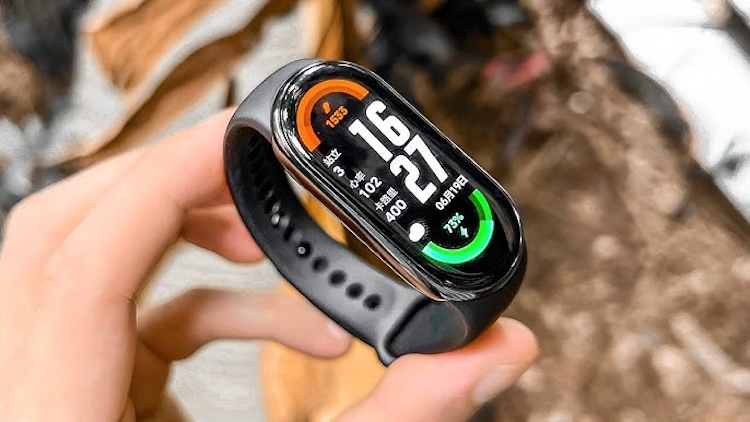
Для подключения нужен заряженный браслет, смартфон с Bluetooth, доступ к интернету и приложение Mi Fitness, сообщает bitbetnews.com.
Официальный вариант для большинства актуальных браслетов Xiaomi и Redmi доступен в Google Play и App Store. Старые поколения Mi Band иногда привязаны к Zepp Life, поэтому при неудачном поиске устройства проверьте модель браслета и приложение, которое указано в инструкции на коробке.
Если у вас смартфон Xiaomi, Redmi или Poco, полезно заранее посмотреть материал о том, что такое HyperOS на Xiaomi и чем она отличается от MIUI. На HyperOS пункты меню могут называться иначе, чем на старой MIUI, но логика подключения остается такой же: Bluetooth, разрешения, уведомления и работа приложения в фоне.
| Что проверить | Android / HyperOS | iPhone / iOS |
|---|---|---|
| Bluetooth | Включен, браслет рядом | Включен, браслет рядом |
| Интернет | Wi-Fi или мобильная сеть Vodafone, Киевстар, lifecell | Wi-Fi или мобильная сеть |
| Геолокация | Нужна для поиска Bluetooth-устройств | Обычно не требуется для поиска |
| Аккаунт | Xiaomi Account в Mi Fitness | Xiaomi Account в Mi Fitness |
| Версии ОС | Android 16, HyperOS 3, One UI 8.5, HarmonyOS 5 и новее по возможностям устройства | iOS 19/20 и новее, если приложение доступно для вашей модели |
Главная ошибка на старте — пытаться подключить браслет только через меню Bluetooth телефона. Для Mi Band и Redmi Band основная привязка выполняется через приложение, а системное Bluetooth-соединение подтверждает уже найденную пару.
«Если браслет новый, он почти всегда ждет привязки в приложении. Если устройство уже было подключено к другому телефону, сначала нужен сброс на самом браслете», — комментирует мастер по ремонту носимой электроники.
Шаг 1. Подготовка
Зарядите браслет хотя бы до 30–40%. Во время первого обновления прошивки устройство не должно выключиться, иначе синхронизация может зависнуть. Держите браслет рядом со смартфоном, лучше на расстоянии до 30–50 см.
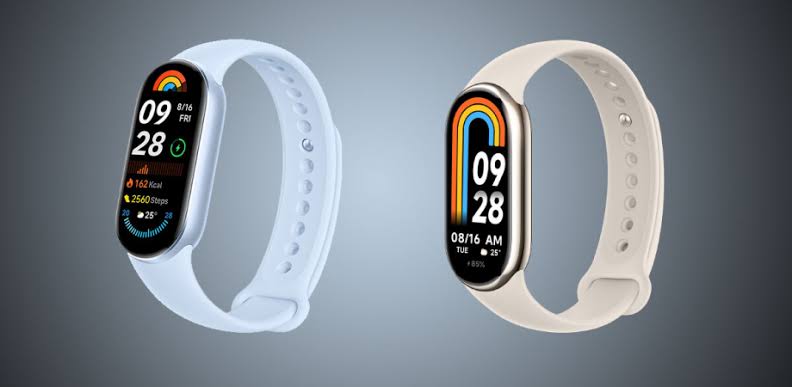
Дальше установите Mi Fitness, войдите в Xiaomi Account и выдайте приложению разрешения. На Android понадобится Bluetooth, уведомления, геолокация и работа в фоне. На iPhone проверьте доступ к Bluetooth, уведомлениям и, при необходимости, синхронизацию с Apple Health.
Если раньше вы подключали другой Mi Band, Redmi Band или часы Xiaomi, удалите старую пару из приложения. Не путайте это с обычным отключением Bluetooth. В Mi Fitness откройте раздел устройства, выберите старый браслет и отвяжите его.
Совет редакции: перед первой привязкой перезагрузите смартфон, если он давно работал без перезапуска. Это помогает убрать зависшие Bluetooth-сессии, особенно на Android-смартфонах после обновления системы.
Шаг 2. Mi Band настройка и основные параметры
Откройте Mi Fitness, нажмите «+» в правом верхнем углу и выберите добавление устройства. По официальной инструкции Xiaomi для Smart Band приложение может найти браслет автоматически, через выбор модели или через QR-код на экране устройства; этот порядок описан на странице поддержки Xiaomi. Когда в списке появится ваш Mi Band или Redmi Band, выберите устройство и подтвердите соединение галочкой на экране браслета.
Чтобы подключить Mi Band к телефону без ошибок, ориентируйтесь на последние четыре символа Bluetooth-адреса, если приложение показывает несколько похожих устройств. Это актуально в офисе, магазине, спортзале или дома, где рядом может быть несколько браслетов Xiaomi. После подтверждения приложение синхронизирует время, язык, базовые параметры профиля и предложит обновить прошивку.
Основные настройки после привязки:
- язык интерфейса браслета;
- циферблат и порядок экранов;
- уведомления приложений;
- входящие звонки и SMS;
- мониторинг пульса, сна и стресса;
- цели по шагам и активности;
- погода и единицы измерения;
- будильники, таймеры и режим «Не беспокоить».
Для владельцев Xiaomi, Redmi и Poco есть отдельный нюанс: HyperOS может ограничивать работу Mi Fitness в фоне. Откройте настройки батареи, найдите Mi Fitness и отключите жесткую экономию энергии для приложения.
Шаг 3. Финальная проверка
После подключения проверьте не только время на экране. Важно убедиться, что браслет получает уведомления, корректно считает шаги и синхронизирует данные обратно в приложение. Откройте Mi Fitness, дождитесь обновления карточек активности и посмотрите, появилась ли информация о батарее устройства.
Проверка занимает пару минут:
- Отправьте себе сообщение в Telegram, Viber или SMS.
- Примите тестовый звонок и посмотрите, появляется ли имя контакта.
- Запустите тренировку «Ходьба» на 1–2 минуты.
- Откройте погоду на браслете.
- Измените циферблат через приложение.
- Проверьте функцию «Найти телефон», если она есть в вашей модели.
Если нужно настроить Redmi Band, алгоритм почти тот же. Разница обычно в названии модели, наборе циферблатов, размере экрана и некоторых спортивных режимах. Redmi Band подключение чаще всего проходит через Mi Fitness, но старые региональные версии могут вести себя иначе, поэтому название приложения на коробке или в QR-коде важнее общего совета из интернета.
«Пользователи часто думают, что браслет неисправен, если не приходят уведомления. В половине случаев проблема не в браслете, а в запрете фоновой работы приложения на телефоне», — отмечает консультант магазина гаджетов.
Возможные ошибки и как их исправить
Самые частые проблемы появляются не из-за брака, а из-за старой привязки, слабого заряда, запрета разрешений или попытки подключить браслет напрямую через Bluetooth. Если устройство не находится, сначала сбросьте браслет через его меню. После этого удалите старую пару в Bluetooth-настройках смартфона и повторите добавление через Mi Fitness.
| Проблема | Возможная причина | Что сделать |
|---|---|---|
| Браслет не находится | Он уже привязан к другому телефону | Сбросить браслет и отвязать старое устройство |
| Привязка зависает | Слабый сигнал Bluetooth или старая сессия | Перезагрузить телефон, включить Bluetooth заново |
| Нет уведомлений | Нет разрешения на уведомления | Разрешить доступ Mi Fitness к уведомлениям |
| Не приходят звонки | Запрещен доступ к контактам или телефону | Разрешить звонки, контакты и показ поверх экрана |
| Сбивается погода | Нет геолокации или доступа к сети | Включить геолокацию и интернет |
| Быстро садится батарея | Слишком частый мониторинг пульса | Увеличить интервал измерений |
| Не меняется циферблат | Сбой синхронизации | Переподключить браслет и обновить приложение |
Если браслет найден в Bluetooth-настройках телефона, но не появляется в Mi Fitness, удалите его из системного Bluetooth-списка. Для смарт-браслетов Xiaomi правильная точка входа — приложение, а не меню быстрых подключений.
Отдельно проверьте регион в Mi Fitness. Иногда часть функций, циферблатов или сервисов доступна не во всех регионах. Для украинских пользователей обычно важнее стабильная работа уведомлений, звонков, будильника и погоды, чем редкие региональные сервисы, поэтому не меняйте регион без необходимости.
Полезные советы и лайфхаки
Настройка не заканчивается на первой синхронизации. Браслет становится полезнее, когда он показывает только нужные уведомления, не будит ночью и не разряжает батарею постоянными измерениями. Включать все функции подряд не нужно.
Для уведомления на Mi Band выберите только приложения, которые действительно должны попадать на запястье. Обычно это мессенджеры, банковские приложения, звонки, SMS от Vodafone, Киевстар или lifecell, календарь и службы доставки. Игры, маркетплейсы и рекламные push-уведомления лучше отключить, иначе браслет быстро превратится в маленький источник шума.
На заметку: для стабильных уведомлений на Xiaomi, Redmi и Poco включите автозапуск Mi Fitness и запретите системе закрывать приложение в фоне. На Samsung с One UI проверьте «Спящие приложения», а на iPhone — «Фоновое обновление контента».
Хорошие настройки на каждый день:
- включить подъем запястья только в дневное время;
- поставить ночной режим «Не беспокоить»;
- оставить мониторинг пульса с умеренным интервалом;
- включить предупреждение о долгом сидении в рабочие часы;
- настроить будильники на браслете, а не только в телефоне;
- выбрать простой циферблат с временем, зарядом, шагами и погодой;
- обновлять прошивку только при нормальном заряде браслета и телефона.
Если вы используете не браслет, а часы Xiaomi, логика похожая, но функций больше: звонки, микрофон, динамик, GPS, приложения и расширенные тренировки. Для такой ситуации пригодится отдельная инструкция, как настроить смарт-часы Xiaomi и подключить их к смартфону.
Частые вопросы (FAQ)
Что делать, если Mi Band настройка не запускается?
Сначала зарядите браслет, перезагрузите смартфон и удалите старую Bluetooth-пару, если она есть. Затем откройте Mi Fitness, нажмите «+» и добавьте устройство через приложение. Если браслет раньше был подключен к другому телефону, выполните сброс на самом браслете.
Какое приложение нужно для Mi Band и Redmi Band?
Для большинства актуальных моделей используется Mi Fitness. Некоторые старые Mi Band могут работать через Zepp Life, поэтому проверяйте QR-код на коробке, инструкцию или экран браслета при первом включении.
Почему не приходят уведомления на браслет?
Чаще всего приложению не выданы разрешения или система закрывает Mi Fitness в фоне. Разрешите уведомления, доступ к Bluetooth, автозапуск и работу без жесткой экономии батареи. На iPhone дополнительно проверьте разрешения в настройках уведомлений iOS.
Можно ли подключить Mi Band к двум смартфонам?
Обычно браслет работает с одним основным смартфоном и одним аккаунтом. Для подключения к другому телефону нужно отвязать устройство в приложении или сбросить браслет до заводских настроек.
Нужно ли обновлять прошивку сразу после подключения?
Да, если обновление предлагает официальное приложение и у браслета достаточно заряда. Обновления исправляют ошибки синхронизации, улучшают стабильность и могут добавлять новые циферблаты или спортивные режимы.
Правильная настройка Mi Band и Redmi Band держится на трех вещах: официальное приложение, корректные разрешения и проверка уведомлений после привязки. Если браслет не находится или работает частично, не спешите делать сброс телефона: чаще хватает отвязки старой пары, перезапуска Bluetooth и настройки фоновой работы Mi Fitness.