
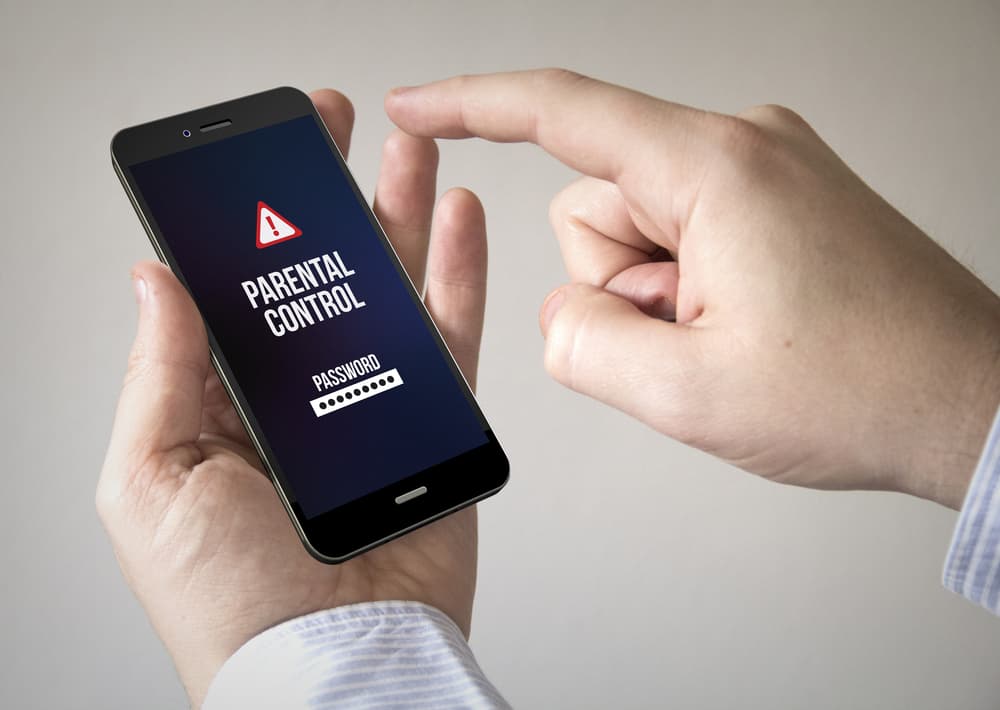
Современные дети проводят всё больше времени в телефоне, и родителям важно контролировать, чем они занимаются в интернете. Родительский контроль на Android и iPhone помогает ограничить доступ к нежелательному контенту, управлять экранным временем и следить за действиями ребёнка в сети. Встроенные инструменты делают это просто и безопасно, без установки сторонних приложений, сообщает bitbetnews.com.
Что такое родительский контроль и зачем он нужен
Родительский контроль — это система ограничений, которая позволяет управлять цифровым пространством ребёнка. Она помогает:
- фильтровать контент по возрасту;
- ограничивать время использования смартфона;
- блокировать нежелательные приложения и сайты;
- контролировать покупки и загрузки;
- отслеживать местоположение устройства.
Для родителей это возможность установить баланс между свободой ребёнка и безопасностью. А для детей — способ научиться использовать технологии ответственно.
Как включить родительский контроль на Android
На смартфонах Android родительский контроль реализован через сервис Google Family Link. Он позволяет создавать детский аккаунт и управлять им с телефона родителя.
Шаги настройки Family Link:
- Установите приложение Google Family Link на свой смартфон.
- Создайте семейную группу и добавьте аккаунт ребёнка.
- На устройстве ребёнка войдите в его профиль Google.
- Следуйте инструкциям, чтобы связать два устройства.
- Настройте ограничения: разрешённые приложения, экранное время, фильтрацию контента.
После настройки вы сможете видеть, сколько времени ребёнок проводит в каждом приложении, а также устанавливать лимиты или блокировать доступ к конкретным сайтам.
Основные функции Family Link:
- контроль загрузок в Google Play;
- установка ограничений по возрасту на контент;
- отслеживание геолокации ребёнка;
- просмотр статистики использования телефона.
Эти функции бесплатны и интегрированы в систему Android, что делает Family Link одним из самых надёжных инструментов для родителей.
Как включить родительский контроль на iPhone (iOS)
На устройствах Apple функции родительского контроля встроены прямо в настройки системы и называются «Экранное время» (Screen Time). Они позволяют ограничивать контент, отслеживать активность и управлять временем использования телефона.
Пошаговая настройка:
- Откройте Настройки → Экранное время.
- Выберите Включить экранное время и укажите, что это устройство ребёнка.
- Установите пароль, чтобы ребёнок не мог изменить настройки.
- Настройте:
- Ограничения контента и конфиденциальности — блокировка взрослого контента, покупок и приложений;
- Лимиты приложений — ограничение времени на TikTok, YouTube, игры и соцсети;
- Период покоя — часы, когда устройство нельзя использовать;
- Отчёты об активности — ежедневная статистика использования.
Apple также предлагает семейный доступ (Family Sharing), через который можно управлять детскими устройствами дистанционно — подтверждать покупки, следить за экранным временем и местоположением.
Как ограничить доступ к контенту и приложениям
На обоих типах устройств родители могут задать возрастные ограничения для фильмов, музыки, игр и сайтов.
На Android:
- В Family Link выберите «Настройки» → «Фильтры контента».
- В разделе Google Play задайте возрастной рейтинг.
- Включите фильтрацию поисковых запросов в Google и YouTube.
На iPhone:
- В разделе «Контент и конфиденциальность» можно запретить доступ к Safari, App Store, FaceTime и другим приложениям.
- В разделе «Контент» задаются возрастные ограничения для фильмов и сайтов.
Такой подход позволяет защитить ребёнка от нежелательных материалов и повысить цифровую безопасность.
Как следить за временем использования телефона
Контроль экранного времени — одна из самых востребованных функций родительского контроля. Она помогает ограничить количество часов, которое ребёнок проводит за экраном, особенно в играх или соцсетях.
На Android:
В Family Link можно установить лимиты на использование каждого приложения. Когда время заканчивается, программа автоматически блокируется.
На iPhone:
В разделе «Экранное время» можно задать лимиты для конкретных категорий — например, «Игры» или «Социальные сети». Когда лимит исчерпан, экран блокируется, а родитель получает уведомление.
Это помогает ребёнку развить самодисциплину и учит использовать телефон ответственно.
Советы по цифровому воспитанию
Технологии не должны быть врагом, если использовать их с умом. Вот несколько советов для родителей:
- Обсуждайте с ребёнком правила использования смартфона.
- Сами подавайте пример цифровой гигиены.
- Не превращайте контроль в тотальный надзор — объясняйте причины ограничений.
- Периодически пересматривайте настройки, чтобы адаптировать их под возраст ребёнка.
Такая стратегия укрепляет доверие и помогает создать здоровые отношения с технологиями.
Родительский контроль — это не просто инструмент, а способ обеспечить детям безопасное и ответственное использование гаджетов. На Android и iPhone процесс настройки занимает всего несколько минут, но помогает избежать множества рисков.
Используя Family Link и Screen Time, родители могут контролировать экранное время, ограничивать доступ к опасному контенту и формировать у детей правильные привычки. Это лучший способ сохранить баланс между безопасностью и самостоятельностью ребёнка в цифровом мире.
Ранее мы сообщали, как как настроить новый iPhone 17.