
Google Gemini — это ИИ-помощник Google для текста, поиска, идей, изображений, учебы и рабочих задач. Google Gemini удобно использовать в браузере, на Android и iPhone, а Google Gemini в 2026 году уже воспринимается не как игрушка, а как практичный сервис на каждый день. Если вы только открываете Google Gemini, начните не с десятков функций, а с понятной настройки аккаунта, языка, истории, подключенных приложений и качества запросов, сообщает bitbetnews.com.
Главная ошибка новичков — ждать от нейросети идеального ответа после одной короткой фразы. Gemini лучше работает тогда, когда вы даете контекст, формат результата, ограничения и пример того, что хотите получить.
Для украинского пользователя сервис полезен в учебе, работе с документами, подготовке писем, планировании поездок, переводах, анализе текста и быстрых бытовых задачах. При этом важно помнить: генеративный ИИ может ошибаться, путать факты или уверенно формулировать неточный ответ. Поэтому Gemini стоит воспринимать как помощника, а не как единственный источник истины. Для технических тем, платежей, законодательства, медицины и финансов ответы нужно перепроверять по официальным источникам.
Что понадобится перед началом
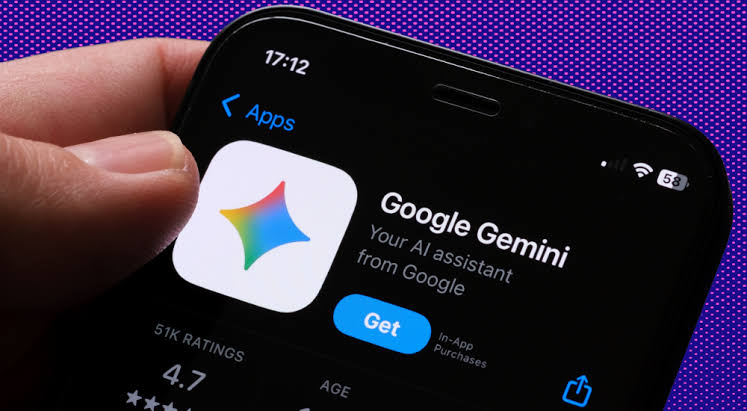
Перед тем как разбираться, как пользоваться Gemini, подготовьте базовые вещи: личный Google-аккаунт, стабильный интернет, актуальный браузер или приложение, а также понимание, какие данные вы готовы передавать в сервис. Для обычных задач достаточно бесплатного доступа, но для расширенных возможностей может понадобиться подписка Google AI Pro или Ultra. В украинских реалиях лучше заранее проверить, как у вас работает оплата Google-сервисов, особенно если карта выпущена украинским банком, а покупка оформляется через Google Play, App Store или веб-страницу подписки.
Если вы используете Android-смартфон, проверьте обновления Google Play Services и системных приложений. Если у вас iPhone, установите приложение из App Store или работайте через браузер. На ноутбуке Gemini удобнее открывать в Chrome, Edge, Safari или другом современном браузере. Для работы в дороге заранее проверьте пакет мобильного интернета у Vodafone, Киевстар или lifecell, потому что голосовые запросы, изображения и файлы расходуют трафик активнее, чем обычный чат.
«Gemini хорошо раскрывается не тогда, когда пользователь просто задает вопрос, а когда превращает сервис в рабочий инструмент: дает роль, цель, формат ответа и ограничения», — комментирует специалист по цифровым сервисам.
Минимальный набор перед стартом выглядит так:
- личный Google-аккаунт, к которому у вас есть доступ;
- смартфон, планшет или компьютер с актуальной системой;
- стабильный Wi-Fi или мобильный интернет;
- включенная защита аккаунта, желательно двухфакторная аутентификация;
- понимание, какие задачи вы будете решать через ИИ-помощника.
Если вы отдельно настраиваете оплату в экосистеме Google, пригодится инструкция по теме как настроить Google Pay в Украине на Android. Она поможет понять, почему карта может не добавляться, как влияет NFC и что проверять в настройках смартфона. А владельцам Huawei стоит заранее изучить материал как пользоваться Huawei без Google-сервисов, потому что доступ к Google Play, Wallet и некоторым приложениям может отличаться от обычного Android.
Шаг 1. Подготовка
Начните с входа в Google-аккаунт, которым вы реально пользуетесь каждый день. Это важно, потому что часть функций Gemini может быть связана с вашим профилем, подпиской, языковыми настройками и доступом к сервисам Google. Если у вас несколько аккаунтов — личный, рабочий, учебный — не смешивайте их без необходимости. Для личных запросов лучше использовать личный аккаунт, а для корпоративных документов — только тот профиль, который разрешен правилами вашей компании.
Откройте сервис через браузер или приложение Gemini. Проверьте язык интерфейса и язык общения: вы можете писать на русском, украинском, английском или смешивать языки, если задача этого требует. Для технических инструкций часто полезно просить ответ на русском, но термины оставлять на английском. Например: «Объясни на русском, но названия настроек Android оставь на английском».
На заметку: перед первым серьезным использованием задайте Gemini простой тестовый запрос. Попросите составить план письма, объяснить настройку телефона или сократить длинный текст. Если ответ получился слишком общим, сразу уточните формат: «сделай короче», «дай таблицу», «пиши как инструкцию», «добавь примеры для Украины». Так вы быстрее поймете, как сервис реагирует на уточнения.
Для установки приложений и проверки альтернативных магазинов может быть полезна статья что такое AppGallery: магазин приложений Huawei. Она особенно актуальна, если вы пользуетесь Huawei и не видите привычный Google Play. Если же вам нужны дополнительные полезные инструменты для смартфона, посмотрите подборку лучшие приложения 2026 для Android, где можно подобрать сервисы для батареи, галереи и повседневного поиска.
Шаг 2. Основные настройки Google Gemini
В настройках проверьте аккаунт, историю активности, язык, доступ к микрофону, камере и файлам. Если вы работаете на смартфоне, разрешения лучше выдавать постепенно: сначала текстовые запросы, потом голос, затем изображения и файлы. Не стоит автоматически разрешать все, если вы не понимаете, зачем сервису нужен доступ. Особенно осторожно относитесь к рабочим документам, сканам паспортов, банковским выпискам и личной переписке.
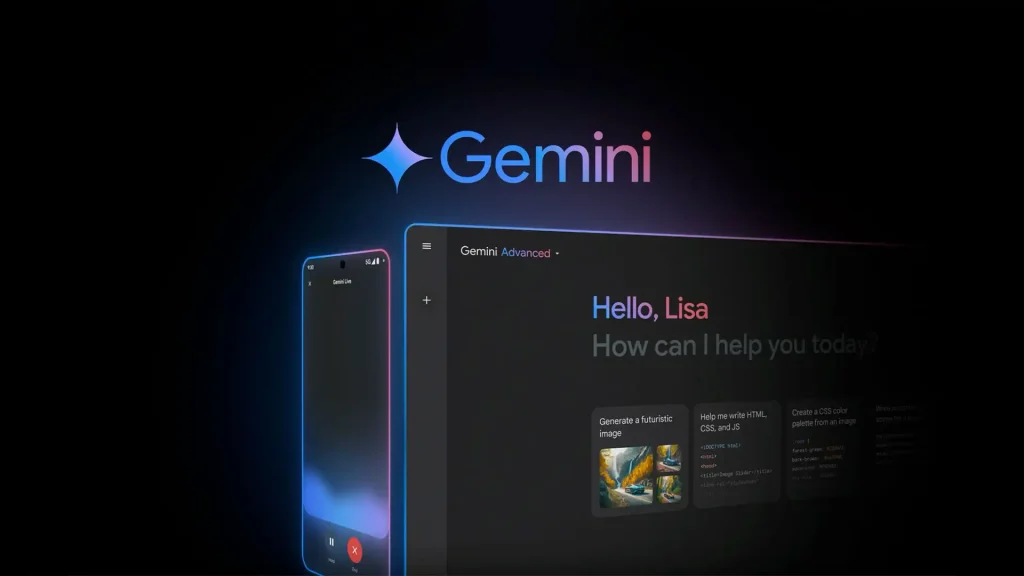
Gemini на Android может использоваться как приложение или как помощник, в зависимости от устройства, региона и настроек системы. На iPhone сценарий проще: вы открываете приложение или веб-версию и работаете через чат. В браузере на компьютере удобнее делать длинные задачи: писать тексты, структурировать таблицы, готовить письма, анализировать документы и создавать планы. Если вы используете Google Workspace, функции могут зависеть от типа аккаунта и политики администратора.
Для повседневной работы лучше создать несколько привычных шаблонов запросов: для письма, перевода, анализа документа, идеи для поста, проверки текста и объяснения сложной темы. Это экономит время и снижает риск получить слишком общий ответ.
Практичный пример запроса: «Ты — технический редактор. Объясни простыми словами, как включить резервное копирование на Android. Дай пошаговую инструкцию, укажи частые ошибки, пиши для пользователя из Украины, без сложных терминов». Такой промпт сразу задает роль, задачу, аудиторию и формат. Именно поэтому промпты для Gemini важнее, чем кажется новичкам.
Шаг 3. Финальная проверка
После базовой настройки проверьте три вещи: понимает ли Gemini ваш язык, правильно ли сохраняется контекст диалога и доступны ли нужные функции на вашем устройстве. Задайте один и тот же вопрос в браузере и в приложении, чтобы сравнить ответы и удобство работы. Иногда мобильная версия лучше подходит для быстрых голосовых задач, а десктопная — для длинных текстов и документов. Если вы часто переключаетесь между телефоном и ноутбуком, удобнее вести важные задачи в одном аккаунте.
Отдельно проверьте, как сервис работает с изображениями и файлами. Загрузите не личный документ, а тестовый скриншот, инструкцию или публичный текст. Попросите Gemini кратко объяснить содержание, найти ошибки или сделать чек-лист. Если ответ полезный, можно переходить к более серьезным задачам, но конфиденциальные данные все равно лучше не загружать.
«Пользователь должен относиться к ИИ как к ассистенту с высокой скоростью, но не с абсолютной точностью. Лучший сценарий — получить черновик, проверить факты и только потом использовать результат», — отмечает эксперт по кибергигиене.
На заметку: если вы подключаете платный план, сначала оцените, нужны ли вам расширенные лимиты, работа с большими задачами, Deep Research, генерация изображений, видеоинструменты или интеграция с приложениями Google. Google AI Pro по состоянию на 2026 год в украинской версии страницы подписки указан от 909,99 грн в месяц, а более дорогие планы могут стоить значительно выше. Актуальную цену всегда проверяйте на официальной странице Google, потому что тарифы, доступность функций и способы оплаты могут меняться.
Возможные ошибки и как их исправить
Самая частая проблема — сервис не открывается, просит сменить аккаунт или показывает ограниченную доступность функции. Сначала проверьте интернет, VPN, возраст аккаунта, региональные настройки и обновления приложения. Затем выйдите из аккаунта и войдите снова. Если не помогает, откройте Gemini в другом браузере или на другом устройстве, чтобы понять, проблема в аккаунте или в конкретном телефоне.
Вторая частая ситуация — Gemini отвечает слишком общо. Обычно это не ошибка сервиса, а слабый запрос. Вместо «напиши текст» лучше указать тему, аудиторию, объем, стиль, формат, ограничения и желаемый результат. Если ответ все равно не подходит, не начинайте новый чат сразу: уточните, что именно нужно изменить. Например: «сделай менее рекламно», «добавь таблицу», «убери сложные слова», «напиши для владельца Android в Украине».
| Проблема | Возможная причина | Что сделать |
|---|---|---|
| Gemini не открывается | Сбой входа, браузер, интернет, региональные настройки | Обновить браузер, сменить сеть, проверить аккаунт |
| Нет нужной функции | Ограничение региона, аккаунта или подписки | Проверить официальный список функций и тариф |
| Ответы слишком общие | Недостаточно контекста в запросе | Указать роль, цель, аудиторию и формат |
| Не проходит оплата | Ограничение карты, банка или магазина приложений | Проверить карту, виртуальную карту, оплату через веб |
| Не работает голос | Нет доступа к микрофону или старая версия приложения | Разрешить микрофон и обновить приложение |
Если речь идет об оплате из Украины, рабочие варианты по состоянию на 2026 год обычно включают карты украинских банков, виртуальные карты, оплату через магазин приложений, помощь родственников за границей или проверенных посредников. Последний вариант стоит использовать осторожно: посредник не должен получать доступ к вашему Google-аккаунту, почте, паролю или банковским данным. Лучше платить только там, где вы видите официальный интерфейс Google, Apple или Google Play. Если цена показывается в гривне, все равно проверяйте финальную сумму перед подтверждением платежа.
Полезные советы и лайфхаки
Чтобы Google Gemini стал действительно полезным, используйте его не как поисковую строку, а как редактора, аналитика и помощника по структуре. Просите не просто «ответ», а конкретный результат: таблицу, план, список действий, черновик письма, сравнение вариантов или пошаговую инструкцию. Для сложных задач разбивайте работу на этапы. Сначала попросите план, потом структуру, затем текст, потом проверку ошибок.
Хороший запрос можно строить по формуле: роль, задача, контекст, формат, ограничения. Например: «Ты — консультант по мобильным приложениям. Объясни, как настроить Gemini на Android для пользователя из Украины. Дай короткую инструкцию, таблицу ошибок и советы по безопасности. Не используй сложные термины». Такой подход дает более предсказуемый результат, чем короткая команда из двух слов.
Совет редакции: храните отдельный файл с удачными промптами. Добавляйте туда запросы, которые уже дали хороший результат: для работы, учебы, писем, переводов, проверки текста, планирования бюджета и идей для контента. Через несколько недель у вас получится личная библиотека команд. Это особенно удобно, если вы используете ИИ-помощник каждый день.
«Я начал пользоваться Gemini для черновиков писем и быстрых объяснений по Android. Самое полезное — просить не готовый ответ, а несколько вариантов: короткий, подробный и максимально простой», — делится пользователь сервиса.
Если интересует тема AI-поиска и мобильных браузеров, можно дополнительно прочитать материал Opera обновила браузер на Android: быстрый доступ к Google AI Mode. Он помогает понять, почему искусственный интеллект постепенно встраивается не только в отдельные приложения, но и в браузеры, поиск, смартфоны и повседневные цифровые сценарии. Для будущей перелинковки также подойдут темы {linkable: как создать аккаунт Google на Android}, {linkable: как включить 2FA в Gmail}, {linkable: лучшие AI-приложения для смартфона}.
Частые вопросы (FAQ)
Можно ли пользоваться Google Gemini бесплатно?
Да, базовый доступ обычно доступен без платной подписки, но расширенные функции, повышенные лимиты и дополнительные инструменты могут требовать платного плана. Если вам нужны только короткие ответы, идеи, переводы, простые объяснения и черновики, бесплатного варианта часто достаточно. Если вы регулярно работаете с большими текстами, кодом, исследованием и файлами, стоит посмотреть платные планы. Перед оплатой проверяйте актуальную цену в гривне на официальной странице Google.
Работает ли Gemini на русском языке?
Да, сервис понимает русский язык и может отвечать на русском, но качество ответа зависит от темы, формулировки и сложности запроса. Для технических задач иногда лучше оставлять названия меню и функций на английском. Можно прямо написать: «объясни на русском, но технические термины не переводи». Такой подход помогает избежать путаницы в настройках Android, iOS и браузера.
Как пользоваться Gemini на Android?
Установите приложение или откройте веб-версию, войдите в Google-аккаунт и проверьте разрешения. Затем начните с простого текстового запроса, после чего протестируйте голос, изображения и работу с файлами. Если сервис доступен как помощник на устройстве, проверьте системные настройки. Для безопасности не загружайте личные документы, пароли, банковские данные и приватную переписку.
Что лучше: Google Gemini или другие ИИ-сервисы?
Все зависит от задачи. Gemini удобен тем, кто уже пользуется Gmail, Google Docs, Drive, Android и другими сервисами Google. Другие ИИ-сервисы могут быть сильнее в отдельных сценариях: программировании, длинных текстах, анализе документов или творческих задачах. Оптимальный вариант — протестировать несколько сервисов на одинаковых запросах и выбрать тот, который дает лучший результат именно для вашей работы.
Что главное помнить перед ежедневным использованием?
Главное — не передавать лишние личные данные, писать конкретные запросы и проверять важные ответы. Gemini Advanced и платные планы могут дать больше возможностей, но не заменяют внимательность пользователя. Если ответ влияет на деньги, безопасность, документы, здоровье или работу, сверяйте информацию с официальными источниками. Тогда Gemini будет не источником хаоса, а удобным цифровым помощником для учебы, работы и повседневных задач.