
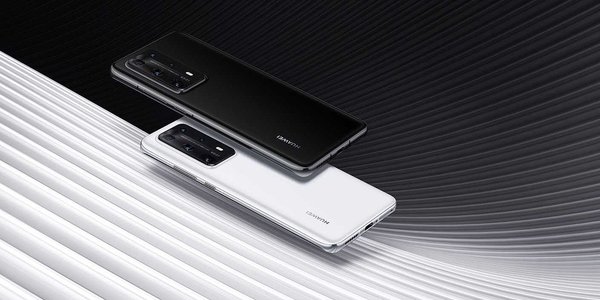
Huawei без Google в 2026 году — это уже не «смартфон без половины функций», а отдельная экосистема со своими магазинами, сервисами и обходными сценариями. Huawei без Google можно настроить для почты, банков, карт, мессенджеров, видео, работы и даже криптосервисов. Главное — понимать, где брать приложения, какие сервисы заменить и почему Huawei без Google требует чуть больше внимания к безопасности, чем обычный Android-смартфон с Play Market, сообщает bitbetnews.com.
Если вы покупаете Huawei в Украине, заранее проверьте, какие приложения вам нужны каждый день: банк, почта, «Дія», Telegram, Viber, YouTube, карты, такси, доставка, биржи, рабочие чаты. Часть из них можно найти в AppGallery, часть открыть через браузер, часть установить через Petal Search или APK-файл. Но для отдельных Google-зависимых функций могут понадобиться альтернативные решения, и это лучше знать до покупки.
Что понадобится перед началом
Перед настройкой подготовьте Huawei ID, активную SIM-карту Vodafone, Киевстар или lifecell, стабильный Wi-Fi и список приложений, которыми вы пользуетесь каждый день. Если вы переходите со старого Android-смартфона, заранее проверьте, где хранятся контакты, фото, пароли и резервные копии. На устройствах Huawei без Google Mobile Services стандартная синхронизация через Google может быть ограничена, поэтому лучше не рассчитывать, что все перенесется само за пять минут. Удобнее заранее выгрузить контакты, фото и важные файлы в облако, на компьютер или во внутренний переносчик данных.
Главный инструмент для установки приложений — Huawei AppGallery, официальный магазин приложений Huawei. Дополнительно используется Petal Search: он помогает находить приложения, которые отсутствуют в AppGallery, и подсказывает источники установки. Но здесь важно не спешить: APK-файлы стоит брать только из надежных источников, иначе можно получить не приложение, а вредоносный пакет. Это особенно критично, если на смартфоне стоят банковские клиенты, криптокошельки, мессенджеры и рабочая почта.
Что стоит подготовить заранее:
- Huawei ID для AppGallery, Cloud и системных сервисов;
- основной номер Vodafone, Киевстар или lifecell;
- резервную почту для восстановления аккаунтов;
- список нужных приложений;
- доступ к старому смартфону для переноса данных;
- менеджер паролей или сохраненные логины;
- 30–60 минут без спешки для первичной настройки.
«Huawei без Google нормально подходит для повседневного использования, если пользователь заранее понимает ограничения. Проблемы начинаются тогда, когда человек покупает смартфон, а потом внезапно обнаруживает, что конкретное рабочее приложение завязано на Google Play Services», — объясняет консультант по мобильным устройствам.
Шаг 1. Подготовка
Сначала обновите систему. На глобальных устройствах Huawei в зависимости от модели может использоваться EMUI, а на части новых устройств и рынков — HarmonyOS. В 2026 году в пользовательском поле часто сравнивают актуальные платформы: iOS 19/20 у Apple, Android 16 у Android-производителей, One UI 8.5 у Samsung, HyperOS 3 у Xiaomi и HarmonyOS 5 у Huawei. Но важно понимать: версия ОС сама по себе не гарантирует наличие Google-сервисов. Главное отличие Huawei — отсутствие стандартного пакета Google Mobile Services на многих моделях.
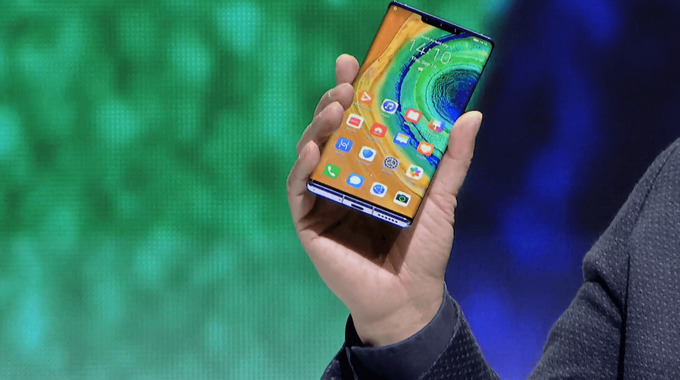
После обновления зайдите в AppGallery и проверьте, какие приложения доступны официально. Начните с базовых: мессенджеры, банк, браузер, почта, карты, облако, заметки, файлы, приложение оператора. Затем установите Petal Search и используйте его как дополнительный поиск приложений. Если какой-то сервис не устанавливается напрямую, проверьте веб-версию: Gmail, YouTube, Google Drive и Google Docs часто можно открыть через браузер, добавить ярлык на главный экран и пользоваться без отдельного приложения.
Самый спокойный сценарий — сначала настроить Huawei как рабочий телефон, а уже потом экспериментировать с APK, альтернативными магазинами и неофициальными решениями. Чем больше важных аккаунтов на устройстве, тем осторожнее нужно быть с источниками приложений. Один сомнительный APK может создать больше проблем, чем отсутствие Google Play.
Совет редакции: если выбираете между Huawei и другим Android-смартфоном, сравнивайте не только камеру и батарею, но и экосистему. Для ориентира можно посмотреть материал о том, почему Android лучше iOS и кому подходит система Google. Это поможет понять, насколько вам важны Google Play, Google Pay, синхронизация и привычные сервисы.
Шаг 2. Основные настройки Huawei без Google
В разделе настроек войдите в Huawei ID и включите синхронизацию контактов, заметок, календаря и облака, если планируете пользоваться экосистемой Huawei. Затем настройте браузер по умолчанию, почтовый клиент, уведомления и разрешения приложений. На Huawei без Google часть уведомлений может работать иначе, особенно у приложений, которые изначально рассчитывали на Google push-сервисы. Поэтому после установки мессенджеров и банков обязательно проверьте, приходят ли уведомления в реальном времени.
Дальше настройте приложения по категориям. Для почты можно использовать встроенный почтовый клиент, веб-версию Gmail или сторонние приложения, если они корректно работают на вашем устройстве. Для видео — браузерную версию YouTube, доступные клиенты из AppGallery или веб-приложение. Для навигации — Petal Maps, Here WeGo, Waze, если он доступен для вашей модели и региона, или веб-карты. Для банков — только официальные приложения из AppGallery или с сайта банка, если банк прямо предлагает такой способ установки.
| Задача | Что использовать на Huawei | Что проверить |
|---|---|---|
| Магазин приложений | AppGallery | Наличие нужных украинских сервисов |
| Поиск приложений | Petal Search | Источник APK и безопасность |
| Почта | Встроенный клиент, веб-Gmail | Уведомления и вход в аккаунт |
| Карты | Petal Maps, веб-карты, альтернативы | Навигация, геолокация, язык |
| Видео | Веб-YouTube, приложения из AppGallery | Авторизация и качество воспроизведения |
| Банки | Официальные приложения | Push, вход, подтверждения платежей |
| Облако | Huawei Cloud, OneDrive, Dropbox | Синхронизация фото и файлов |
| Безопасность | AppGallery Protect, антивирусные проверки | Разрешения приложений |
Если вы пользуетесь криптовалютами, настройку нужно делать еще осторожнее. Не устанавливайте кошельки, биржи и 2FA-приложения из случайных APK-каталогов. Лучше использовать официальные сайты сервисов или проверенные магазины, а также обязательно включить двухфакторную защиту. Подробнее о базовой безопасности аккаунтов можно прочитать в материале о том, что такое двухфакторная аутентификация и зачем нужна 2FA.
На заметку: если вам предлагают «установить полноценный Google Play за 5 минут» через неизвестный файл, относитесь к этому как к риску. Такие методы могут работать нестабильно, ломаться после обновлений и создавать угрозы для аккаунтов. Для ежедневного телефона безопаснее использовать официальные и понятные сценарии.
Шаг 3. Финальная проверка
После установки основных приложений проверьте смартфон так, как вы реально будете им пользоваться. Позвоните через мобильную сеть, отправьте сообщение в Telegram или Viber, откройте банковское приложение, проверьте почту, включите навигацию, зайдите в YouTube через браузер и протестируйте оплату там, где она вам нужна. Если приложение установилось, это еще не означает, что оно полностью работает. Важно проверить вход, уведомления, геолокацию, камеру, микрофон, доступ к файлам и фоновые процессы.
Отдельно проверьте мобильный интернет. В Украине тарифы Vodafone, Киевстар и lifecell отличаются по объему гигабайтов, условиям роуминга и стоимости дополнительных пакетов. По состоянию на 2026 год актуальные цены и условия нужно смотреть на сайте вашего оператора, потому что тарифы меняются. Для Huawei без Google важно, чтобы интернет был стабильным: часть сервисов вы будете чаще открывать через браузер, а не отдельные приложения.
«Проверять Huawei нужно не по принципу “запустилось или нет”, а по реальному сценарию дня. Если вам нужны банк, такси, почта, карты и рабочий чат, протестируйте именно их до того, как сделаете смартфон основным», — советует специалист по настройке гаджетов.
Финальный тест займет 15–20 минут:
- проверьте звонки и мобильный интернет;
- откройте все важные приложения;
- включите уведомления для банков и мессенджеров;
- проверьте геолокацию в картах;
- протестируйте вход в почту;
- настройте резервное копирование фото;
- проверьте блокировку экрана и биометрию.
Возможные ошибки и как их исправить
Самая частая проблема — приложение не находится в AppGallery. В этом случае откройте Petal Search, проверьте официальный сайт разработчика и убедитесь, что APK действительно безопасен. Если это банковское приложение, не скачивайте его из случайного каталога: лучше открыть сайт банка и найти официальный раздел загрузки. Если приложения нет вообще, используйте веб-версию или альтернативный сервис. Для некоторых задач веб-версия работает почти так же удобно, особенно если добавить ярлык на главный экран.
Вторая проблема — не приходят уведомления. Откройте настройки батареи, автозапуска и разрешений. Разрешите приложению работать в фоне, отключите чрезмерную оптимизацию и проверьте уведомления внутри самого приложения. На Huawei это особенно важно для мессенджеров, почты, банков и сервисов доставки. Если уведомления все равно задерживаются, попробуйте переустановить приложение из другого официального источника или использовать веб-версию с уведомлениями браузера.
Третья проблема — Google-авторизация. Некоторые приложения предлагают вход только через Google-аккаунт. Если альтернативного входа через email, номер телефона или Apple/Facebook нет, сервис может быть неудобен на Huawei. Перед покупкой смартфона стоит проверить такие приложения заранее. Особенно это касается рабочих программ, корпоративных VPN, игр, фитнес-приложений и некоторых сервисов подписки.
Главный минус Huawei без Google — не отсутствие одного магазина, а непредсказуемость отдельных приложений. Сегодня сервис работает через APK. Завтра после обновления ему снова понадобятся компоненты Google. Поэтому важные приложения нужно проверять не один раз, а периодически.
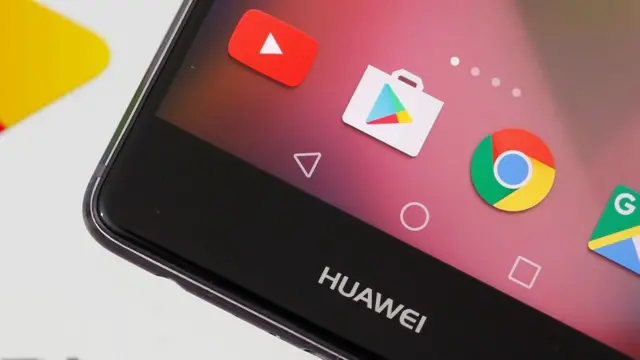
Совет редакции: если вам нужен смартфон без компромиссов по Google-сервисам, посмотрите альтернативы на Android. Для сравнения пригодится подборка лучших Android-смартфонов 2026 года с ценами в Украине. Huawei стоит выбирать осознанно: сильное железо и камеры могут быть отличными, но экосистема подходит не всем.
Полезные советы и лайфхаки
Первый лайфхак — используйте веб-приложения. Gmail, YouTube, Google Docs, Google Drive и многие сервисы можно открыть в браузере и закрепить на главном экране как отдельную иконку. Это не всегда так удобно, как нативное приложение, но для многих задач хватает. Второй лайфхак — держите два браузера: один для повседневных сайтов, второй для Google-сервисов и рабочих кабинетов. Так проще разделять аккаунты и не путаться в авторизации.
Третий лайфхак — внимательно настраивайте разрешения. Если приложение просит доступ к SMS, контактам, микрофону и геолокации без понятной причины, лучше отказать. Huawei без Google часто подразумевает больше самостоятельных установок, а значит, контроль разрешений становится важнее. Четвертый лайфхак — используйте менеджер паролей, который доступен на вашем устройстве и корректно синхронизируется. Не храните пароли в заметках или скриншотах.
Для украинских пользователей особенно важны банки, «Дія», мессенджеры, мобильные операторы и сервисы доставки. Перед покупкой Huawei проверьте эти приложения в AppGallery или у знакомых с похожей моделью. Если вы покупаете телефон в магазине, попросите консультанта показать наличие нужных приложений до оплаты. Это нормальный вопрос, а не придирка.
Что стоит сделать в первую неделю:
- проверить все рабочие приложения;
- настроить резервное копирование;
- сохранить контакты вне одного сервиса;
- включить блокировку экрана и биометрию;
- удалить ненужные APK-файлы после установки;
- проверить фоновые уведомления;
- настроить отдельный браузер для Google-сервисов.
«Huawei без Google подходит тем, кто готов немного настроить систему под себя. Если пользователь хочет достать смартфон из коробки и получить привычный Google Play без нюансов, лучше заранее подумать об альтернативе», — отмечает консультант по продажам смартфонов.
Частые вопросы (FAQ)
Можно ли нормально пользоваться Huawei без Google?
Да, Huawei без Google можно использовать для звонков, мессенджеров, банков, браузера, фото, видео, карт, почты и работы. Но отдельные приложения могут требовать обходных сценариев: AppGallery, Petal Search, веб-версию или официальный APK. Перед покупкой стоит проверить именно ваши ежедневные сервисы.
Как установить приложения на Huawei без Google Play?
Основной способ — AppGallery. Если приложения там нет, используйте Petal Search, официальный сайт разработчика или веб-версию сервиса. Не устанавливайте APK из случайных источников, особенно если речь о банках, криптокошельках, почте или сервисах с платежами.
Работает ли YouTube на Huawei без Google сервисов?
Чаще всего YouTube можно использовать через браузер. Также могут существовать альтернативные клиенты, но их безопасность и стабильность нужно проверять отдельно. Для большинства пользователей веб-версия — самый простой и безопасный вариант.
Можно ли поставить Google Play на Huawei?
В интернете есть неофициальные способы, но они могут работать нестабильно, ломаться после обновлений и нести риски для аккаунтов. Для основного смартфона безопаснее использовать AppGallery, Petal Search, веб-версии и официальные приложения. Если Google Play критически важен, лучше рассмотреть смартфон с полноценными Google Mobile Services.
Работают ли украинские банки на Huawei?
Многие банковские приложения можно найти в AppGallery или установить через официальный источник, но доступность зависит от конкретного банка и модели устройства. Перед покупкой Huawei проверьте свой банк отдельно. Также протестируйте push-уведомления и подтверждение платежей.
Что выбрать: Huawei без Google или обычный Android?
Если вам важны камеры, автономность, дизайн Huawei и вы готовы пользоваться AppGallery, Petal Search и веб-версиями — Huawei может подойти. Если вам критичны Google Play, Google Pay, Google Maps, Gmail-приложение и привычная синхронизация Android, лучше выбрать смартфон с Google-сервисами.
Что важно запомнить
Huawei без Google сервисов в 2026 году — рабочий вариант, но не для всех. Такой смартфон можно настроить для повседневной жизни в Украине: мессенджеры, банки, карты, YouTube, почта, облако и рабочие сервисы доступны через AppGallery, Petal Search, браузер или официальные APK. Но перед покупкой нужно проверить конкретные приложения, которыми вы пользуетесь каждый день.
Если вы готовы потратить время на настройку, Huawei может стать удобным устройством с сильным железом, хорошими камерами и собственной экосистемой. Если же вам нужен максимально привычный Android без нюансов, лучше заранее сравнить альтернативы. Самая правильная стратегия — не спорить о брендах, а честно проверить свой сценарий: какие приложения нужны, как они работают и насколько комфортно вам жить без Google Play.