
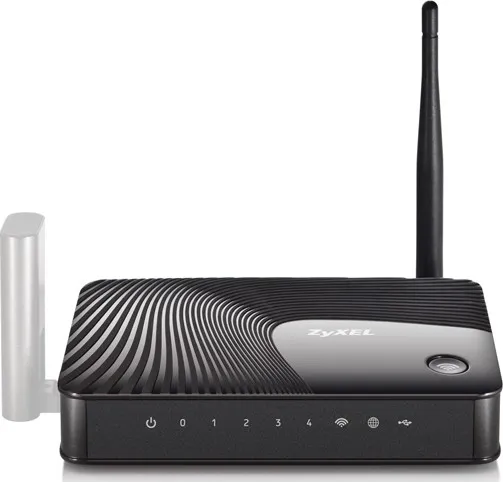
Настроить Keenetic можно самостоятельно, если заранее понять, какой тип подключения использует ваш провайдер и где находятся главные параметры роутера. Настроить Keenetic через браузер проще всего: подключитесь к устройству, откройте веб-интерфейс и пройдите базовый мастер. Настроить Keenetic правильно — значит не только включить интернет, но и защитить Wi-Fi, проверить порты, обновления и резервный доступ. В Украине это особенно актуально для квартир, частных домов и рабочих мест, где интернет нужен для звонков, онлайн-банкинга, учебы, игр и удаленной работы, сообщает bitbetnews.com.
Keenetic удобен тем, что многие модели имеют понятный веб-интерфейс, поддержку мобильных модемов, гостевых сетей, Mesh Wi-Fi и гибких правил для портов. Но даже хороший роутер можно настроить неудачно: вставить кабель провайдера не в тот разъем, выбрать неверный тип подключения, оставить слабый пароль или открыть порт без необходимости. Поэтому лучше двигаться по шагам, а не менять настройки наугад. Если вам сначала нужно разобраться, как вообще войти в панель управления, пригодится материал Как зайти в настройки роутера: IP-адрес, логин и пароль.
Что понадобится перед началом
Перед настройкой подготовьте сам роутер, блок питания, кабель провайдера, ноутбук или смартфон и данные от интернет-провайдера. Если подключение работает через обычный Ethernet, часто достаточно вставить кабель в WAN-порт и пройти мастер настройки. Если провайдер использует PPPoE, PPTP, L2TP, статический IP или привязку по MAC-адресу, понадобятся логин, пароль, адрес сервера или другие параметры из договора. В Украине такие данные можно уточнить в личном кабинете оператора, у локального провайдера или в техподдержке ОСМД.
Также проверьте наклейку на корпусе устройства. На ней обычно указаны имя заводской Wi-Fi-сети, пароль, адрес входа и модель роутера. Для входа часто используется адрес my.keenetic.net или локальный IP, но в конкретной сети адрес мог быть изменен. Надежнее всего на время первой настройки подключить ноутбук к роутеру кабелем: если вы ошибетесь с Wi-Fi-паролем, доступ к панели не пропадет.
Не начинайте настройку во время важного видеозвонка, банковской операции или загрузки рабочих файлов. После изменения параметров роутер может перезапустить интернет-соединение и Wi-Fi, а все устройства на короткое время отключатся от сети.
«Половина домашних проблем с роутером начинается не с поломки, а с отсутствия исходных данных: пользователь не знает тип подключения, логин PPPoE или пароль администратора», — объясняет сетевой инженер.
Шаг 1. Подготовка
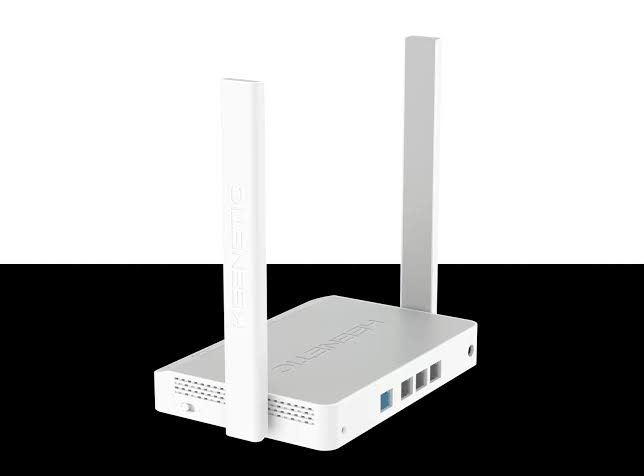
Подключите кабель провайдера в порт WAN или Internet. На разных моделях Keenetic он может быть выделен цветом или подписан отдельно. Компьютер подключите к LAN-порту, а если настраиваете со смартфона, подключитесь к заводской Wi-Fi-сети с наклейки. После этого откройте браузер и введите адрес веб-интерфейса в адресную строку, а не в строку поиска. Если страница не открывается, проверьте, подключены ли вы именно к этому роутеру.
На первом входе роутер предложит создать пароль администратора. Не используйте admin, 12345678, номер телефона, дату рождения или адрес квартиры. Пароль администратора защищает саму панель управления, а не только Wi-Fi. Если его узнает посторонний человек, он сможет менять настройки, смотреть подключенные устройства, перенаправлять трафик и открывать порты. Для домашней сети это такой же важный пароль, как доступ к почте или банковскому приложению.
Затем выберите сценарий подключения к интернету. Для большинства домашних подключений подойдет автоматическое получение IP-адреса, но у некоторых провайдеров нужен PPPoE с логином и паролем. Если интернет не появляется после автоматической настройки, не спешите сбрасывать роутер. Сначала проверьте договор, личный кабинет и тип соединения. Базовые принципы домашней сети дополнительно разобраны в статье Как настроить домашний Wi-Fi роутер: простая инструкция.
Совет редакции: перед изменениями сфотографируйте наклейку роутера, текущие параметры интернета и экран с типом подключения. Это поможет быстро восстановить настройки, если вы случайно выберете не тот режим или потеряете доступ к панели.
Шаг 2. Основные настройки
После первичного входа откройте раздел с интернет-подключением. Проверьте, видит ли роутер кабель, получает ли IP-адрес и есть ли соединение с провайдером. Если используется PPPoE, введите логин и пароль без лишних пробелов. Если провайдер требует статический IP, укажите адрес, маску, шлюз и DNS. Если подключение привязано к MAC-адресу старого роутера или компьютера, уточните у провайдера, нужно ли зарегистрировать новый MAC.
Далее настройте Wi-Fi сеть. Лучше сразу задать понятное имя сети, надежный пароль и современный тип защиты. Для большинства пользователей подойдет WPA2-Personal или WPA2/WPA3 mixed mode, если дома есть старые устройства. Диапазон 2.4 ГГц лучше проходит через стены и подходит для умных розеток, камер и старых телевизоров. Диапазон 5 ГГц обычно быстрее и стабильнее для ноутбуков, смартфонов, приставок и видеозвонков.
| Настройка | Рекомендуемый вариант | Когда менять |
|---|---|---|
| Имя сети SSID | Понятное название без личных данных | После переезда или покупки б/у роутера |
| Пароль Wi-Fi | 12–16+ символов, буквы, цифры, знаки | Если пароль знали гости, мастера или соседи |
| Защита | WPA2 или WPA2/WPA3 | Если старые устройства не подключаются |
| 2.4 ГГц | Для дальних комнат и IoT-устройств | При слабом сигнале за стенами |
| 5 ГГц | Для скорости и низкой задержки | Для игр, видео, звонков, ноутбуков |
| Гостевая сеть | Отдельный пароль для гостей | Если часто приходят посетители |
Если дома много устройств, включите гостевую сеть. Она позволяет дать интернет гостям, но не открывать доступ к ноутбукам, NAS, камерам, принтерам и другим устройствам в основной сети. Это особенно полезно, если к вам приходят мастера, арендаторы, курьеры или родственники. Для смены пароля и базовой защиты Wi-Fi можно использовать дополнительную инструкцию Как сменить пароль Wi-Fi на роутере: TP-Link, ASUS, Keenetic и Xiaomi.
«Хорошая домашняя сеть — это не максимальная скорость на коробке роутера, а стабильное покрытие, понятные пароли и отсутствие лишнего доступа к вашим устройствам», — отмечает консультант по кибербезопасности.
Шаг 3. Финальная проверка
Когда интернет и Wi-Fi настроены, проверьте работу на нескольких устройствах. Откройте сайты на ноутбуке, запустите видео на смартфоне, проверьте Smart TV и устройство в дальней комнате. Если скорость рядом с роутером нормальная, а через две стены резко падает, проблема не в провайдере, а в покрытии. В таком случае поможет смена места установки, разделение диапазонов 2.4/5 ГГц, Mesh-система или проводное подключение важных устройств.
Отдельно проверьте обновления KeeneticOS. Обновления исправляют ошибки, улучшают стабильность, добавляют функции и закрывают уязвимости. Перед обновлением убедитесь, что питание стабильное, а роутер не работает от почти разряженного павербанка. Если в вашем доме бывают отключения света, обновление лучше запускать тогда, когда есть нормальное питание. Для роутера, оптического терминала и коммутатора можно использовать мини-UPS или павербанк с подходящим DC-кабелем.
Если роутер стоит в шкафу, за телевизором или возле металлических предметов, даже правильные настройки не спасут Wi-Fi полностью. Иногда перенос устройства на открытую полку дает больше пользы, чем смена тарифа или покупка нового смартфона.
Проверьте скорость через несколько минут после настройки, а не сразу после перезагрузки. На старте роутер может обновлять таблицы клиентов, поднимать соединение и применять параметры. Если интернет тормозит только на одном устройстве, удалите сохраненную сеть и подключитесь заново. Если медленно работает вся сеть, сравните результаты по кабелю и Wi-Fi. Подробный разбор причин есть в материале Почему интернет тормозит и как быстро проверить его скорость.
На заметку: для рабочей квартиры лучше подключать компьютер, консоль, NAS или телевизор по Ethernet-кабелю. Wi-Fi удобен, но кабель обычно стабильнее для видеозвонков, облачных загрузок, стриминга и онлайн-игр.
Возможные ошибки и как их исправить
Если Wi-Fi есть, но интернета нет, сначала проверьте кабель в WAN-порту. Пользователи часто вставляют кабель провайдера в LAN, и роутер раздает домашнюю сеть без выхода в интернет. Затем проверьте тип подключения. Если нужен PPPoE, а выбран автоматический IP, сайты не откроются. Если провайдер использует привязку по MAC-адресу, новый роутер может не получить доступ без регистрации.
Если не открывается панель управления, убедитесь, что устройство подключено к вашему Keenetic, а не к мобильной точке доступа или соседской сети. Попробуйте другой браузер, кабельное подключение и стандартный адрес. Если пароль администратора забыт, можно восстановить доступ через сохраненные данные или выполнить сброс, но сброс удалит настройки провайдера. После него придется заново настраивать интернет, Wi-Fi, гостевую сеть, порты и дополнительные сервисы.
Типовые проблемы выглядят так:
- Роутер не видит кабель — проверьте WAN-порт, коннектор и линию провайдера.
- Интернет не поднимается — уточните тип подключения и данные авторизации.
- Смартфон не подключается — удалите старую сеть и введите пароль заново.
- Устройство видит только 2.4 ГГц — проверьте поддержку 5 ГГц на самом устройстве.
- Порт не открывается — убедитесь, что у роутера есть публичный IP-адрес.
- Скорость ниже тарифа — сравните Wi-Fi и кабель, проверьте загрузку канала.
- После обновления что-то работает странно — перезагрузите роутер и проверьте компоненты.
С пробросом портов нужно быть осторожным. Он нужен для удаленного доступа к серверу, камере, NAS, игровой службе или другому устройству внутри домашней сети. Но если у вас «серый» IP от провайдера, обычный проброс может не работать из интернета. В таком случае нужно уточнить наличие публичного IP, использовать VPN, KeenDNS или другой безопасный способ доступа. Не открывайте наружу порты администратора роутера без понимания рисков.
Полезные советы и лайфхаки
Если вы хотите настроить Keenetic для стабильной работы во время отключений света, продумайте резервное питание и резервный интернет. Роутер сам по себе не поможет, если обесточен оптический терминал или оборудование провайдера в доме. Для квартиры часто используют мини-UPS для роутера и ONU, а как запасной канал — 4G/5G-модем, смартфон в режиме USB-модема или мобильный роутер. Тарифы Vodafone, Киевстар и lifecell в гривне по состоянию на 2026 год лучше проверять на сайтах операторов, потому что условия и пакеты меняются.
Keenetic можно использовать не только как основной роутер, но и как часть Mesh-системы, точку доступа, усилитель или резервный узел. Для большой квартиры или частного дома это полезнее, чем пытаться «пробить» все стены одним мощным устройством. Если есть возможность, соединяйте Mesh-узлы кабелем: так сеть обычно работает стабильнее. В многоквартирном доме также стоит проверить загруженность каналов Wi-Fi, потому что соседские сети могут мешать даже при хорошем тарифе.
Совет редакции: не открывайте порты «на всякий случай». Если приложение просит внешний доступ, сначала проверьте, можно ли обойтись облачным доступом, VPN или локальной сетью. Открытый порт — это входная дверь, и ее нужно закрывать, когда она больше не нужна.
Для безопасности раз в несколько месяцев проверяйте список подключенных устройств. Если видите неизвестный смартфон, телевизор или ноутбук, смените пароль Wi-Fi и отключите WPS, если он вам не нужен. Для гостей используйте отдельную сеть, а для камер, умного дома и детских устройств можно создать отдельный сегмент. Это снижает риск, что одно слабое устройство станет проблемой для всей домашней сети. Если часто подключаетесь к общественным сетям, стоит прочитать материал Публичный Wi-Fi: чем опасен и как защитить свои данные.
Идеи для изображений к статье:
Featured image 1200×675, 16:9: гиперреалистичное lifestyle-фото домашнего роутера на светлом столе рядом с ноутбуком, на экране размытая страница настроек сети без читаемых паролей, мягкий естественный свет, аккуратные кабели, современная квартира, без логотипов и текста.
Inline image 1200×800, 3:2: крупный план рук пользователя, который подключает Ethernet-кабель к роутеру, рядом смартфон с открытыми настройками Wi-Fi без читаемых данных, дневной свет, чистый рабочий стол.
Inline image 1200×800, 3:2: роутер на открытой полке в гостиной, рядом ноутбук, Smart TV на фоне, визуальный акцент на домашнем интернете и покрытии Wi-Fi, мягкий свет, без брендов.
Inline image 1200×800, 3:2: пользователь проверяет скорость интернета на ноутбуке возле роутера, экран размыт, рядом блокнот с условной схемой домашней сети без читаемого текста, минималистичный интерьер.
Частые вопросы (FAQ)
Как настроить Keenetic, если я не знаю тип подключения?
Сначала проверьте договор, личный кабинет провайдера или напишите в поддержку. Если провайдер использует динамический IP, настройка обычно проходит автоматически. Если нужен PPPoE, L2TP, PPTP или статический IP, без логина, пароля и параметров соединения интернет может не заработать. Не сбрасывайте роутер, пока не получите данные подключения.
Как зайти в настройки Keenetic?
Подключитесь к роутеру по Wi-Fi или кабелю, откройте браузер и введите адрес веб-интерфейса. Если стандартный адрес не открывается, проверьте шлюз в параметрах сети на компьютере или смартфоне. Также убедитесь, что вы не подключены к мобильной точке доступа или соседскому Wi-Fi. После входа используйте пароль администратора, а не пароль от самой Wi-Fi-сети.
Нужно ли разделять Wi-Fi 2.4 ГГц и 5 ГГц?
Это зависит от ваших устройств. Если дома много старой техники, отдельные названия сетей помогают вручную выбирать нужный диапазон. 2.4 ГГц лучше подходит для дальних комнат и умных устройств, а 5 ГГц — для скорости, игр, видео и рабочих звонков. Если все устройства современные, можно использовать общий режим с автоматическим распределением.
Почему проброс портов на Keenetic не работает?
Частая причина — у роутера нет публичного IP-адреса на WAN-интерфейсе. Также мешают неверный внутренний IP устройства, firewall, двойной NAT, ошибка в протоколе TCP/UDP или неправильный номер порта. Проверьте, что устройство в локальной сети имеет постоянный IP и действительно слушает нужный порт. Если провайдер выдает «серый» IP, уточните возможность публичного адреса или используйте VPN.
Можно ли настроить резервный интернет через 4G или 5G?
Да, если ваша модель Keenetic поддерживает USB-модем, мобильное подключение или другой подходящий сценарий. Для Украины это удобно как запасной канал при проблемах с домашним провайдером. Условия мобильного интернета в гривне по состоянию на 2026 год нужно проверять на сайте Vodafone, Киевстар или lifecell. Также учитывайте лимиты трафика, качество покрытия и питание роутера во время отключений.
Что делать, если после настройки Wi-Fi стал хуже?
Сначала проверьте, к какому диапазону подключено устройство. Возможно, ноутбук или смартфон перешел с 5 ГГц на 2.4 ГГц. Затем проверьте место установки роутера, помехи, количество соседских сетей и скорость по кабелю. Если по кабелю все нормально, проблема почти наверняка в покрытии Wi-Fi или настройках беспроводной сети.
Что важно запомнить
Настройка Keenetic не сводится к кнопке «подключить интернет». Важно правильно выбрать тип соединения, задать надежный пароль администратора, настроить Wi-Fi, проверить обновления, не открывать лишние порты и протестировать сеть на реальных устройствах. Если интернет нужен для работы, учебы и связи во время отключений, заранее продумайте резервное питание и запасной мобильный канал. Грамотная настройка занимает немного времени, зато потом роутер работает стабильнее, сеть становится безопаснее, а поиск причины неполадок занимает минуты, а не весь вечер.