
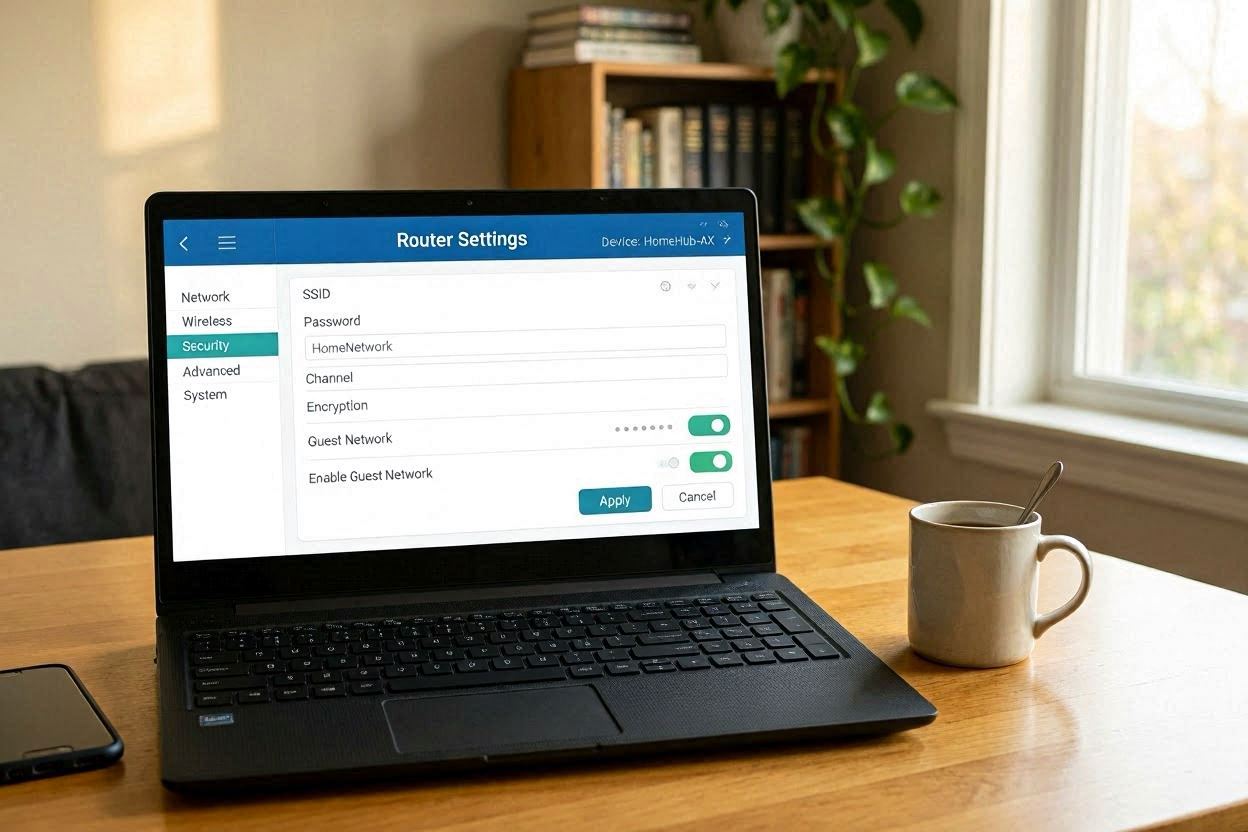
Чтобы зайти в настройки роутера, обычно достаточно подключиться к домашней сети, открыть браузер и ввести IP-адрес устройства. Если не получается зайти в настройки роутера с первого раза, чаще всего проблема не в самом интернете, а в неправильном адресе, старом пароле администратора или подключении не к той сети. В этой инструкции разберем, как зайти в настройки роутера с ноутбука, смартфона или планшета, где искать логин и пароль, какие адреса пробовать и что делать, если панель управления не открывается, сообщает bitbetnews.com.
Для украинских пользователей это особенно актуально, потому что дома часто используются разные схемы подключения: оптика от локального провайдера, GPON-терминал, обычный Wi-Fi-роутер, 4G/5G-модем с SIM-картой Vodafone, Киевстар или lifecell, а иногда сразу несколько устройств в одной сети. Из-за этого человек вводит привычные 192.168.1.1, но попадает не туда или вообще видит ошибку браузера. Хорошая новость в том, что в большинстве случаев доступ можно восстановить без вызова мастера. Главное — действовать по порядку и не сбрасывать роутер до заводских настроек без необходимости.
Для дополнительной перелинковки по теме можно органично поставить ссылку на материал о том, как ускорить домашний Wi-Fi через настройки роутера, потому что после входа в админ-панель пользователи часто хотят сразу улучшить скорость сети.
Что понадобится перед началом
Перед тем как открывать админ-панель, проверьте, что устройство действительно подключено к нужному роутеру. Это может быть Wi-Fi-сеть вашей квартиры, подключение через Ethernet-кабель или сеть 4G/5G-роутера. Если вы подключены к мобильному интернету смартфона, гостевой сети соседнего роутера или публичному Wi-Fi, страница управления вашим устройством не откроется.
Вам понадобится браузер: Chrome, Safari, Edge, Firefox или любой другой. Отдельное приложение производителя удобно, но не обязательно. Большинство роутеров TP-Link, ASUS, Keenetic, Tenda, Mercusys, Huawei, ZTE и Xiaomi позволяют открыть настройки через обычный веб-интерфейс.
Также заранее посмотрите наклейку на корпусе роутера. Обычно там указаны заводской IP-адрес, имя Wi-Fi-сети, пароль от Wi-Fi, логин администратора и стандартный пароль для входа. На некоторых моделях вместо IP-адреса указан короткий домен вроде tplinkwifi.net или router.asus.com.
«Самая частая ошибка пользователей — пытаться открыть настройки роутера, будучи подключенным не к той сети. Сначала проверьте подключение, а уже потом меняйте адреса в браузере», — отмечает специалист по домашним сетям.
Ниже — базовая таблица, которая поможет быстро сориентироваться.
| Что нужно проверить | Где искать | Зачем это нужно |
|---|---|---|
| Подключение к Wi-Fi | Значок сети на телефоне или ноутбуке | Чтобы попасть именно в свой роутер |
| IP-адрес роутера | Наклейка, инструкция, свойства сети | Для открытия панели управления |
| Логин администратора | Наклейка или данные провайдера | Для входа в админ-панель |
| Пароль администратора | Наклейка, договор, сохраненные записи | Для изменения настроек |
| Кабель Ethernet | LAN-порт роутера и ноутбука | Если Wi-Fi работает нестабильно |
Иногда вход в роутер занимает меньше минуты. Но только если вы подключены к правильной сети. Поэтому подготовка экономит больше времени, чем хаотичный подбор адресов.
Шаг 1. Подготовка
Сначала подключитесь к роутеру. Если используете ноутбук или ПК, лучше временно подключиться кабелем в LAN-порт. Так вы исключите обрыв Wi-Fi во время изменения настроек и не потеряете доступ к панели управления после смены имени сети или пароля.
Если работаете со смартфона, подключитесь к домашней Wi-Fi-сети. Отключать мобильный интернет не обязательно, но иногда это помогает, если телефон автоматически переключается на 4G/5G при слабом сигнале Wi-Fi. На Android и iPhone можно открыть свойства текущей сети и посмотреть адрес шлюза — именно он часто является адресом роутера.
Чаще всего используются такие адреса: 192.168.0.1, 192.168.1.1, 192.168.31.1 или 192.168.100.1. Последний вариант нередко встречается у оптических терминалов и некоторых устройств провайдеров. Вводить адрес нужно в строку браузера, а не в поиск Google.
На заметку:
Если браузер автоматически превращает IP-адрес в поисковый запрос, введите его с префиксом http://. Например: http://192.168.1.1. Это помогает открыть локальную страницу роутера напрямую, а не искать ее в интернете.
Для пользователей, которые параллельно настраивают безопасность сети, уместна внутренняя ссылка на статью о том, как узнать пароль от своего Wi-Fi. Такой материал хорошо дополняет инструкцию, если человек уже попал в панель управления, но не помнит ключ беспроводной сети.
Шаг 2. Как зайти в настройки роутера и открыть основные параметры
Чтобы зайти в настройки роутера, откройте браузер и введите IP-адрес устройства. Если адрес правильный, появится страница авторизации. В ней нужно указать логин и пароль администратора, а не пароль от Wi-Fi. Это разные данные, и их часто путают.
Заводские пары логина и пароля могут выглядеть так: admin/admin, admin/password, admin без пароля или уникальная комбинация с наклейки. Но если роутер уже настраивал провайдер или мастер, стандартные данные могли изменить. В таком случае пароль нужно искать в договоре, личном кабинете провайдера или в ваших записях.
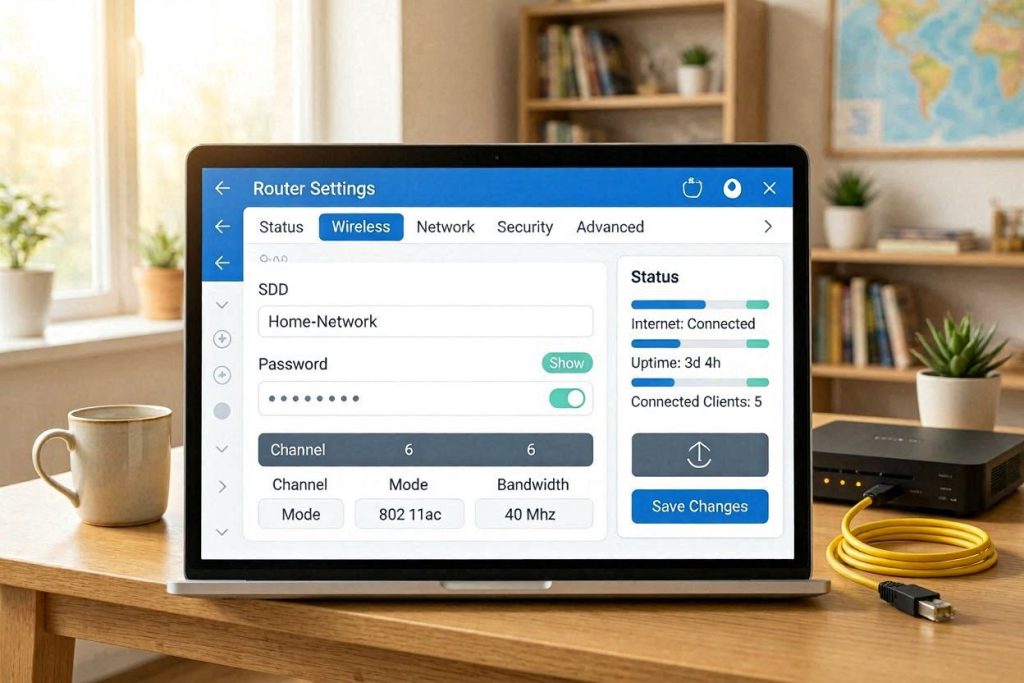
После входа вы увидите панель управления. Названия разделов отличаются у разных брендов, но логика похожая. Обычно основные параметры находятся в блоках Internet, WAN, Wi-Fi, Wireless, Network, Security или System Tools.
В первую очередь стоит проверить:
- имя Wi-Fi-сети, чтобы оно было понятным и не совпадало с соседскими;
- пароль Wi-Fi, если его давно не меняли или он слишком простой;
- тип шифрования, лучше выбирать WPA2 или WPA3, если роутер поддерживает;
- диапазоны 2,4 ГГц и 5 ГГц, если устройство двухдиапазонное;
- список подключенных устройств, чтобы увидеть неизвестные подключения;
- обновление прошивки, если производитель предлагает безопасную версию.
«Не меняйте сразу все параметры подряд. Сначала сохраните текущие данные, сделайте скриншоты важных разделов, а затем меняйте одну настройку за раз», — советует инженер по сетевому оборудованию.
Если после входа в панель вы хотите ускорить сеть, не спешите менять десятки параметров. Иногда достаточно выбрать менее загруженный канал Wi-Fi или включить QoS — приоритизацию трафика для видеозвонков, игр и рабочих сервисов. Подробнее по смежной теме можно поставить ссылку на материал о том, почему интернет тормозит и как проверить скорость.
Шаг 3. Финальная проверка
После изменения параметров обязательно сохраните настройки. У некоторых роутеров кнопка Save только записывает изменения, но они начинают работать после перезагрузки. У других устройств новые параметры применяются сразу, и Wi-Fi может временно отключиться на 20–60 секунд.
Если вы изменили имя сети или пароль, все устройства придется подключить заново. Это касается смартфонов, ноутбуков, телевизоров, камер видеонаблюдения, умных колонок, розеток и других гаджетов. Старые сохраненные данные больше не подойдут.
Проверьте интернет на нескольких устройствах. Откройте сайт, запустите видео, сделайте тест скорости и посмотрите, не пропадает ли связь. Если вы меняли настройки 5 ГГц, убедитесь, что старые устройства видят эту сеть: некоторые гаджеты работают только в диапазоне 2,4 ГГц.
Не оценивайте результат только по одному смартфону. Иногда проблема не в роутере, а в конкретном устройстве. Лучше проверить сеть на телефоне, ноутбуке и телевизоре.
На заметку:
После изменения пароля от админ-панели запишите его в менеджер паролей или надежное место. Не храните его на стикере рядом с роутером, если к устройству имеют доступ посторонние. Пароль администратора защищает не только Wi-Fi, но и все сетевые настройки дома.
Возможные ошибки и как их исправить
Если страница 192.168.1.1 не открывается, это не означает, что роутер сломан. Возможно, у него другой адрес. На Windows нажмите Win+R, введите cmd, затем команду ipconfig и посмотрите строку “Основной шлюз”. На macOS адрес роутера можно увидеть в настройках сети. На Android и iPhone он отображается в свойствах Wi-Fi-подключения.
Еще одна частая проблема — неверный логин или пароль. Если стандартные admin/admin не подходят, значит данные изменены. Не стоит бесконечно подбирать комбинации, потому что некоторые модели временно блокируют вход после нескольких неудачных попыток.
Если доступ нужен срочно, а пароль администратора неизвестен, остается сброс к заводским настройкам. Но это крайний вариант. После reset придется заново настраивать интернет, Wi-Fi, пароль, иногда VLAN или данные подключения провайдера.
Типичные ошибки выглядят так:
| Проблема | Возможная причина | Что сделать |
|---|---|---|
| Не открывается 192.168.1.1 | У роутера другой IP | Проверить основной шлюз |
| Браузер открывает поиск | IP введен не в адресную строку | Ввести http://192.168.1.1 |
| Не подходит admin/admin | Пароль был изменен | Проверить наклейку, договор или записи |
| Интернет пропал после изменений | Неверные WAN-настройки | Вернуть старые параметры или обратиться к провайдеру |
| Устройства не видят Wi-Fi | Сменилось имя сети или диапазон | Подключить заново, проверить 2,4/5 ГГц |
| Не работает вход с телефона | Телефон ушел в мобильную сеть | Отключить мобильные данные на время настройки |
«Сброс роутера — не первый шаг, а последний. Если устройство настроено провайдером, после reset пользователь может остаться без интернета до повторной настройки», — предупреждает сетевой администратор.
Если вы используете роутер с SIM-картой или eSIM-оборудование, отдельно проверьте APN оператора. Для Vodafone, Киевстар и lifecell параметры обычно подтягиваются автоматически, но в некоторых моделях 4G/5G-роутеров их приходится вводить вручную. Актуальные тарифы и условия операторов лучше проверять на их официальных сайтах, особенно если речь идет о домашнем мобильном интернете в гривне.
Полезные советы и лайфхаки
После того как удалось войти в настройки роутера, не ограничивайтесь только сменой пароля. Проверьте, не включен ли WPS — функция быстрого подключения, которая удобна, но не всегда желательна с точки зрения безопасности. Если вы ею не пользуетесь, лучше отключить.
Обновите прошивку, если роутер предлагает свежую версию. Это может улучшить стабильность, закрыть уязвимости и добавить новые функции. Но не выключайте питание во время обновления, иначе устройство может зависнуть или потребовать восстановления.
Для квартиры в многоэтажке полезно разделить сети 2,4 ГГц и 5 ГГц разными названиями. Диапазон 2,4 ГГц лучше проходит через стены, но чаще перегружен соседскими сетями. Диапазон 5 ГГц быстрее и стабильнее на короткой дистанции, особенно для ноутбука, телевизора или игровой приставки.
Практические настройки, которые стоит проверить:
- включите WPA2/WPA3 вместо устаревшего WEP;
- задайте сложный пароль Wi-Fi длиной не менее 12 символов;
- отключите WPS, если он не нужен;
- проверьте список подключенных устройств;
- смените пароль администратора роутера;
- обновите прошивку через официальный интерфейс;
- сохраните резервную копию настроек, если такая функция есть.
Совет редакции:
Если интернет нужен во время отключений света, заранее проверьте питание роутера. Некоторые модели можно подключать к павербанку через DC-кабель или USB-преобразователь, но важно совпадение напряжения и разъема. Здесь можно добавить внутреннюю ссылку на материал о том, какие павербанки подходят для роутера.
Отдельно стоит подумать о безопасности гостевой сети. Если к вам часто приходят гости, мастера или арендаторы, не давайте им основной пароль. В настройках большинства современных роутеров можно создать отдельную гостевую Wi-Fi-сеть с ограниченным доступом к домашним устройствам.
Частые вопросы (FAQ)
Как зайти в настройки роутера, если я не знаю IP-адрес?
Подключитесь к Wi-Fi или кабелю и посмотрите адрес основного шлюза в настройках сети. На Windows это можно сделать через команду ipconfig, на смартфоне — в свойствах Wi-Fi-подключения. Чаще всего подходят 192.168.0.1, 192.168.1.1 или адрес, указанный на наклейке роутера.
Логин и пароль от Wi-Fi подходят для входа в роутер?
Нет, это разные данные. Пароль Wi-Fi нужен для подключения к беспроводной сети, а логин и пароль администратора — для доступа к панели управления. Иногда они указаны на одной наклейке, но выполняют разные функции.
Что делать, если забыл пароль администратора роутера?
Сначала проверьте наклейку, договор с провайдером, личный кабинет и старые записи. Если пароль был изменен и восстановить его невозможно, поможет сброс роутера к заводским настройкам. Но после этого интернет и Wi-Fi придется настраивать заново.
Можно ли открыть настройки роутера с телефона?
Да, можно. Подключитесь к Wi-Fi этого роутера, откройте браузер на смартфоне и введите IP-адрес устройства. Интерфейс может быть не очень удобным на маленьком экране, но основные настройки обычно доступны.
Почему после смены пароля Wi-Fi устройства перестали подключаться?
Устройства пытаются использовать старый сохраненный пароль. Удалите старую сеть из памяти смартфона, ноутбука или телевизора, затем подключитесь заново и введите новый пароль. Если сеть была переименована, выберите новое имя Wi-Fi.
Что важно запомнить перед изменением настроек
Вход в панель управления роутером — это не сложная техническая процедура, а обычная настройка домашней сети. Сначала нужно подключиться к правильному Wi-Fi или кабелю, затем определить IP-адрес, открыть его в браузере и ввести логин с паролем администратора. Большинство проблем возникает из-за путаницы между паролем Wi-Fi и паролем админ-панели, неправильного адреса или попытки открыть настройки через чужую сеть.
Если вы меняете важные параметры, двигайтесь постепенно. Сохраняйте старые данные, делайте скриншоты, не сбрасывайте роутер без необходимости и проверяйте интернет после каждого изменения. Такой подход помогает быстро вернуть доступ, улучшить безопасность Wi-Fi и избежать ситуации, когда после одной случайной настройки перестает работать вся домашняя сеть.