
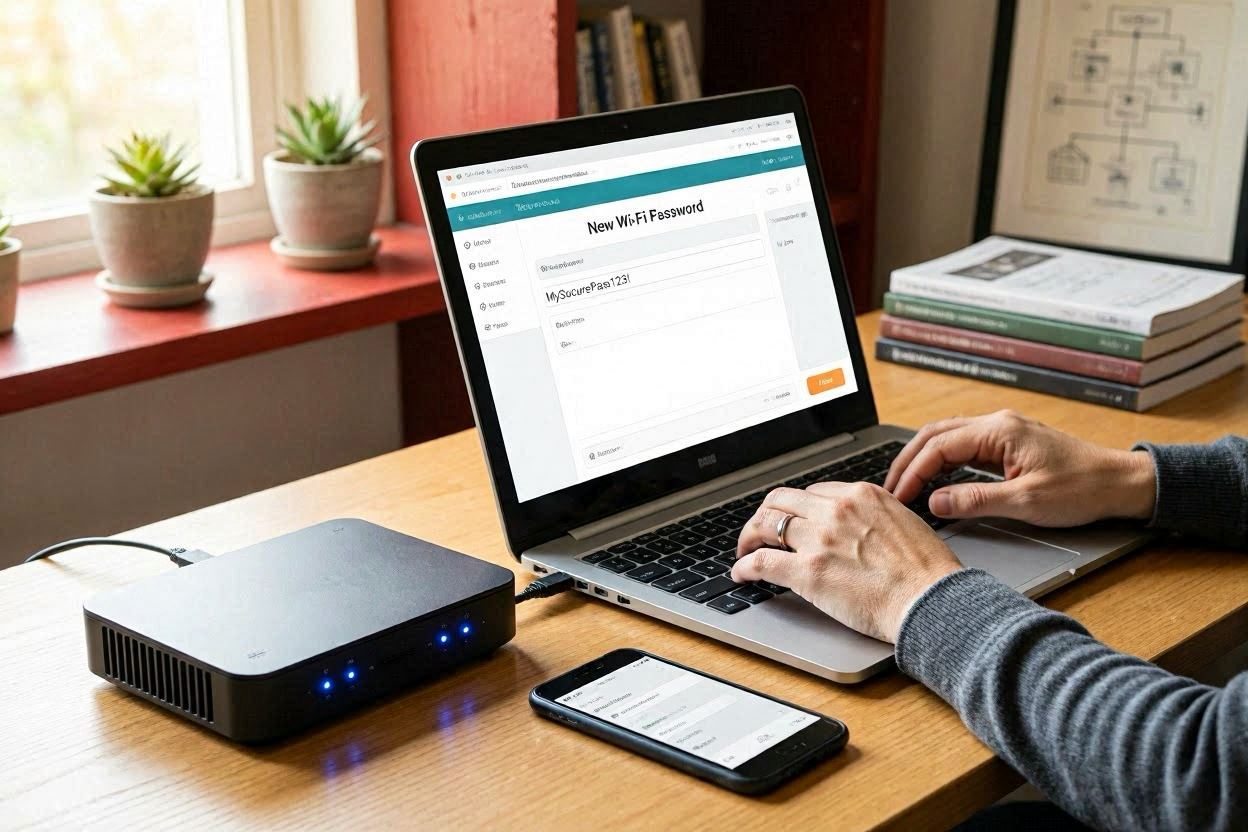
Если вам нужно сменить пароль Wi-Fi, не обязательно вызывать мастера или сбрасывать роутер до заводских настроек. Сменить пароль Wi-Fi можно через браузер на ноутбуке, смартфоне или планшете, если вы подключены к домашней сети и знаете логин администратора. Часто пользователи хотят сменить пароль Wi-Fi после переезда, ремонта, визита гостей, покупки б/у роутера или подозрения, что к сети подключился кто-то лишний, сообщает bitbetnews.com.
Для украинских пользователей эта инструкция подойдет независимо от провайдера: Киевстар, Vodafone, lifecell, Укртелеком, локальный городской оператор или домашний интернет от ОСМД. Главное — иметь доступ к роутеру и понимать, что пароль от Wi-Fi и пароль от админ-панели роутера — это разные вещи. Первый нужен для подключения телефонов, ноутбуков и телевизоров к сети, второй — для входа в настройки самого устройства.
Что понадобится перед началом
Перед тем как менять пароль, подготовьте устройство, которое уже подключено к вашей домашней сети. Это может быть ноутбук на Windows, MacBook, смартфон Android, iPhone или планшет. Надежнее всего использовать кабель Ethernet, если рядом есть компьютер: при смене пароля Wi-Fi беспроводное соединение временно оборвется, а через кабель доступ к настройкам сохранится.
Также вам понадобится IP-адрес роутера. Чаще всего это 192.168.0.1, 192.168.1.1 или 192.168.31.1 у некоторых моделей Xiaomi. Данные для входа обычно указаны на наклейке снизу корпуса: admin/admin, admin/password или индивидуальный пароль. Если наклейка стерлась или пароль уже меняли, поможет материал как узнать пароль от своего Wi-Fi, где разобраны способы просмотра текущих данных на разных устройствах.
«Пользователи часто путают пароль Wi-Fi с паролем администратора. Это разные уровни доступа: один открывает сеть, другой дает право менять настройки роутера», — объясняет специалист по домашним сетям.
Не начинайте настройку, если роутер сейчас нужен для важного звонка, банковской операции или рабочей видеоконференции. После сохранения нового пароля все устройства отключатся от сети, и их придется подключать заново. Это нормальное поведение, а не поломка.
Шаг 1. Подготовка
Сначала проверьте, к какой сети вы подключены. Если дома есть две сети — 2.4 ГГц и 5 ГГц, они могут иметь разные названия и разные пароли. На современных роутерах также встречается общий режим Smart Connect, где оба диапазона объединены под одним именем. В таком случае пароль меняется один раз, а роутер сам распределяет устройства между диапазонами.
Откройте браузер и введите IP-адрес роутера в адресную строку. Не в поиск Google, а именно в верхнюю строку браузера. Если страница не открывается, попробуйте другие стандартные адреса или посмотрите шлюз в настройках сети. Подробно о входе в панель управления можно прочитать в материале как зайти в настройки роутера.
Лучше заранее записать старое имя сети и текущие параметры. Если что-то пойдет не так, вы сможете быстрее вернуть доступ или объяснить проблему специалисту провайдера. Особенно это важно для квартир, где к одному роутеру подключены камеры, сигнализация, Smart TV и рабочие ноутбуки.
Совет редакции: перед изменением пароля сфотографируйте наклейку роутера и текущие настройки Wi-Fi в админ-панели. Это займет минуту, но может сэкономить много времени, если вы случайно измените не тот параметр.
Шаг 2. Основные настройки: как сменить пароль Wi-Fi
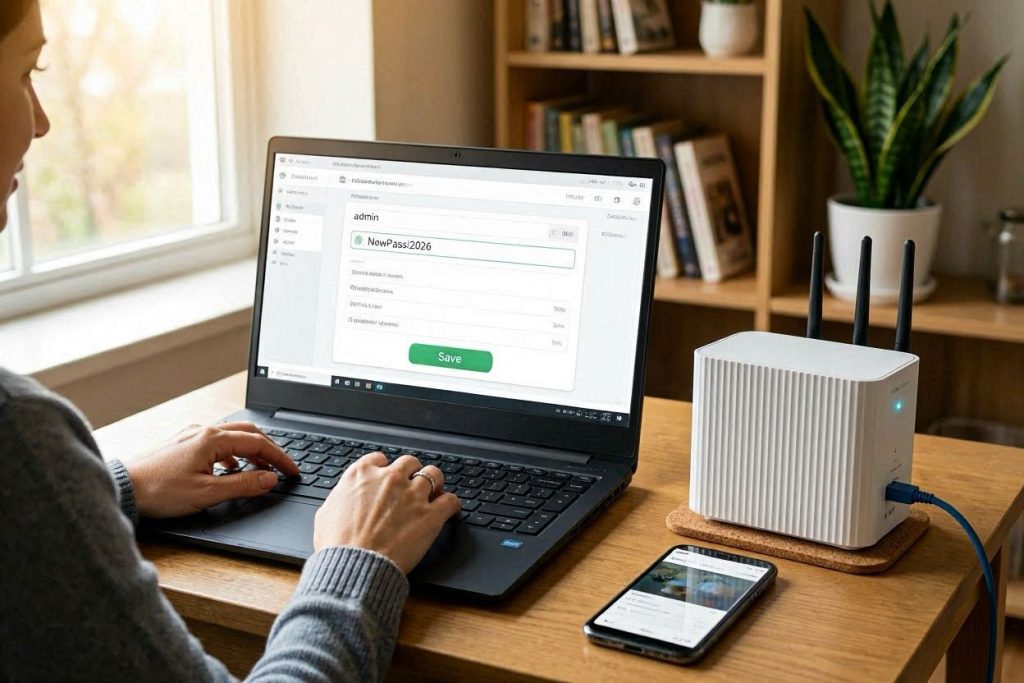
После входа в панель роутера найдите раздел Wi-Fi, Wireless, WLAN, Беспроводная сеть или Wireless Settings. У разных брендов названия отличаются, но логика почти везде одинаковая. Вам нужен пункт с названием сети SSID и полем Password, Wireless Password, Pre-Shared Key, WPA Key или Ключ безопасности.
Введите новый пароль и сохраните настройки. Хороший пароль должен быть длиннее 12 символов, содержать буквы, цифры и хотя бы один специальный знак. Не используйте номер телефона, дату рождения, фамилию, адрес квартиры, имя ребенка или простые комбинации вроде 12345678. Такие пароли легко подобрать, особенно если сеть видна соседям.
Для популярных моделей ориентируйтесь на такую логику:
| Бренд роутера | Где искать пароль Wi-Fi | Особенность |
|---|---|---|
| TP-Link | Wireless → Wireless Security или Advanced → Wireless | Часто отдельно настраиваются 2.4 ГГц и 5 ГГц |
| ASUS | Wireless → General | Можно задать один пароль для разных диапазонов |
| Xiaomi | Settings → Wi-Fi Settings | Часто используется адрес 192.168.31.1 |
| Keenetic | Мои сети и Wi-Fi → Домашняя сеть | Удобно управлять гостевой сетью |
| D-Link | Wi-Fi → Security Settings | Названия пунктов зависят от прошивки |
| Huawei/ZTE | WLAN → SSID Settings или Security | Часто встречаются у провайдерских роутеров |
Выбирайте тип защиты WPA2-Personal или WPA3-Personal, если роутер и ваши устройства его поддерживают. WEP и WPA лучше не использовать: эти стандарты устарели и хуже защищают сеть. Если дома есть старый принтер, телевизор или камера, которые не подключаются к WPA3, поставьте WPA2/WPA3 mixed mode или WPA2-Personal.
«Главная ошибка — поменять только имя сети, но оставить старый слабый пароль. С точки зрения безопасности это почти ничего не дает», — говорит инженер по сетевому оборудованию.
Шаг 3. Финальная проверка
После сохранения настроек роутер может перезапустить Wi-Fi-модуль. Телефон, ноутбук, телевизор и другие устройства отключатся от сети, потому что старый пароль уже не действует. Выберите свою сеть снова и введите новый пароль. Если устройство пишет «неверный пароль», удалите сохраненную сеть и подключитесь заново.
На iPhone это делается через настройки Wi-Fi: нажмите значок информации рядом с сетью и выберите «Забыть эту сеть». На Android похожий пункт называется «Забыть» или «Удалить сеть». На Windows нужно открыть список известных сетей и удалить старый профиль, а на macOS — убрать сеть из сохраненных подключений.
Проверьте скорость интернета после подключения. Иногда пользователи меняют пароль, а затем случайно подключаются не к 5 ГГц, а к 2.4 ГГц и думают, что интернет стал хуже. Если скорость действительно упала, можно сверить результат с инструкцией как проверить скорость интернета на ноутбуке и смартфоне.
На заметку: если у вас роутер с двумя диапазонами, можно оставить одинаковый пароль для 2.4 ГГц и 5 ГГц, но разные названия сетей. Например, Home_2G и Home_5G. Так проще понять, к какой сети подключен телевизор, ноутбук или смартфон.
Возможные ошибки и как их исправить
Самая неприятная ситуация — вы изменили пароль, сохранили настройки и потеряли доступ к Wi-Fi. В большинстве случаев это не критично. Подключитесь к роутеру по кабелю или заново войдите в сеть с новым паролем. Если пароль забыли сразу после изменения, придется снова открыть админ-панель через кабель или сбросить роутер.
Если не открывается страница 192.168.0.1 или 192.168.1.1, проверьте, точно ли вы подключены к своему роутеру. Иногда ноутбук автоматически цепляется к мобильной точке доступа, соседской сети или публичному Wi-Fi. Еще одна причина — роутер может использовать нестандартный адрес, заданный провайдером. В таком случае IP-шлюз можно посмотреть в свойствах подключения.
Не нажимайте Reset без необходимости. Полный сброс удалит настройки провайдера, имя сети, пароль, IPTV, гостевую сеть и другие параметры. После этого интернет может не заработать, пока вы не введете данные подключения заново.
Если после смены пароля не подключается Smart TV, робот-пылесос, камера или принтер, проверьте диапазон. Многие старые устройства работают только с 2.4 ГГц и не видят сеть 5 ГГц. Также они могут не поддерживать WPA3. В таком случае включите совместимый режим WPA2 и задайте простой для ввода, но надежный пароль.
Типовые проблемы выглядят так:
- устройство видит сеть, но не подключается — удалите старый профиль Wi-Fi и введите новый пароль;
- сеть пропала полностью — проверьте, не отключен ли SSID в настройках роутера;
- не открывается админ-панель — попробуйте подключение по кабелю и другой IP-адрес;
- пароль не сохраняется — перезагрузите роутер и повторите настройку;
- интернет есть на одном устройстве, но нет на другом — проверьте, не включен ли черный список MAC-адресов.
Полезные советы и лайфхаки
Менять пароль Wi-Fi стоит не только тогда, когда сеть уже взломали. Это нормальная профилактика после переезда, аренды квартиры, передачи пароля гостям, смены соседей по жилью или покупки роутера с рук. Если пароль знали мастера, арендаторы, бывшие сотрудники или случайные гости, лучше обновить его сразу.
Создайте отдельную гостевую сеть. Многие роутеры позволяют включить Guest Wi-Fi с отдельным паролем и ограниченным доступом к домашним устройствам. Это удобно, если к вам часто приходят гости, курьеры, мастера или родственники. Основная сеть останется закрытой для ноутбуков, NAS, камер и других личных устройств.
«Гостевая сеть — простая привычка, которая сильно повышает безопасность дома. Вы не отдаете основной пароль и можете отключить доступ в любой момент», — советует консультант по кибербезопасности.
Если дома часто отключают свет, а интернет нужен для работы, подумайте о питании роутера от павербанка через DC-кабель или мини-UPS. Также можно использовать мобильную точку доступа от Vodafone, Киевстар или lifecell, но условия тарифов и стоимость интернета в гривне по состоянию на 2026 год лучше проверять на сайте своего оператора. Для временной раздачи с телефона пригодится материал как раздать мобильный интернет со смартфона.
Совет редакции: не делайте пароль слишком «красивым». Пароль вроде KyivHome2026 выглядит надежнее, чем 12345678, но все равно содержит очевидные слова и дату. Лучше использовать фразу, которую сложно угадать, но реально ввести на телевизоре или смартфоне.
Рекомендации по изображениям для статьи
Featured image, 1200×675, 16:9: гиперреалистичное lifestyle-фото домашнего Wi-Fi роутера на светлом столе возле ноутбука, на экране размытая страница настроек сети без читаемых данных, мягкий естественный свет, современная квартира, аккуратные кабели, без текстовых наложений.
Inline image 1, 1200×800, 3:2: крупный план рук пользователя, который вводит адрес роутера в браузере на ноутбуке, рядом смартфон с открытыми настройками Wi-Fi, дневной свет из окна, чистый рабочий стол, без видимых паролей.
Inline image 2, 1200×800, 3:2: домашний роутер рядом с телевизором, смартфоном и ноутбуком, визуальный акцент на подключенных устройствах, уютная гостиная, мягкое освещение, без логотипов провайдеров.
Inline image 3, 1200×800, 3:2: пользователь держит смартфон возле роутера и проверяет подключение к новой Wi-Fi сети, минималистичный интерьер, естественный свет, спокойная технологичная атмосфера, без текста на экране.
Частые вопросы (FAQ)
Как сменить пароль Wi-Fi, если я не знаю логин от роутера?
Сначала проверьте наклейку на корпусе роутера: там часто указаны адрес входа, логин и пароль администратора. Если данные меняли и вы их не знаете, попробуйте подключиться по кабелю и проверить сохраненные данные в браузере. Если ничего не помогает, останется сброс к заводским настройкам, но после него может понадобиться повторная настройка интернета от провайдера.
Нужно ли менять пароль Wi-Fi отдельно для 2.4 ГГц и 5 ГГц?
Зависит от модели роутера. Если сети разделены, пароль можно менять отдельно для каждого диапазона. Если включен Smart Connect, обычно задается один пароль для общей сети, а роутер сам распределяет устройства между 2.4 ГГц и 5 ГГц.
Какой пароль Wi-Fi считается надежным?
Хороший пароль содержит не менее 12–16 символов, буквы разного регистра, цифры и специальные знаки. Он не должен повторять номер телефона, адрес, имя, дату рождения или название квартиры. Лучше использовать длинную фразу, которую трудно угадать, но удобно ввести на всех устройствах.
Почему после смены пароля телефон не подключается к Wi-Fi?
Скорее всего, телефон пытается подключиться со старым сохраненным паролем. Откройте настройки Wi-Fi, выберите вашу сеть и нажмите «Забыть сеть», затем подключитесь снова. Если проблема сохраняется, проверьте тип защиты: старые устройства могут не поддерживать WPA3.
Можно ли сменить пароль Wi-Fi с телефона?
Да, если телефон подключен к этому роутеру или к нему можно подключиться по старому паролю. Откройте браузер, введите IP-адрес роутера, авторизуйтесь и перейдите в раздел Wi-Fi. На маленьком экране интерфейс может быть менее удобным, но принцип настройки такой же, как на ноутбуке.
Что важно запомнить
Смена пароля Wi-Fi — простая процедура, если заранее знать адрес роутера, логин администратора и понимать, где находится раздел беспроводной сети. Не нужно сбрасывать устройство без причины: в большинстве случаев достаточно войти в админ-панель, открыть настройки Wi-Fi, ввести новый пароль и сохранить изменения. После этого все телефоны, ноутбуки, телевизоры и умные устройства придется подключить заново.
Для домашней сети лучше использовать WPA2 или WPA3, длинный пароль и отдельную гостевую сеть для посетителей. Если интернет нужен для работы, заранее продумайте резервный доступ через мобильный интернет Vodafone, Киевстар или lifecell и не меняйте настройки во время важных задач. Чем аккуратнее вы настроите роутер, тем меньше риск, что к сети подключится кто-то посторонний или домашние устройства внезапно потеряют доступ.