
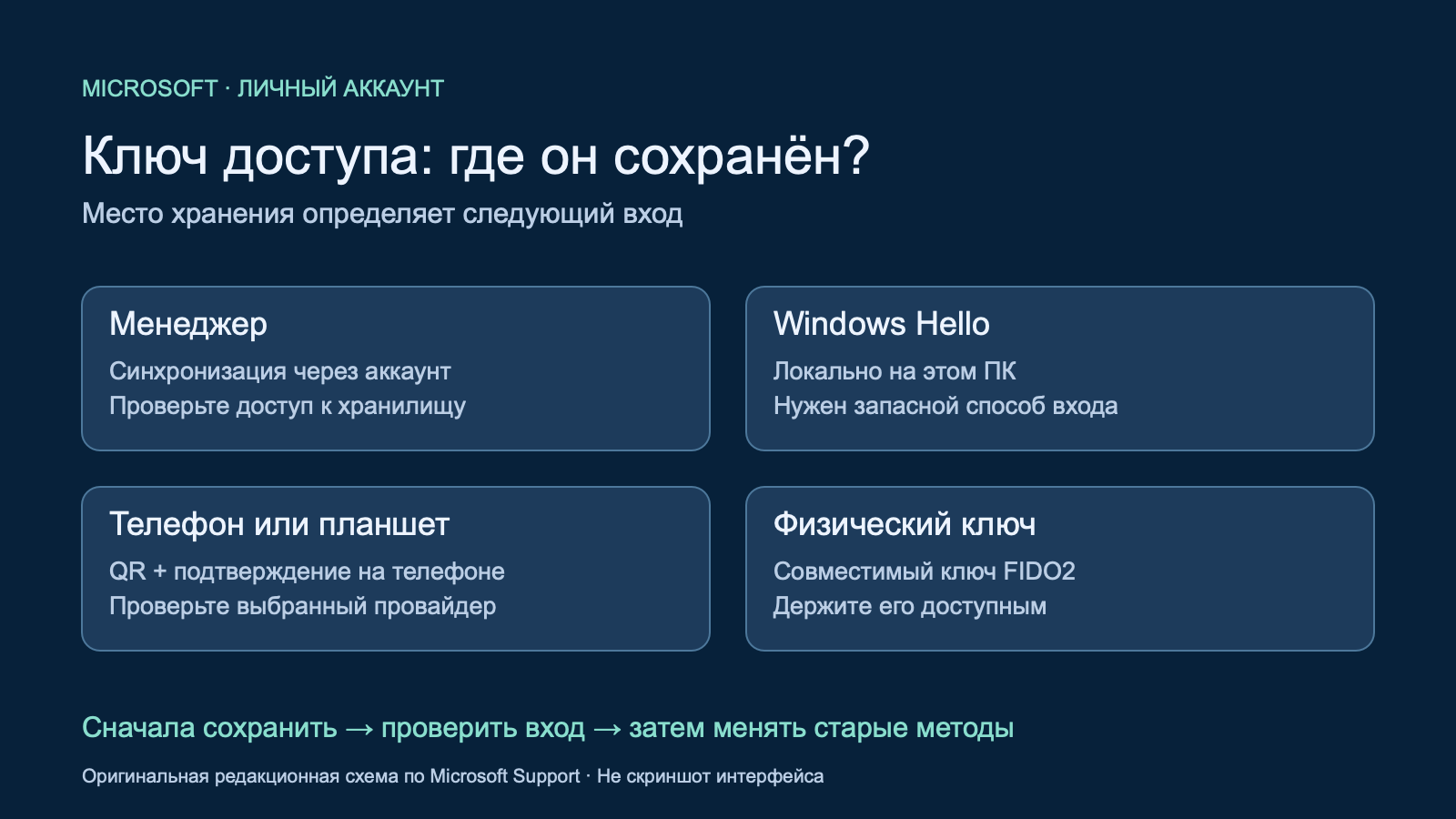
Чтобы создать ключ доступа для личного аккаунта Microsoft, откройте расширенные параметры безопасности, добавьте новый способ входа и выберите лицо, отпечаток пальца, PIN-код или ключ безопасности. Самый важный шаг — проверить место сохранения до подтверждения: ключ в Windows Hello и ключ в синхронизируемом менеджере по-разному ведут себя при смене компьютера.
Инструкция составлена по документации Microsoft, проверенной 10 ноября 2026 года. Это не собственный тест устройств. Названия кнопок зависят от языка, системы и браузера. Речь о личном аккаунте; рабочие и учебные аккаунты могут подчиняться правилам организации.
Что подготовить перед настройкой
Нужен доступ к своему аккаунту Microsoft и устройство, на котором вы сможете подтвердить действие блокировкой экрана: лицом, отпечатком или PIN-кодом. Passkey не нужно придумывать или переписывать как пароль. Устройство или менеджер сохраняет ключ, а при входе подтверждает владение им. Биометрические данные, по документации Microsoft, остаются на устройстве и не передаются Microsoft.
Сначала убедитесь, что у вас работает доступный запасной способ входа. Не удаляйте прежние методы ради проверки новой функции. Если уже есть признаки захвата почты, сначала восстановите контроль: на сайте есть отдельный разбор действий после взлома Gmail или Outlook. Создание нового ключа само по себе не проверяет чужие сеансы и правила пересылки писем.
Microsoft указывает базовую поддержку для Windows 10 и новее, macOS Ventura и новее, ChromeOS 109 и новее, iOS 16 и новее, Android 9 и новее. Для браузеров перечислены Edge 109+, Chrome 109+ и Safari 16+. Это базовые требования, а не обещание всех вариантов хранения: новые возможности Windows требуют Windows 11, а Microsoft Password Manager доступен в личном профиле Edge 142+ и развёртывается постепенно. Для ключей в Microsoft Authenticator указаны iOS 17+ или Android 14+; аппаратный ключ должен поддерживать FIDO2.
Как добавить ключ доступа для личного аккаунта Microsoft
- На устройстве, где хотите создать ключ, самостоятельно откройте расширенные параметры безопасности Microsoft и войдите в нужный личный аккаунт.
- Выберите добавление нового способа входа или проверки — Add a new way to sign in or verify.
- Нажмите Face, Fingerprint, PIN, or Security Key — вариант с лицом, отпечатком, PIN-кодом или ключом безопасности.
- Посмотрите, куда система предлагает сохранить ключ. Если место подходит, продолжите через Continue или Create. Чтобы выбрать другое, используйте Change или Save another way.
- Завершите сохранение в выбранном месте и подтвердите действие предложенным способом разблокировки.
Эта последовательность приведена в официальной инструкции создания ключа. Открытый браузер ещё не определяет место хранения: диалог может предложить менеджер паролей, телефон, физический ключ либо локальный Windows Hello. Прочитайте выбранный вариант до подтверждения.
Где сохранить ключ: четыре варианта
Синхронизируемый менеджер
Как использовать: Войти в поддерживаемый менеджер и подтвердить использование ключа. Microsoft перечисляет собственный менеджер, Google Password Manager, iCloud Keychain и другие.
Перед сменой устройства: Доступ к аккаунту менеджера и наличие ключа в его хранилище. Не каждый менеджер доступен на каждой платформе.
iPhone, iPad или Android
Как использовать: Выбрать мобильное устройство, отсканировать QR-код и подтвердить действие на нём.
Перед сменой устройства: В каком менеджере на телефоне сохранён ключ и синхронизируется ли он. Выбор телефона сам по себе не доказывает локальное или облачное хранение.
Физический ключ безопасности
Как использовать: Использовать совместимый ключ FIDO2 и выполнить его запрос подтверждения.
Перед сменой устройства: Наличие ключа, совместимость подключения и отдельный запасной способ входа. Новый ноутбук не создаёт копию аппаратного ключа.
Windows Hello на этом ПК
Как использовать: Подтвердить вход средствами Windows Hello на устройстве, где хранится ключ.
Перед сменой устройства: Это локальный ключ. До замены или сброса ПК добавьте и проверьте другой способ входа.
Практический выбор зависит от задачи. Для работы на нескольких устройствах проверьте синхронизируемое хранилище, которым уже пользуетесь. Для привязки к конкретному ПК подходит локальный Windows Hello, но он требует отдельного плана на случай потери компьютера. Телефон удобен для подтверждения входа на соседнем устройстве; физический ключ потребует иметь его при себе. Это сравнение способов хранения, а не рейтинг безопасности конкретных продуктов.
Как проверить результат и сохранить запасной вход
Вернитесь в параметры безопасности аккаунта. Согласно инструкции управления ключами, в раскрытом разделе ключа отображаются место сохранения, последнее использование, переименование и удаление. Дайте ключу понятное имя — например, «домашний ПК, локальный» после проверки фактического хранилища.
Для контрольного входа сохраните текущую рабочую сессию и откройте отдельное приватное окно. Начните вход в тот же аккаунт Microsoft и выберите ключ доступа среди предложенных способов. Подтвердите его на ожидаемом устройстве или в менеджере. Успешный тест — это завершённый вход в нужный аккаунт с использованием нового ключа; наличие записи в списке ещё не подтверждает весь сценарий.
Если приватное окно не предлагает ожидаемый менеджер, это не доказательство удаления ключа: проверьте, доступно ли хранилище в этом окне, и выберите другой предложенный вариант входа. Не выходите из единственной рабочей сессии, чтобы «проверить ещё раз». После успеха закройте тестовое окно. Сохраните запасной метод; настройка passkey не требует немедленно переходить на аккаунт полностью без пароля.
Почему нет Windows Hello или QR-кода
Microsoft прямо предупреждает: вариант локального Windows Hello может не отображаться, если другой ключ уже сохранён в синхронизируемом менеджере. Сначала проверьте выбранное хранилище и альтернативы через Change или Save another way. Не удаляйте работающий ключ лишь ради появления другой кнопки. В актуальных версиях Windows также проверьте Параметры → Учётные записи → Ключи доступа → Дополнительные параметры: служба сохранения ключей на этом устройстве должна быть включена, если вы хотите использовать локальное хранение. На управляемом ПК эти настройки может ограничить администратор.
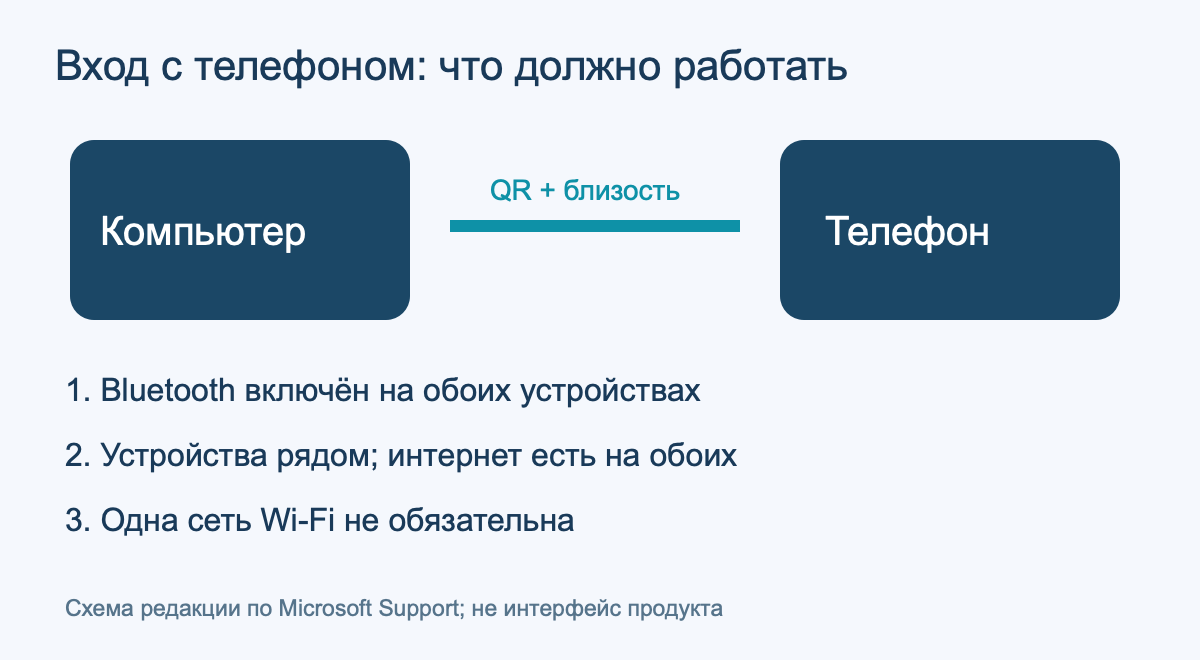
При использовании телефона QR-код служит началом подтверждения на другом устройстве. Для такого сценария Microsoft указывает Bluetooth на обоих устройствах, близкое расстояние и интернет на обоих устройствах; одна и та же сеть Wi-Fi не обязательна. Сканируйте код из самостоятельно начатого входа. Если проблема именно в доступе камеры на Windows-ПК, отдельно разобраны разрешения камеры в Chrome и Edge; это не заменяет проверку Bluetooth и хранилища ключа.
Если появляется «No passkeys available», проверьте блокировку экрана: отключённые лицо, отпечаток и PIN могут мешать использованию синхронизируемых ключей. «Something went wrong» не указывает на одну причину: возможны тайм-аут, связь устройств, несовместимые версии или попытка добавить повторный ключ в менеджер. Microsoft отмечает, что менеджер может хранить лишь один ключ для конкретного сайта, приложения или сервиса. Начните с точного текста ошибки и официальной диагностики, а не с удаления всех способов входа.
Как управлять ключом и перейти на новый компьютер
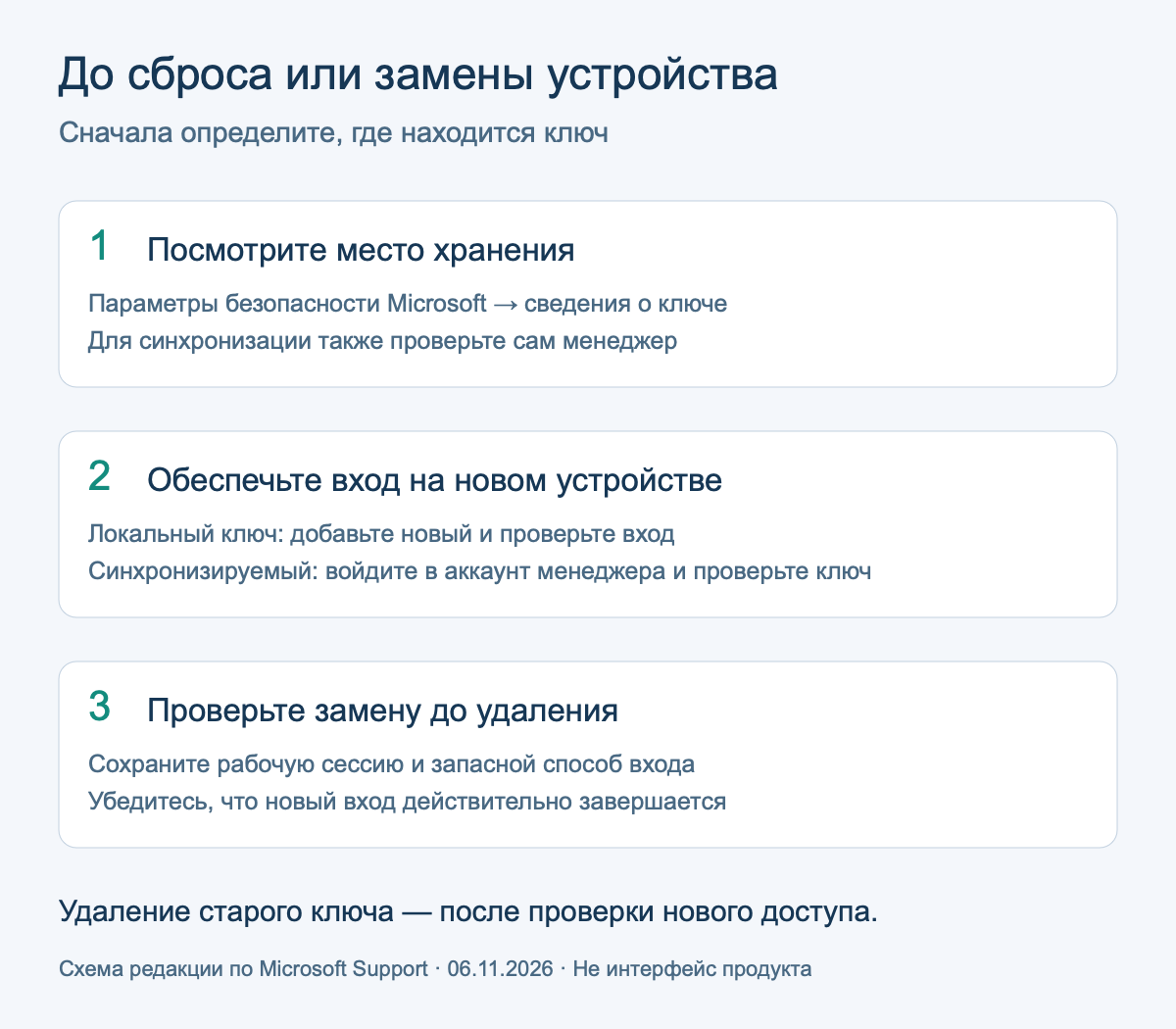
Здесь важно различать две записи: способ входа на стороне аккаунта Microsoft и сохранённый ключ у провайдера. Локальные ключи Windows можно просмотреть через Параметры → Учётные записи → Ключи доступа. Ключ в синхронизируемом менеджере проверяют в самом менеджере. Не ищите его исключительно в Windows, если при создании выбрали другое хранилище.
При замене устройства сначала обеспечьте вход на новом. Если ключ был локальным на старом устройстве, добавьте новый и проверьте его. Если он синхронизируется, Microsoft предлагает войти в аккаунт соответствующего менеджера: отдельное создание ключа для нового устройства не требуется. Доступность всё равно нужно подтвердить на практике до сброса старого устройства.
Удаление выполняйте только после добавления и проверки замены. Microsoft предупреждает: ключ, для которого запрошено удаление из аккаунта, больше нельзя использовать для входа. Не считайте удаление локальной записи универсальной командой очистки всех копий: проверьте и параметры безопасности аккаунта, и выбранного провайдера хранения.
Короткие ответы перед завершением настройки
Где посмотреть сам ключ доступа?
В параметрах безопасности можно посмотреть сведения о ключе и его месте хранения. Это не строка, которую нужно скопировать в поле пароля. При входе используйте соответствующий способ и подтверждение устройства.
PIN-код Windows — это новый пароль Microsoft?
Нет. В этом сценарии PIN подтверждает использование ключа на устройстве. Не вводите PIN Windows в обычное поле пароля сайта и не передавайте его другому человеку.
Нужно ли обязательно устанавливать Microsoft Authenticator?
Нет, официальная инструкция перечисляет несколько мест хранения. Authenticator — один из упомянутых вариантов мобильного сценария; выбрать можно и поддерживаемый менеджер, локальный Windows Hello либо физический ключ.
Что проверить в конце?
У вас должны быть три понятных ответа: в какой аккаунт добавлен ключ, где он хранится и как войти при недоступности этого хранилища. Затем подтвердите контрольный вход. Такая проверка полезнее, чем просто закрыть уведомление об успешном сохранении.
Источники: Microsoft Support — создание и сохранение ключа, управление сохранёнными ключами, устранение проблем входа и требования и принцип работы passkeys. Проверено 10.11.2026.