
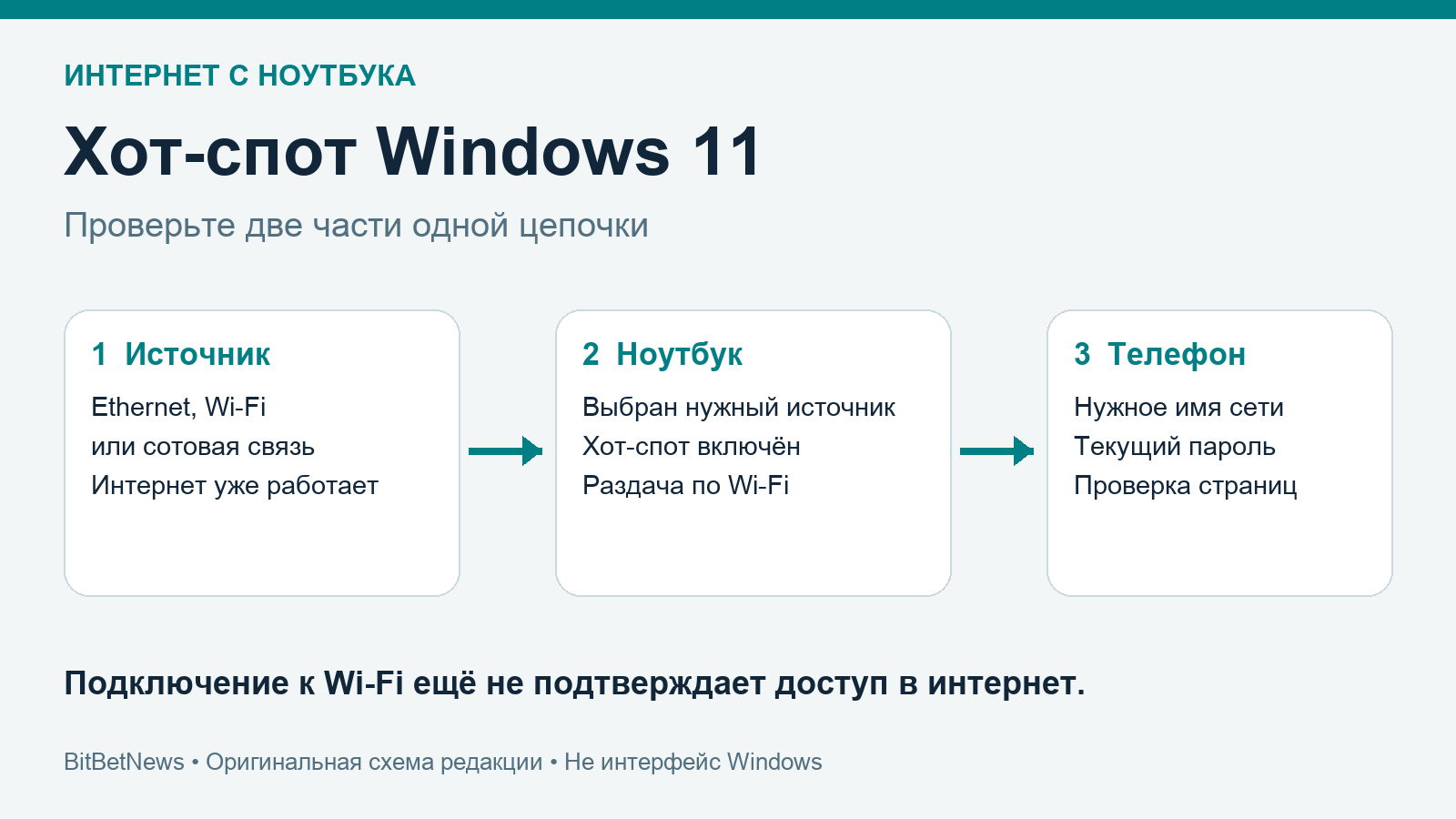
Раздать интернет с ноутбука на Windows 11 можно через Параметры → Сеть и Интернет → Мобильный хот-спот. Сначала выберите подключение, которое уже даёт ноутбуку доступ в интернет, затем способ раздачи Wi-Fi и включите хот-спот. Если телефон видит новую сеть, но сайты не открываются, отдельно проверьте две части цепочки: интернет на самом ПК и соединение телефона с созданной сетью.
Инструкция составлена по документации Microsoft, проверенной 10 ноября 2026 года. Это не собственный тест оборудования. Названия пунктов зависят от языка и версии Windows; доступные диапазоны — от адаптера и драйвера. Рассматривается раздача с ПК на другое устройство, а не подключение ноутбука к точке доступа телефона.
Что понадобится и когда хот-спот поможет
Ноутбуку нужен работающий исходный интернет и возможность создать беспроводную сеть. Microsoft разрешает делиться подключением Wi-Fi, Ethernet или сотовыми данными. Слово «мобильный» в названии функции не означает, что обязательно нужна SIM-карта в компьютере.
Практический сценарий: в комнате есть Ethernet-кабель, ноутбук открывает сайты по проводу, а телефон нужно подключить по Wi-Fi. Другой вариант — временно поделиться доступным ноутбуку соединением. Хот-спот не создаёт интернет заново: если у исходного провайдера нет связи, новая сеть этого не исправит.
Во время отключения электричества работающий от батареи ноутбук не заменяет питание роутера и оборудования провайдера. Если исходное подключение исчезло, сначала нужен другой действующий канал. Для украинских мобильных тарифов отдельно проверьте остаток пакета и условия раздачи у своего оператора: универсальной цены или одинакового ограничения для всех тарифов нет.
Как включить раздачу в Windows 11
- Откройте на ноутбуке две разные веб-страницы. Убедитесь, что они загружаются сейчас, а не показывают сохранённую копию.
- Перейдите в Параметры → Сеть и Интернет → Мобильный хот-спот.
- В поле источника общего доступа к интернету выберите нужное действующее подключение. В английском интерфейсе оно называется Share my internet connection from. При нескольких адаптерах не выбирайте вариант только по знакомому названию: сопоставьте его с соединением, которое проверили на первом шаге.
- В Share over выберите Wi-Fi. Microsoft также предусматривает Bluetooth, но отмечает, что Wi-Fi обычно быстрее и используется по умолчанию.
- Раскройте свойства сети и нажмите Изменить / Edit. Задайте понятное имя сети, отдельный пароль и, если доступно, диапазон. Сохраните настройки.
- Включите переключатель Мобильный хот-спот. На телефоне откройте список Wi-Fi, найдите именно заданное имя и подключитесь с указанным паролем. В поддерживаемом интерфейсе можно использовать QR-код.
Эти элементы описаны в официальной инструкции Microsoft по мобильному хот-споту. Не используйте для сети пароль аккаунта Microsoft. Если подключаете гостя, передайте данные только ему; QR-код также содержит сведения для подключения, поэтому не публикуйте его на скриншоте.
После первоначальной настройки раздачу удобно переключать через быстрые настройки панели задач. Плитка может находиться на следующей странице списка. Microsoft указывает, что она использует последние сохранённые свойства и показывает число подключённых устройств. Для изменения параметров откройте её контекстное меню и перейдите в настройки.
Как убедиться, что телефон использует раздачу
Надпись «Подключено» к Wi-Fi подтверждает связь с сетью, но ещё не всю цепочку до интернета. Для короткой проверки временно выключите мобильные данные на телефоне, оставив Wi-Fi включённым. Откройте две разные страницы и приложение, которому нужен интернет. Затем верните мобильные данные в прежнее состояние. Так успешная загрузка не будет незаметно обеспечена сотовой сетью самого телефона.
Для рабочего созвона сначала сделайте пробное подключение и проверьте звук, а крупную загрузку оставьте на потом. Один открывшийся сайт не подтверждает стабильность длительного звонка. Если тест не проходит, запишите точный симптом: сеть отсутствует, пароль отклоняется, телефон подключается без интернета или связь пропадает позже. Это разные точки диагностики.
Телефон подключён, но интернета нет: порядок проверки
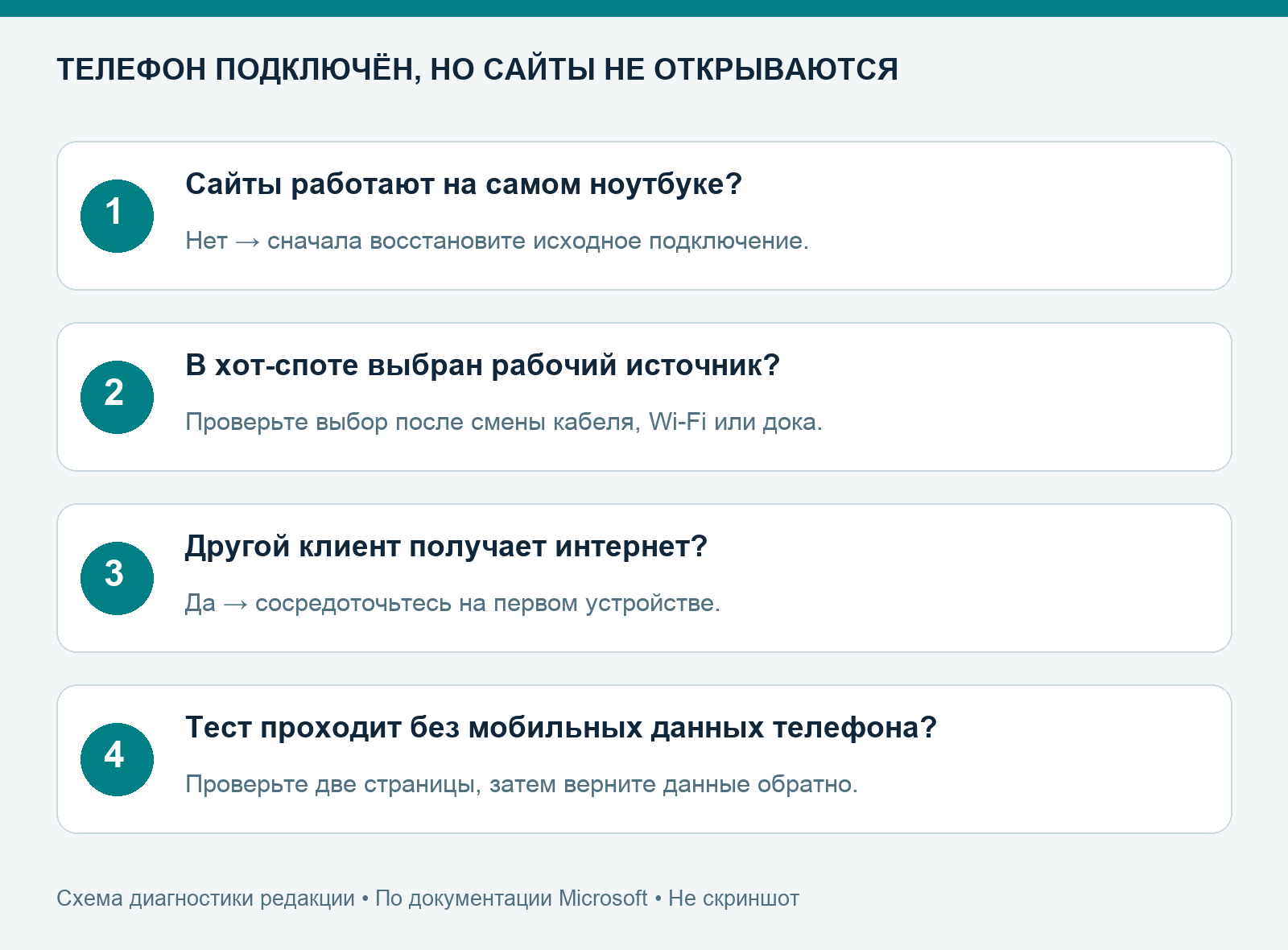
1. Перепроверьте исходный канал на ноутбуке
Откройте сайты на ПК повторно. Если не работают и они, исправлять пароль хот-спота бессмысленно. При Ethernet проверьте кабель и состояние подключения, при Wi-Fi — соединение с исходной сетью. Microsoft предлагает начать с диагностики «Сеть и Интернет» в приложении Получить помощь / Get Help; отдельная инструкция для Ethernet помогает отделить проблему ПК от кабеля, роутера и провайдера.
2. Сопоставьте выбранный источник с рабочим подключением
Если ПК открывает сайты, вернитесь к выбору источника в хот-споте. Особенно внимательно проверьте его после подключения док-станции, USB-адаптера или переключения с кабеля на Wi-Fi. Выключите раздачу, выберите действующий источник и включите её снова. Повторите контрольный тест на телефоне. Меняйте один параметр за раз, иначе будет трудно понять, что помогло.
3. Проверьте второй клиент
Подключите к той же созданной сети другое своё устройство, если оно есть. Если интернет работает только на нём, проверку стоит сосредоточить на первом телефоне и его сохранённом подключении. Если оба клиента подключены без доступа, вернитесь к источнику и настройкам раздачи на ПК. Это способ сузить поиск, а не доказательство единственной причины.
Когда проблема остаётся на одном смартфоне, пригодится отдельная инструкция по подключению телефона к Wi-Fi. Если изменили имя или пароль хот-спота, подключайте телефон по новым данным; старое сохранённое подключение может уже не соответствовать настройкам.
Сеть вообще не видна или раздача выключается
| Симптом | Что проверить сначала | Как оценить результат |
|---|---|---|
| Имя сети не появляется | Хот-спот включён, на клиенте включён Wi-Fi, устройства рядом. Если доступен выбор, попробуйте 2,4 ГГц. | Новая сеть появилась в списке клиента; дальше проверяйте подключение. |
| Запрос пароля повторяется | Выбрано нужное имя и используется текущий пароль из свойств хот-спота. | Клиент подключился; затем отдельно проверьте интернет. |
| Связь исчезает через некоторое время | Не ушёл ли ноутбук в сон, сохранился ли исходный канал и включён ли хот-спот. | Повторный тест работает в тех же условиях, при которых был обрыв. |
| Нет самой функции или она не включается | Точный текст ошибки, наличие Wi-Fi-адаптера, обновления Windows и подходящий драйвер производителя ПК. | Функция включается и сеть видна клиенту; установка случайного драйвера не является проверкой. |
Microsoft поясняет в диагностике Wi-Fi, что устройство может не видеть сеть неподдерживаемого диапазона. Поэтому проба 2,4 ГГц полезна для проверки совместимости, если Windows предлагает такой вариант. Это не универсальный способ увеличить скорость: подробнее различия разобраны в сравнении 2,4 и 5 ГГц.
Не начинайте с удаления драйвера или полного сброса сети. Microsoft оставляет сброс последним шагом: он удаляет сетевые адаптеры и их настройки, а после перезапуска может потребоваться заново настроить VPN или виртуальные коммутаторы. Для корпоративного ноутбука ограничения уточняют у администратора. Отключать защиту или обходить политику организации ради раздачи не требуется.
Как учитывать трафик и закончить временную раздачу
Когда источник — сотовое подключение, подключённые устройства расходуют его пакет. На принимающем Windows-ПК можно отметить эту Wi-Fi-сеть как лимитную: Параметры → Сеть и Интернет → Wi-Fi → текущая сеть → Лимитное подключение. По документации Microsoft, это ограничивает часть фонового обмена, но не превращает тариф в безлимитный и не гарантирует отсутствие расходов. На телефоне контролируйте обновления и загрузки отдельно.
По завершении выключите хот-спот и убедитесь, что временная сеть больше не используется. Верните изменённые для теста параметры, включая мобильные данные телефона. Не оставляйте ноутбук раздавать интернет незаметно для себя, особенно от ограниченного пакета или батареи. Успешный результат — не просто включённый переключатель, а проверенный доступ с клиента через нужный источник и понятный способ отключить раздачу.