
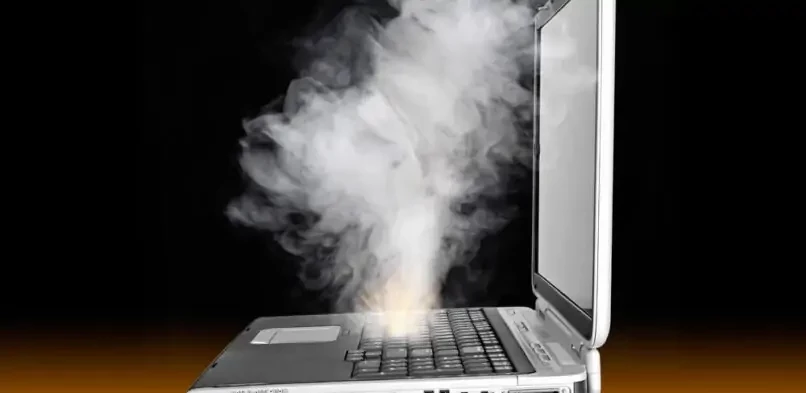
Если ваш ноутбук стал нагреваться до высоких температур, это может стать серьезной проблемой. Перегрев — не только неприятность, но и риск для устройства, так как продолжительная работа при высоких температурах может привести к выходу из строя важных компонентов, таких как процессор или жесткий диск. Но не стоит паниковать — проблема перегрева вполне решаема, и в этой статье мы расскажем, что делать, если ваш ноутбук греется, сообщает bitbetnews.com.
Мы рассмотрим основные причины перегрева ноутбуков, а также предложим простые и эффективные способы для охлаждения устройства, которые помогут вам избежать повреждений и вернуть ноутбук к нормальной работе.
Шаг 1: Проверьте вентиляцию и очистите ноутбук
Одной из самых частых причин перегрева является засорение системы охлаждения пылью и грязью. Вентиляционные отверстия могут забиваться, что ухудшает циркуляцию воздуха и приводит к перегреву.
- Отключите ноутбук от сети и выключите его. После этого аккуратно откройте заднюю крышку ноутбука, чтобы получить доступ к вентиляционным отверстиям.
- Очистите вентиляционные отверстия. Используйте сжатый воздух, чтобы удалить пыль из вентиляционных решеток. Будьте осторожны, чтобы не повредить компоненты устройства.
- Проверьте систему охлаждения. Убедитесь, что вентилятор работает исправно и не заедает. Если вентилятор не крутится или работает с перебоями, возможно, его нужно заменить.
Шаг 2: Использование охлаждающей подставки
Если ваш ноутбук перегревается во время работы на столе, то одной из простых и эффективных мер будет использование охлаждающей подставки. Эти устройства оснащены встроенными вентиляторами, которые помогают снизить температуру ноутбука и улучшить его охлаждение.
- Купите охлаждающую подставку, подходящую для вашего устройства. Она поможет улучшить циркуляцию воздуха под ноутбуком и предотвратить перегрев.
- Установите подставку на ровную поверхность, чтобы улучшить работу вентиляции и обеспечить стабильную работу ноутбука.
Шаг 3: Изменение настроек энергопотребления
Еще одной причиной перегрева может быть неправильная настройка энергопотребления. Если процессор постоянно работает на полной мощности, это может значительно нагружать систему и вызывать перегрев.
- Перейдите в настройки энергопотребления вашего ноутбука. На Windows это можно сделать через панель управления, выбрав раздел «Электропитание».
- Выберите сбалансированный режим энергопотребления или установите режим экономии энергии, чтобы снизить нагрузку на процессор.
- Настройте параметры процессора. Некоторые ноутбуки позволяют ограничить максимальную частоту процессора. Это поможет уменьшить перегрев, но может немного снизить производительность.
Шаг 4: Обновление драйверов и BIOS
Неправильные или устаревшие драйверы также могут быть причиной перегрева ноутбука. Иногда старые версии драйверов графической карты или процессора могут вызывать чрезмерную нагрузку на систему.
- Обновите драйверы устройства. Перейдите на официальный сайт производителя вашего ноутбука и загрузите самые актуальные драйверы для видеокарты и процессора.
- Обновите BIOS. В некоторых случаях обновление BIOS может улучшить управление температурой и процессами устройства. На сайте производителя можно найти инструкции по обновлению BIOS для вашего ноутбука.
Шаг 5: Следите за условиями эксплуатации
Окружающая среда также играет важную роль в температуре ноутбука. Горячий воздух, плохая вентиляция или использование устройства в непригодных условиях может вызвать перегрев.
- Используйте ноутбук на твердых и ровных поверхностях. Не ставьте его на мягкие поверхности, такие как кровать или диван, так как это может блокировать вентиляционные отверстия.
- Следите за температурой помещения. Если в комнате слишком жарко, ноутбук может перегреваться. В таких случаях рекомендуется использовать дополнительные охлаждающие устройства или работать в более прохладной обстановке.
Шаг 6: Замена термопасты
Со временем термопаста, которая находится между процессором и системой охлаждения, может высыхать и терять свои свойства, что приводит к перегреву устройства.
- Замените термопасту на процессоре и видеокарте. Это можно сделать самостоятельно, если у вас есть опыт работы с техникой, или обратиться к специалистам.
- Наносите термопасту аккуратно. Применяйте ее в минимальных количествах, чтобы не ухудшить охлаждение.
Шаг 7: Если ничего не помогает, обратитесь в сервис
Если все предложенные меры не помогли и ваш ноутбук продолжает перегреваться, возможно, проблема кроется в неисправности компонентов системы охлаждения. В таком случае рекомендуется обратиться в сервисный центр для диагностики и ремонта устройства.
Перегрев ноутбука — это проблема, с которой сталкивается множество пользователей. Однако, благодаря простым мерам, таким как чистка вентиляции, использование охлаждающей подставки, обновление драйверов и настройка энергопотребления, можно эффективно снизить температуру и продлить срок службы устройства. Следуя этим советам, вы обеспечите надежную работу ноутбука и предотвратите возможные поломки.
Ранее мы публиковали рейтинг — лучшие игры октября 2025 года.