
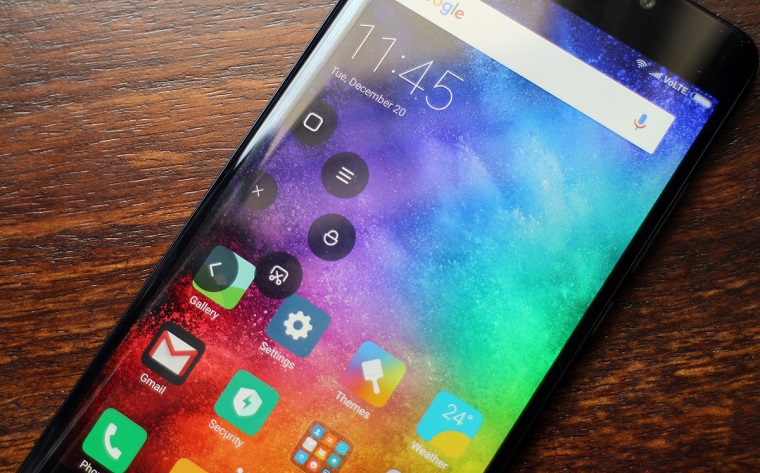
Скриншот на Android можно сделать кнопками, жестом или системной командой. Скриншот на Android пригодится, когда нужно сохранить чек, маршрут, ошибку приложения либо фрагмент переписки. Если привычный скриншот на Android не создается, почти всегда доступен запасной метод без установки сторонних программ. Названия пунктов отличаются, но общий порядок подходит для Android 16, One UI 8.5, HyperOS 3 и многих более ранних прошивок, сообщает bitbetnews.com.
Что понадобится перед началом
Отдельное приложение обычно не требуется: функция уже встроена в систему. Проверьте работу физических кнопок, наличие свободного места и убедитесь, что плотный чехол не мешает клавише питания. Заранее откройте нужный экран и уберите уведомления с личными данными. Если смартфон давно не перезагружался, сделайте это до проверки жестов и системных команд.
Перед отправкой проверьте, не попали ли в кадр банковский баланс, код, адрес или имя собеседника. Это важно при передаче файлов через Telegram, Viber и WhatsApp по сети Vodafone, Киевстар или lifecell. Базовые параметры устройства описаны в материале как настроить смартфон с нуля.
| Способ | Действие | Где встречается |
|---|---|---|
| Кнопки | Питание + уменьшение громкости | Почти все Android-смартфоны |
| Меню питания | Удержать питание и выбрать захват | Некоторые оболочки |
| Быстрые настройки | Нажать плитку в шторке | Samsung, Xiaomi, realme и другие |
| Жест | Три пальца или ребро ладони | Xiaomi, OPPO, OnePlus, Samsung |
| Последние приложения | Выбрать Screenshot под карточкой | Google Pixel и близкие интерфейсы |
| Голос | Попросить Google Assistant | Устройства с активным ассистентом |
| Экранное меню | Использовать плавающую кнопку | Многие современные оболочки |
Шаг 1. Подготовка: как сделать скриншот на Android
Первый и самый универсальный вариант — коротко нажать кнопку питания и громкости, выбрав уменьшение звука. Не удерживайте клавиши долго, иначе откроется меню выключения или изменится громкость. После удачного захвата появится миниатюра с командами редактирования, отправки и удаления.
Второй способ — меню питания. Удерживайте кнопку включения и найдите пункт «Снимок экрана», Screenshot или Capture. Если вместо меню запускается ассистент, используйте шторку либо измените действие кнопки в настройках.
Третий вариант — плитка в быстрых настройках. Проведите вниз, раскройте панель и нажмите «Снимок экрана». Скрытый ярлык можно добавить через редактирование плиток; способ удобен при неисправной клавише.
Совет редакции. Нажимайте физические кнопки коротко и почти одновременно. Если телефон сначала меняет громкость, попробуйте нажать питание на долю секунды раньше и повторите действие без чехла.
Не устанавливайте стороннюю программу после единичного сбоя: ей может потребоваться доступ к экрану, файлам и уведомлениям. Сначала проверьте встроенные команды.
Шаг 2. Основные настройки
Четвертый способ — жест тремя пальцами или движение ладонью. На Xiaomi, Redmi и POCO обычно нужно провести тремя пальцами сверху вниз; подробности есть в инструкции как сделать скриншот на Xiaomi и Redmi. На Samsung можно включить проведение ребром ладони в разделе дополнительных функций. В других оболочках найдите нужный пункт через поиск по настройкам.
Пятый вариант доступен в меню последних приложений. Откройте обзор программ свайпом с удержанием или навигационной кнопкой. На совместимых устройствах под карточкой появится команда Screenshot.
Шестой способ — Google Assistant. Скажите: «Сделай скриншот» или используйте экранную команду. Метод может не работать на экране блокировки и внутри защищенных программ.
Комментарий технического редактора: «Проверяйте жест на домашнем экране, а не внутри игры или графического редактора. Приложение может перехватывать касания, из-за чего исправная системная команда выглядит неработающей».
Седьмой вариант — меню специальных возможностей, боковая панель или плавающая кнопка. Инструменты могут называться Assistant Menu, Quick Ball либо «Меню специальных возможностей». Добавьте команду снимок экрана: решение полезно при поврежденных кнопках.
Шаг 3. Финальная проверка
После создания изображения нажмите на миниатюру и проверьте границы кадра. Редактор позволяет обрезать файл, добавить стрелку или скрыть конфиденциальный фрагмент. Для документов используйте плотную заливку либо мозаику, затем убедитесь, что текст читается.
Для статьи, чека или длинного диалога используйте длинный скриншот. Создайте обычный кадр и нажмите «Захватить больше», «Прокрутка», Scroll либо Extended screenshot. Укажите конечную область и сохраните файл. Команда появляется только там, где содержимое действительно прокручивается.
На заметку. При отправке в техническую поддержку не обрезайте строку состояния, если специалисту важны время, сеть или значок подключения. Для открытой публикации лучше убрать уведомления и элементы, позволяющие определить владельца телефона.
Готовые снимки обычно хранятся в «Галерее» или Google Фото, в альбоме Screenshots. Через файловый менеджер проверьте Pictures/Screenshots или DCIM/Screenshots. При отправке в мессенджере выбирайте передачу как файл, если важно сохранить исходное разрешение. Отправка как фотографии иногда включает сжатие.
Возможные ошибки и как их исправить
Если команда не срабатывает, определите, мешают ли кнопки, жест, приложение или память. Не начинайте со сброса настроек: сначала выполните безопасные проверки:
- Снимите чехол и повторите короткое нажатие.
- Перезагрузите смартфон.
- Проверьте жест на домашнем экране.
- Добавьте плитку захвата в шторку.
- Освободите место во внутренней памяти.
- Обновите систему и приложение «Галерея».
- Попробуйте сделать снимок в другой программе.
Черный кадр обычно означает, что приложение защищает содержимое. Захват могут ограничивать банковские сервисы, менеджеры паролей, режим инкогнито и видеоплатформы. Не обходите защиту: используйте квитанцию, экспорт или кнопку «Поделиться».
Если файл не появляется в галерее, проверьте папку Screenshots, очистите только кэш галереи и установите обновления. Дополнительные меры описаны в руководстве как защитить Android-смартфон от кражи и взлома.
Скриншот кажется обычным файлом, но иногда раскрывает больше, чем планировал отправитель. Перед публикацией осмотрите статус-бар, уведомления, вкладки браузера и фоновые миниатюры. Несколько секунд проверки помогают избежать утечки личной информации.
Полезные советы и лайфхаки
Настройте основной и резервный метод: кнопки для обычных ситуаций, плитку для держателя, плавающее меню для одной руки. Жесты лучше отключить, если они мешают играм или рисованию.
Периодически удаляйте одноразовые изображения, но сначала переносите нужные файлы в защищенное облако или на компьютер. Не храните в общей галерее резервные коды, seed-фразы, паспортные данные и реквизиты карт. Если нужен только фрагмент, применяйте частичный скриншот либо обрезку сразу после захвата. Это уменьшит размер файла и риск случайной публикации лишней информации.
Совет редакции. Создайте отдельный альбом для рабочих снимков и очищайте его по расписанию. Галерея не превратится в архив старых чеков, ошибок и переписок.
Частые вопросы (FAQ)
Как сделать скриншот на Android одной рукой?
Используйте плитку, жест тремя пальцами, боковую панель или плавающую кнопку. Нужный пункт быстрее всего найти через поиск в настройках.
Почему не работают кнопки питания и уменьшения громкости?
Мешать могут чехол, долгое удержание или износ клавиши. Проверьте кнопки по отдельности, а затем используйте плитку, жест или экранное меню.
Как сделать длинный снимок всей страницы?
Создайте обычный кадр, нажмите «Захватить больше» или «Прокрутка», выберите область и сохраните. Если команды нет, экран не поддерживает прокрутку.
Где находятся скриншоты на телефоне?
Откройте альбом Screenshots в «Галерее» или Google Фото. В файловом менеджере проверьте Pictures/Screenshots либо DCIM/Screenshots.
Можно ли сделать скриншот в банковском приложении?
Некоторые банки разрешают захват, другие его блокируют. При ограничении безопасности скачайте квитанцию или используйте официальную функцию отправки.
Главное — иметь два настроенных способа захвата и проверять изображение перед отправкой. Для большинства смартфонов достаточно комбинации питания и уменьшения громкости, а жесты, шторка и экранные помощники служат заменой. Длинный снимок удобен для страниц и переписок, но работает не во всех приложениях. Сторонние программы нужны только для специальных задач, когда системных возможностей действительно недостаточно.