
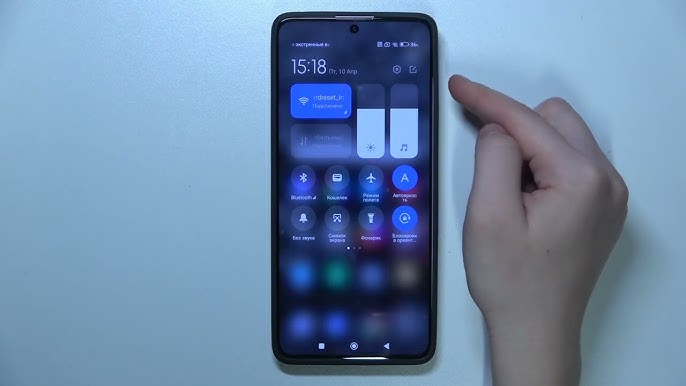
Скриншот на Xiaomi можно сделать кнопками, жестом или через системную панель. Если обычный скриншот на Xiaomi неудобен, HyperOS предлагает Quick Ball, частичный захват и длинную копию страницы. Настроить скриншот на Xiaomi достаточно один раз, после чего нужный способ будет доступен за секунду. Инструкция подходит для большинства смартфонов Xiaomi, Redmi и Poco. Названия отдельных пунктов могут отличаться в зависимости от модели и версии прошивки, сообщает bitbetnews.com.
Что понадобится перед началом
Отдельное приложение не требуется: инструменты уже встроены в систему. Инструкция рассчитана на HyperOS 3 и Android 16, но подходит также для HyperOS 2 и поздних версий MIUI. Нужные пункты могут называться «Жесты», «Быстрые функции» или Gesture shortcuts. Подробнее об оболочке читайте в материале о том, что такое HyperOS и чем она отличается от MIUI. Перед началом проверьте свободную память и работу кнопок.
Для ориентира: Xiaomi использует семейство HyperOS 3 поверх Android 16, Samsung — One UI 8.5, Huawei — HarmonyOS 6, а Apple — iOS 27. Указанные ранее названия iOS 19/20 и HarmonyOS 5 уже не являются актуальными. Версия прошивки находится в разделе «Настройки» — «О телефоне». После обновления пункты меню могут переместиться, но базовые комбинации сохраняются.
| Способ | Действие | Лучший сценарий |
|---|---|---|
| Кнопки | Питание + уменьшение громкости | Универсальный снимок |
| Три пальца | Провести сверху вниз | Быстрый захват одной рукой |
| Центр управления | Нажать «Снимок экрана» | Когда кнопки неудобны |
| Quick Ball | Выбрать ярлык в плавающем меню | Частые снимки |
| Частичный захват | Удерживать три пальца | Сохранение отдельной области |
| Длинный снимок | Нажать «Прокрутка» после захвата | Статьи, чеки и переписки |
Если жест конфликтует с приложением, используйте кнопки, а при неисправной клавише добавьте плитку в центр управления. Лучше настроить основной и запасной варианты. Это пригодится для ошибки, оплаты или переписки. Отдельная программа обычно не нужна.
Шаг 1. Подготовка: скриншот на Xiaomi кнопками и жестом
Способ 1 — кнопки питания и громкости. Откройте экран и коротко нажмите питание вместе с уменьшением громкости. Долгое удержание вызовет меню выключения или изменение громкости. После захвата появится миниатюра для обрезки, скрытия данных и отправки. Метод работает на всех Xiaomi, Redmi и Poco.
Способ 2 — жест тремя пальцами. Проведите тремя пальцами вниз. Если ничего не произошло, откройте «Настройки» — «Дополнительные настройки» — «Жесты» или «Быстрые функции» — «Снимок экрана». Активируйте переключатель и повторите действие. Жест тремя пальцами удобен одной рукой, но в играх иногда конфликтует с управлением.
Совет редакции. Нажимайте две физические кнопки одновременно и коротко. Если смартфон сначала меняет громкость, попробуйте нажать питание на долю секунды раньше. При использовании плотного чехла повторите проверку без него.
Комментарий сервисного специалиста: «Частая причина проблемы — не прошивка, а чехол, который мешает клавише двигаться свободно. Перед сбросом настроек стоит проверить самое простое».
Шаг 2. Основные настройки
Способ 3 — центр управления. Проведите вниз от правого верхнего края и нажмите «Снимок экрана». Если значка нет, добавьте его через редактирование плиток. В старом стиле панели кнопка находится в шторке уведомлений. Вариант удобен, когда клавиши закрыты чехлом или смартфон стоит на подставке.
Способ 4 — Quick Ball. В «Настройках» откройте «Дополнительные настройки» — «Сенсорный помощник» и включите плавающую кнопку. Добавьте ярлык снимка экрана и переместите элемент к удобному краю. Quick Ball полезен на больших дисплеях и при неисправной кнопке питания.
Способ 5 — частичный захват. Удерживайте три пальца на экране до появления рамки. Выберите форму области и сохраните результат. Если инструмент не запускается, включите «Частичный снимок экрана» в настройках жестов. Частичный скриншот подходит для фрагмента сайта, чека или переписки. Перед отправкой скройте номер телефона, баланс и QR-код.
На заметку. Банковские приложения, видеосервисы и окна с конфиденциальными данными могут блокировать захват. В результате появляется черный кадр или системное предупреждение. Это не ошибка телефона, а ограничение безопасности.
Шаг 3. Финальная проверка
Способ 6 — длинный скриншот. Сделайте обычный снимок и нажмите «Прокрутка», «Расширенный» или Scroll возле миниатюры. Система переместит страницу вниз и объединит фрагменты. Остановите процесс в нужном месте. Длинный скриншот удобен для статей, чеков и переписок. В некоторых приложениях прокрутка недоступна.
Файлы находятся в «Галерее» — «Альбомы» — «Скриншоты и записи экрана» или в папке Pictures/Screenshots. Перед отправкой проверьте текст и личные данные. В Telegram, Viber или WhatsApp по сети Vodafone, Киевстар либо lifecell передавайте изображение как файл, если важно сохранить исходное разрешение. Отправка как фотографии может ухудшить читаемость.
Перед публикацией увеличьте снимок и просмотрите каждый угол. В кадр часто случайно попадают уведомления, электронная почта, имя собеседника или одноразовый код. Встроенный редактор позволяет обрезать изображение, закрыть фрагмент мозаикой и добавить стрелку. Такая проверка занимает несколько секунд. Удалить уже разосланную копию значительно сложнее.
Возможные ошибки и как их исправить
Если скриншот на Redmi не создается, перезагрузите телефон и повторите попытку без чехла. Проверьте жест, плитку и свободное место. После обновления HyperOS ярлыки или разрешения могут измениться. Поддержку моделей сверяйте в материале о HyperOS 3.1 для Xiaomi, Redmi и Poco.
Чаще всего проблему удается решить без сброса телефона:
- кнопки не работают — снимите чехол и используйте плитку;
- жест не срабатывает — включите его и проверьте на главном экране;
- нет «Прокрутки» — откройте страницу в браузере;
- получился черный кадр — приложение защищает контент;
- файл не сохранился — освободите память и проверьте разрешения Галереи.
Если Галерея зависает, очистите временные файлы и перезапустите смартфон. При сильном нагреве или перезагрузках проверьте систему и аккумулятор: поможет инструкция, как проверить износ батареи на Xiaomi, Redmi и Poco. Не выдавайте стороннему приложению доступ ко всем файлам без необходимости. Для обычного снимка возможностей HyperOS достаточно.
Полезные советы и лайфхаки
Оставьте плитку снимка в первом ряду центра управления, а жест используйте как основной вариант. Длинные страницы лучше открывать в браузере, где автоматическая прокрутка обычно работает стабильнее. Периодически очищайте папку Screenshots от временных чеков, кодов и дубликатов. Важные изображения переносите в отдельный альбом или переименовывайте. Документы отправляйте как файл, а изображения для соцсетей предварительно обрезайте.
Совет редакции. Для обращения в поддержку делайте несколько кадров в логическом порядке и добавляйте стрелки в редакторе. Один длинный снимок удобен для чтения, но после сжатия мелкие детали могут стать плохо заметны.
Частые вопросы (FAQ)
Как сделать скриншот на Xiaomi быстрее всего?
Одновременно нажмите питание и уменьшение громкости либо проведите тремя пальцами вниз. Кнопки работают почти везде, а жест удобнее одной рукой. Если жест выключен, активируйте его в дополнительных настройках.
Как сделать длинный скриншот на Redmi?
Создайте обычный снимок и нажмите «Прокрутка» возле миниатюры. Дождитесь движения страницы и остановите его в нужном месте. Затем подтвердите сохранение. В защищенных приложениях функция может быть недоступна. Попробуйте открыть материал в браузере.
Где хранятся скриншоты на Xiaomi и Poco?
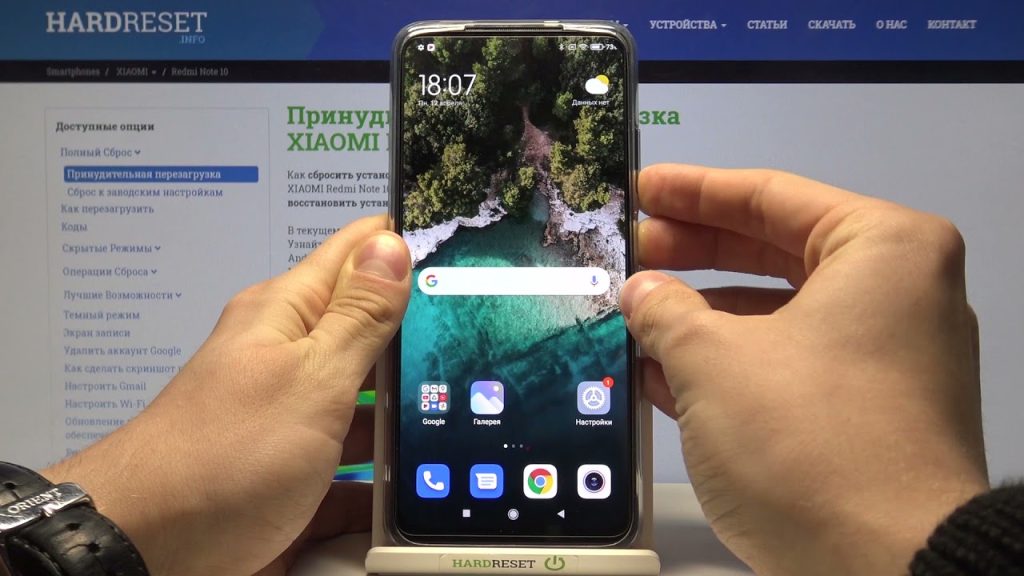
Откройте «Галерею» — «Альбомы» — «Скриншоты и записи экрана». Через проводник файлы обычно доступны в Pictures/Screenshots. Если папка пустая, проверьте память и разрешения Галереи. Также посмотрите облачные альбомы.
Почему жест тремя пальцами не работает?
Функция может быть выключена или перехватываться приложением. Активируйте ее в разделе жестов и проверьте на главном экране. Убедитесь, что дисплей распознает все три касания. После этого перезагрузите смартфон. Запасной вариант — кнопки или центр управления.
Для повседневных задач достаточно кнопок и жеста тремя пальцами. Центр управления и Quick Ball помогут при проблемах с клавишами, а прокрутка сохранит страницу целиком. Перед отправкой проверьте качество и скройте личные данные. Возможностей HyperOS обычно хватает без сторонних программ.