
Как сделать скриншот на Android, зависит не столько от версии системы, сколько от оболочки производителя. Универсальная комбинация кнопок работает почти везде, но Samsung добавляет жест ладонью, Xiaomi и Motorola используют три пальца, а Google Pixel позволяет захватывать экран из списка последних приложений, сообщает bitbetnews.com.
Обычный снимок экрана на телефоне создаётся без подключения к интернету и сторонних программ. Сеть Vodafone, Киевстар, lifecell или Wi-Fi понадобится только для отправки изображения в мессенджер, облако либо службу поддержки.
Что понадобится перед началом
Для создания скриншота достаточно разблокированного смартфона и нескольких мегабайт свободной памяти. Проверять разрешения камеры не нужно: система копирует изображение с дисплея, а не фотографирует его физической камерой. Если снимок требуется для подтверждения платежа, обращения в банк или техническую поддержку, перед отправкой необходимо закрыть номер карты, QR-код, адрес, баланс и одноразовые пароли.
В 2026 году часть поддерживаемых Google Pixel уже работает на Android 17, а многие Samsung, Xiaomi, Motorola, realme, OPPO, Tecno и Infinix остаются на Android 16 или более ранних версиях. У Samsung используется One UI 8.5, у Xiaomi встречается HyperOS 3. Названия пунктов различаются, хотя базовая логика сохраняется. Подробнее об оболочках и обновлениях рассказывает материал о том, что такое Android и чем он отличается от iOS.
Huawei с HarmonyOS 5 или HarmonyOS 6 нельзя автоматически относить к обычным Android-смартфонам. На таких устройствах комбинация клавиш часто совпадает, но меню жестов, галерея и системные сервисы устроены иначе.
| Способ | Что нужно сделать | Где встречается |
|---|---|---|
| Физические кнопки | Нажать питание и уменьшение громкости | Почти все современные Android |
| Меню питания | Удержать питание и выбрать «Скриншот» | Отдельные версии Android и оболочки |
| Быстрые настройки | Нажать плитку «Снимок экрана» | Samsung, Xiaomi, realme, OPPO и другие |
| Последние приложения | Нажать Screenshot под карточкой приложения | Google Pixel и близкие интерфейсы |
| Жест | Провести тремя пальцами или ребром ладони | Xiaomi, Motorola, OPPO, OnePlus, Samsung |
| Экранное меню | Использовать меню специальных возможностей | Android 12 и новее, фирменные оболочки |
| Голосовой ассистент | Произнести команду создания снимка | Устройства с настроенным ассистентом |
Практичнее заранее настроить два варианта: основной для ежедневного использования и запасной на случай повреждения кнопки питания.
Шаг 1. Подготовка и универсальные способы
Способ 1. Кнопки питания и уменьшения громкости
Откройте нужную страницу и коротко нажмите кнопку питания одновременно с клавишей уменьшения громкости. Экран мигнёт, после чего появится миниатюра изображения. Долгое удержание не требуется: оно может вызвать меню выключения, перезагрузку или ползунок громкости.
На смартфоне в плотном чехле клавиши иногда нажимаются с разной задержкой. В этом случае стоит снять чехол и повторить попытку, слегка опережая кнопкой питания. Если вместо снимка уменьшается громкость, причина обычно именно в несинхронном нажатии.
Официальная рекомендация Google: «Одновременно нажмите кнопки питания и уменьшения громкости».
На старых Samsung, HTC и других моделях с физической кнопкой «Домой» может использоваться сочетание «Питание + Домой». На некоторых ранних планшетах встречается комбинация «Домой + уменьшение громкости», поэтому для устройства старше восьми лет полезна инструкция производителя.
Способ 2. Команда в меню питания
Удерживайте кнопку питания несколько секунд и найдите пункт «Скриншот» или «Снимок экрана». После нажатия меню исчезнет, а система сохранит изображение открытого приложения. Функция есть не во всех оболочках: производитель может заменить её кнопками выключения, экстренного вызова, блокировки и перезагрузки.
Меню питания удобно при работе одной рукой, но оно не помогает при сломанной физической клавише. В такой ситуации понадобится плитка в шторке или экранная кнопка. Другие встроенные инструменты собраны в обзоре полезных функций Android для повседневной работы.
Совет редакции. Нажатие должно быть коротким. Если удерживать клавиши две-три секунды, смартфон может открыть меню выключения вместо захвата изображения.
Шаг 2. Основные настройки без физических кнопок
Способ 3. Плитка в панели быстрых настроек
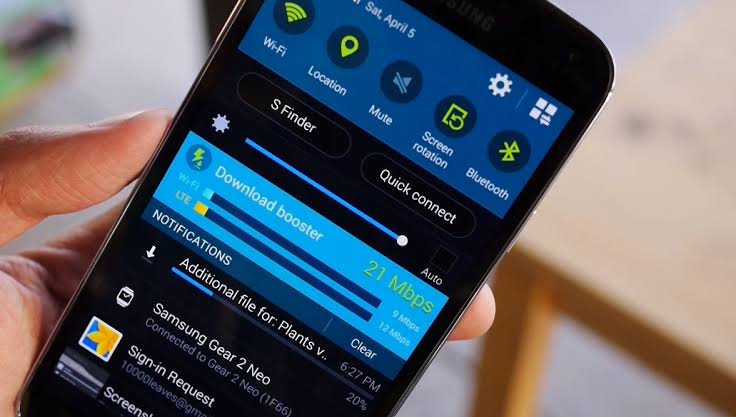
Проведите от верхнего края дисплея вниз один или два раза. Найдите значок «Снимок экрана», Screenshot или Screen capture и нажмите его. Шторка автоматически закроется перед сохранением кадра, поэтому её элементы обычно не попадают на изображение.
Если нужного значка нет, откройте редактирование панели. Кнопка может выглядеть как карандаш, плюс или меню с тремя точками. Перетащите плитку из списка доступных функций в активную область и сохраните расположение. На Xiaomi и некоторых realme панель управления открывается свайпом от правого верхнего угла, тогда как уведомления появляются при свайпе слева.
Способ 4. Список последних приложений
На Google Pixel и смартфонах с близким к стандартному Android интерфейсом откройте меню недавних приложений. При жестовой навигации нужно провести снизу вверх и ненадолго задержать палец. При трёхкнопочной навигации используется квадратная системная кнопка.
Под карточкой приложения может находиться команда Screenshot. Она захватывает содержимое выбранного окна без строки списка последних программ. Такой вариант полезен, когда физические кнопки нажимать неудобно или необходимо сделать кадр одной рукой.
Функция в меню последних приложений зависит от лаунчера и прошивки, поэтому отсутствие кнопки Screenshot не считается неисправностью.
Способ 5. Жест тремя пальцами или ладонью
На Xiaomi, Redmi, Poco, OPPO и OnePlus распространён свайп тремя пальцами сверху вниз. Motorola на некоторых моделях предлагает коснуться дисплея тремя пальцами и ненадолго удерживать их. Перед использованием жест активируется в настройках системы.
Типичные пути выглядят так:
- Открыть «Настройки».
- Перейти в раздел «Жесты», «Дополнительные настройки» или «Удобные инструменты».
- Выбрать «Снимок экрана».
- Включить жест тремя пальцами.
- Проверить его на главном экране или в браузере.
На Samsung используется проведение ребром ладони от одного края дисплея к другому. Настройка обычно находится в разделе «Дополнительные функции» → «Движения и жесты» → «Снимок экрана ладонью». Срабатывание зависит от положения руки: боковая часть ладони должна касаться экрана на протяжении всего движения.
Подробная настройка свайпа, Quick Ball и частичного захвата описана в инструкции о том, как сделать скриншот на Xiaomi и Redmi.
Поддержка Xiaomi указывает два базовых варианта: сочетание кнопок и движение тремя пальцами вниз по дисплею.
Способ 6. Меню специальных возможностей
Экранная кнопка подходит при неисправных клавишах, ограниченной подвижности пальцев или использовании телефона на автомобильном держателе. В стандартном Android нужно открыть «Настройки» → «Специальные возможности» → «Меню специальных возможностей» и активировать ярлык.
После настройки на дисплее появится плавающая кнопка или значок на навигационной панели. Нажатие открывает крупное меню с регулировкой громкости, блокировкой экрана, уведомлениями и командой Screenshot. Положение и название пункта могут различаться.
Фирменные оболочки предлагают похожие решения:
- Samsung использует вспомогательное меню и панель Edge;
- Xiaomi предлагает плавающий Quick Ball;
- OPPO и realme добавляют боковую смарт-панель;
- некоторые Tecno и Infinix показывают интеллектуальную боковую панель.
Шаг 3. Финальная проверка и голосовое управление
Способ 7. Голосовой ассистент
На устройстве с настроенным Google Assistant можно открыть нужное приложение и произнести команду «Окей, Google, сделай скриншот». Ассистенту требуется разрешение на использование содержимого экрана. Нужный переключатель находится в настройках цифрового помощника и может называться «Использовать снимок экрана» или Use screenshot.
Команда зависит от версии приложения Google, выбранного ассистента и оболочки. На смартфонах, где Google Assistant заменён другим помощником, прямое создание снимка может быть недоступно. В таком случае голосовое управление открывает панель специальных возможностей либо системные настройки.
После любого способа нужно проверить результат. Миниатюра обычно появляется в нижнем углу на несколько секунд. Нажатие открывает обрезку, рисование, добавление текста, размытие и отправку изображения. Если важные данные находятся у края экрана, редактирование лучше выполнить до публикации снимка в Telegram, Viber или социальной сети.
Как сделать длинный скриншот
Длинный скриншот на Android сохраняет страницу сайта, переписку, электронный чек или список настроек одним вертикальным изображением. Сначала создаётся обычный кадр кнопками, жестом или плиткой. Затем рядом с миниатюрой нужно нажать «Захватить больше», «Прокрутка», Scroll capture или значок со стрелками вниз.
Дальнейший порядок зависит от оболочки:
- Выбрать область, которая должна попасть в итоговый файл.
- Запустить автоматическую прокрутку или нажимать кнопку продолжения.
- Остановить захват в нужном месте.
- Обрезать пустые поля.
- Сохранить изображение в галерею.
Функция работает только в приложениях с вертикально прокручиваемым содержимым. Она может отсутствовать в банковских программах, некоторых мессенджерах, играх, PDF-просмотрщиках и защищённых системных окнах.
Совет редакции. Перед созданием длинного снимка нужно закрыть всплывающие уведомления. Иначе сообщение с кодом банка или текстом личной переписки окажется внутри большого изображения.
Возможные ошибки и как их исправить
Наиболее частая проблема возникает, когда одна кнопка нажимается раньше другой. Смартфон меняет громкость, блокирует экран или открывает меню питания. Помогает короткое синхронное нажатие, проверка без чехла и использование альтернативного способа через шторку.
Чёрный кадр или сообщение о запрете обычно означает, что приложение защищает содержимое. Ограничение используют банковские сервисы, приватные режимы, видеоплатформы и программы с конфиденциальными данными. Отключить такую защиту обычными настройками Android нельзя. Безопасный вариант заключается в использовании встроенной функции экспорта, загрузке официальной квитанции или обращении в поддержку приложения.
Если изображение создаётся, но не появляется в галерее, необходимо проверить:
- свободное место во внутренней памяти;
- альбом Screenshots или «Снимки экрана»;
- приложение «Google Фото» и раздел «На устройстве»;
- папку Pictures/Screenshots в файловом менеджере;
- фильтры и скрытые альбомы фирменной галереи;
- разрешения галереи на доступ к фото.
Иногда миниатюра не отображается после обновления прошивки, хотя файл сохраняется нормально. Найти его можно через поиск галереи по дате или папке. При заполненном накопителе стоит удалить временные видео, загрузки и дубликаты, а важные данные перенести в облако. Перед заменой телефона пригодится инструкция по переносу данных с Android на Android.
| Проблема | Возможная причина | Решение |
|---|---|---|
| Уменьшается громкость | Клавиши нажаты неодновременно | Нажать короче или использовать шторку |
| Открывается меню питания | Кнопки удерживаются слишком долго | Отпустить сразу после вспышки экрана |
| Получается чёрное изображение | Приложение запрещает захват | Использовать экспорт или официальный документ |
| Скриншот не найден | Другая папка или скрытый альбом | Проверить Pictures/Screenshots |
| Жест не срабатывает | Функция выключена | Активировать её в настройках жестов |
| Не создаётся длинный снимок | Экран не поддерживает прокрутку | Попробовать браузер или встроенный экспорт |
| Появляется ошибка сохранения | Закончилась память | Освободить место и повторить захват |
Полезные советы и лайфхаки
Перед отправкой снимка лучше обрезать строку состояния, если в ней видны уведомления, имя мобильного оператора или значки рабочих приложений. На скриншотах банковских операций нужно закрывать номер карты, IBAN, QR-код, остаток средств и идентификатор транзакции. Размытие должно полностью перекрывать символы: полупрозрачный маркер иногда позволяет восстановить исходный текст.
Для инструкции из нескольких кадров удобнее включить отображение касаний в параметрах разработчика и записать видео экрана. Скриншот подходит для статичного состояния, а запись показывает последовательность нажатий. При передаче ошибки разработчику полезно приложить модель смартфона, версию Android, название оболочки и точное время сбоя.
Лучший способ для постоянного использования тот, который не требует перехватывать смартфон и не изнашивает физические клавиши.
Текст со снимка можно распознать через Google Lens, фирменную галерею Samsung или инструменты Xiaomi. Это помогает скопировать номер накладной, адрес, фрагмент документа или сообщение об ошибке. Перед распознаванием конфиденциального документа необходимо проверить, где обрабатывается изображение и синхронизируется ли оно с облаком.
Для серии кадров полезна единая схема названий. Вместо стандартного Screenshot_20260803 можно использовать понятные имена вроде payment-error-1, payment-error-2 и settings-screen. Сотруднику поддержки будет проще восстановить последовательность действий.
Частые вопросы
Как сделать скриншот на Android быстрее всего?
Нужно одновременно коротко нажать питание и уменьшение громкости. Комбинация работает на большинстве современных смартфонов Samsung, Xiaomi, Pixel, Motorola, OPPO, realme, Tecno и Infinix.
Как сделать скриншот, если кнопка питания не работает?
Подойдёт плитка в быстрых настройках, жест тремя пальцами, вспомогательное меню или боковая панель. Универсальным запасным решением считается меню специальных возможностей Android.
Как включить скриншот тремя пальцами?
Функция находится в настройках жестов или дополнительных возможностей. На Xiaomi типичный путь проходит через «Настройки» → «Дополнительные настройки» → «Жесты» → «Снимок экрана». На Motorola жест может включаться в разделе «Система» → «Жесты».
Где хранятся скриншоты?
Запрос где хранятся скриншоты чаще всего приводит к папке Pictures/Screenshots. Файлы также отображаются в альбоме «Снимки экрана» фирменной галереи или в разделе «На устройстве» приложения Google Фото.
Почему нельзя сделать скриншот в банковском приложении?
Приложение защищает экран от копирования, чтобы снизить риск утечки платёжных и персональных данных. Вместо снимка лучше скачать квитанцию, сформировать выписку или воспользоваться встроенной кнопкой «Поделиться».
Какой из семи способов выбрать?
Кнопки подходят для быстрого универсального захвата, жест удобен при работе одной рукой, а экранное меню помогает при неисправных клавишах. Для переписки или сайта нужен режим прокрутки, для защищённого приложения используется официальный экспорт. Два заранее настроенных способа закрывают почти все повседневные сценарии.