
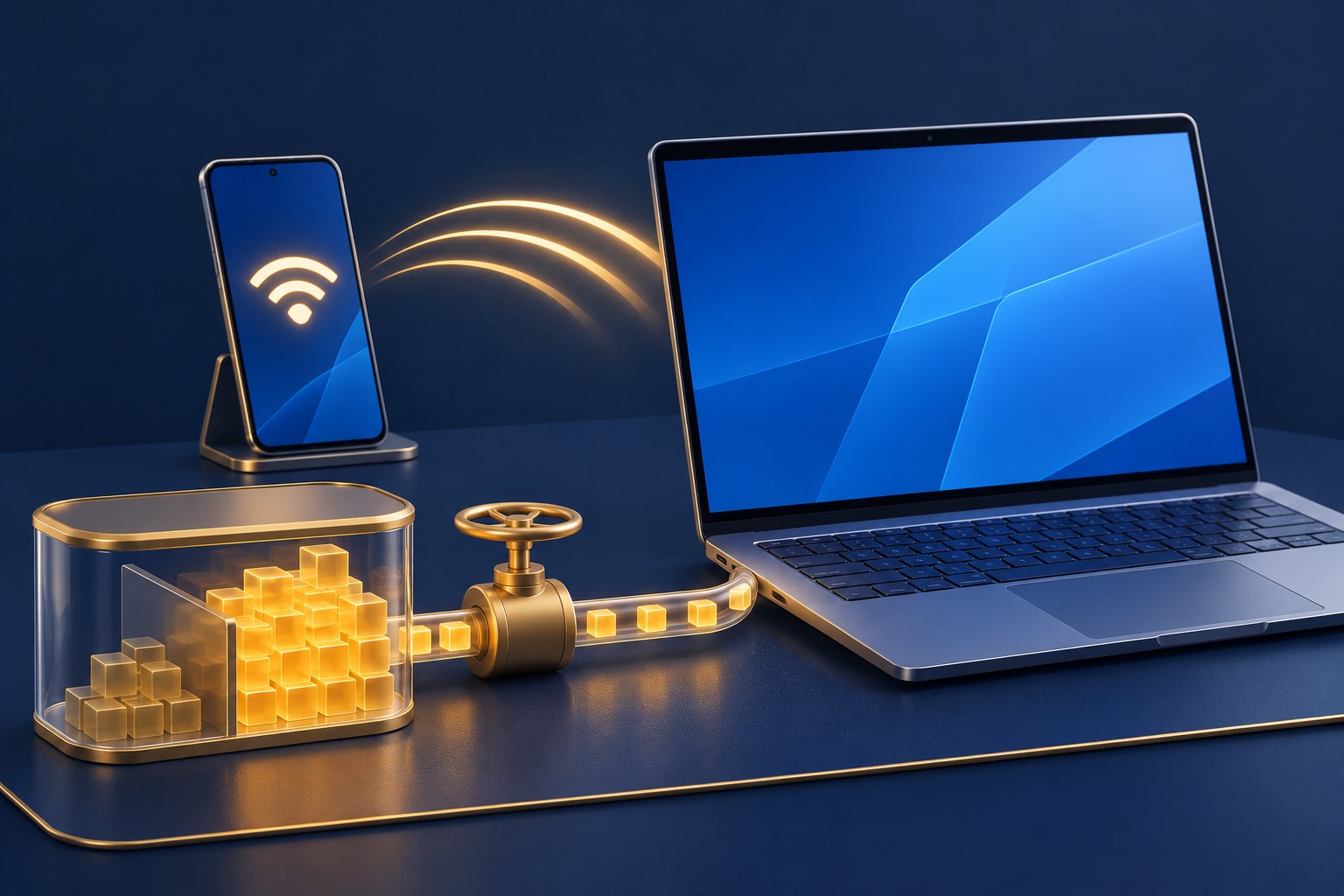
Лимитное подключение Windows 11 — режим, который помогает уменьшить фоновый расход интернета в выбранной сети. Это не жёсткий запрет на передачу данных: открытая вами загрузка, видеозвонок или работа браузера всё ещё могут расходовать пакет. Отдельный лимит данных нужен для учёта и предупреждений, а остаток оплаченных гигабайтов следует сверять у оператора.
Практический сценарий для Украины — ноутбук временно работает от точки доступа телефона, например при отключении домашнего интернета. Обычное соединение по Wi-Fi само по себе не говорит, сколько гигабайтов осталось на SIM-карте. Ниже — настройки русского интерфейса Windows 11 и способ разделить расход телефона и компьютера без обещаний «один переключатель остановит всё».
Что меняет лимитное подключение Windows 11
Windows старается сократить сетевую активность: часть обновлений не загружается автоматически, загрузки Microsoft Store могут ждать, отдельная синхронизация — откладываться. Так описывает режим справка Microsoft о лимитных подключениях. Это полезно, когда важнее сохранить доступ к рабочему чату, чем получить крупное обновление прямо сейчас.
Механизм рассчитан и на реакцию приложений. В документации Microsoft для разработчиков описано, как программа получает сведения о стоимости соединения и ограничениях пакета, чтобы менять поведение. Отсюда практический вывод: нельзя обещать одинаковую экономию для всех программ. Проверьте очередь загрузок и настройки конкретного клиента, вместо того чтобы судить об остановке обмена только по системному переключателю.
Сначала решите, какую задачу вы решаете. Сохранить гигабайты до конца дня, освободить канал для звонка и полностью прекратить передачу — разные цели. Режим экономии помогает с первой, но не заменяет управление загрузкой и отключение от сети.
| Инструмент | Зачем нужен | Чего не обещает |
|---|---|---|
| Лимитное подключение | Сократить часть фонового обмена | Остановить каждую программу |
| Лимит данных Windows | Следить за заданным объёмом и получать предупреждения | Заменить биллинг оператора |
| Ограничение скорости загрузки | Растянуть передачу, оставив место другим задачам | Уменьшить размер самого файла |
Как включить лимитное подключение для Wi-Fi и Ethernet
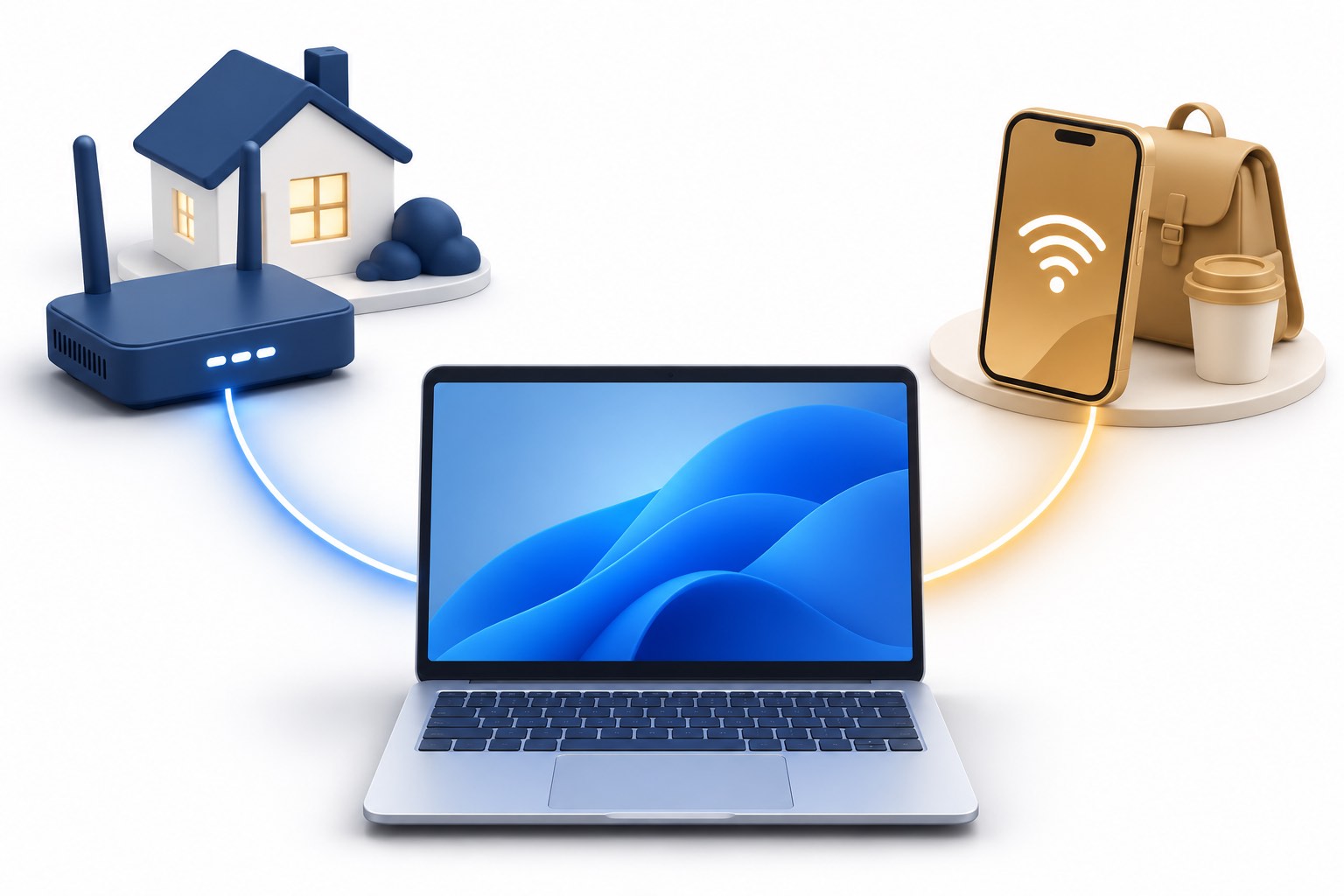
Для Wi-Fi откройте «Параметры» → «Сеть и Интернет» → Wi-Fi → подключённая сеть → «Лимитное подключение» и включите его. Для кабеля выберите в том же сетевом разделе Ethernet, затем нужную сеть и аналогичный переключатель. Это пути из инструкции Microsoft; названия отдельных экранов могут отличаться между сборками и локализациями.
Важно выбрать именно сеть, через которую ноутбук сейчас получает мобильный интернет. Настройка домашнего Wi-Fi не заменяет проверку профиля точки доступа. После перехода с беспроводной раздачи на USB снова проверьте, какое подключение активно и как оно обозначено в параметрах. Если сама раздача ещё не работает, сначала настройте интернет с телефона на ноутбук, а затем ограничивайте фоновый расход.
У ноутбука с собственной SIM или eSIM есть отдельный сотовый интерфейс. Microsoft указывает, что сотовые подключения по умолчанию считаются лимитными. Не переносите это правило автоматически на любое соединение с телефоном: сначала посмотрите свойства фактически используемой сети.
Как поставить лимит трафика на ПК и выбрать объём

В сетевых параметрах откройте «Использование данных», выберите нужное подключение, нажмите «Ввести лимит», укажите тип и объём, затем сохраните. Такой порядок приводит база знаний Acer. Если экран не находится сразу, используйте поиск внутри «Параметров» по словам «использование данных». Не выбирайте Ethernet по привычке, если ноутбук сейчас подключён к точке доступа через Wi-Fi.
Microsoft объясняет, что после задания объёма Windows предупреждает о приближении к нему и превышении. Значит, рассчитывать на гарантированное отключение интернета после последнего мегабайта нельзя. Лимит — дополнительный ориентир, а не обещание отсутствия списаний.
Задавайте бюджет ноутбука по оставшемуся пакету, а не по исходному размеру тарифа. Условный пример: у оператора осталось 8 ГБ, из них 2 ГБ вы резервируете для телефона. Для компьютера получается 8 − 2 = 6 ГБ. Загрузка размером 1 ГБ займёт шестую часть этого бюджета — около 17%. Здесь нет оценки реального обновления, измерения расхода или действующего тарифа: это арифметика для планирования.
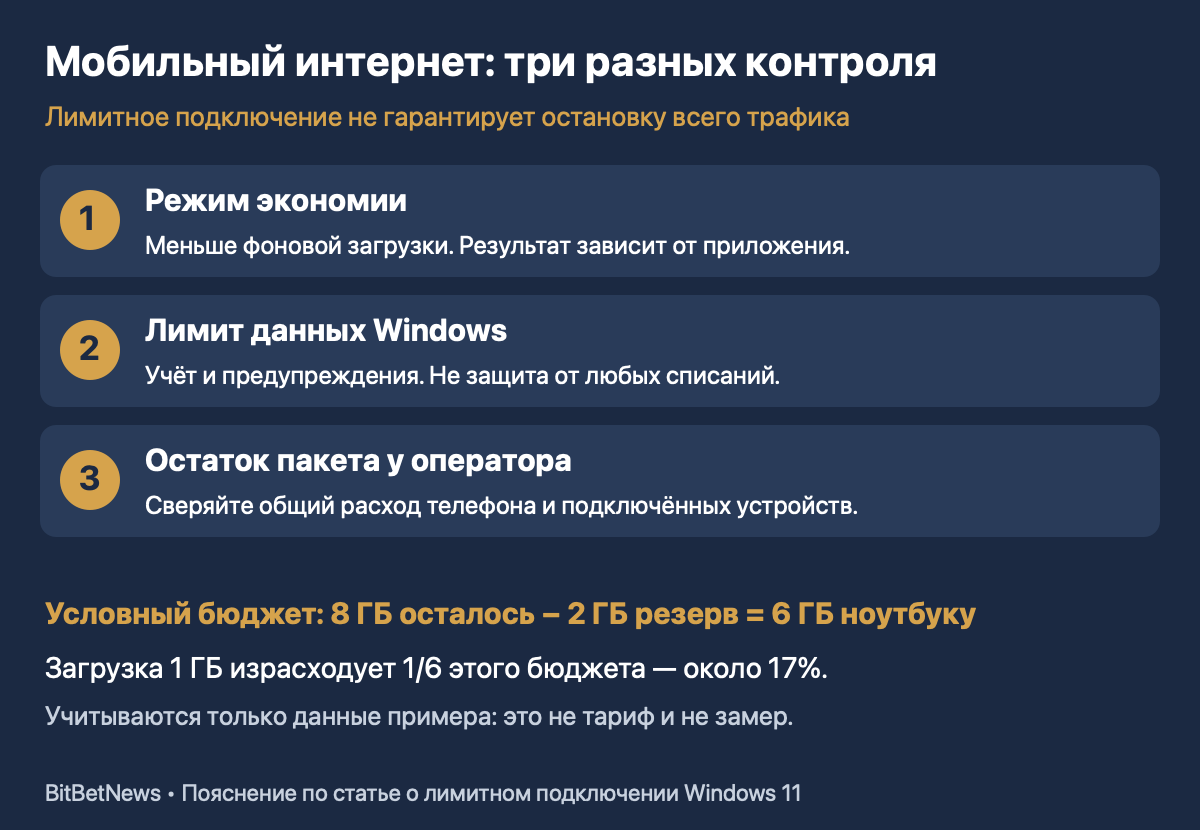
Если интернет получают ещё два устройства, нельзя выдать каждому весь остаток и считать пакет защищённым. Сначала распределите общий запас между задачами. Встроенная настройка Windows не требует отдельной платной утилиты; возможные расходы в гривнях зависят от вашего тарифа и поведения после исчерпания пакета. Универсальную цену «лишнего гигабайта» без конкретного оператора указывать некорректно.
Почему загрузки идут, а OneDrive перестал синхронизировать
Для Windows Update проверьте отдельное разрешение: «Параметры» → «Центр обновления Windows» → «Дополнительные параметры» → «Скачивать обновления через лимитные подключения». Включённая настройка разрешает загрузки и в таком режиме. Даже без неё не стоит считать обновления полностью заблокированными. По FAQ Microsoft об обновлениях, временная пауза не отменяет необходимость в итоге установить исправления. Планируйте их на подходящем соединении, а не оставляйте компьютер без обновлений постоянно.
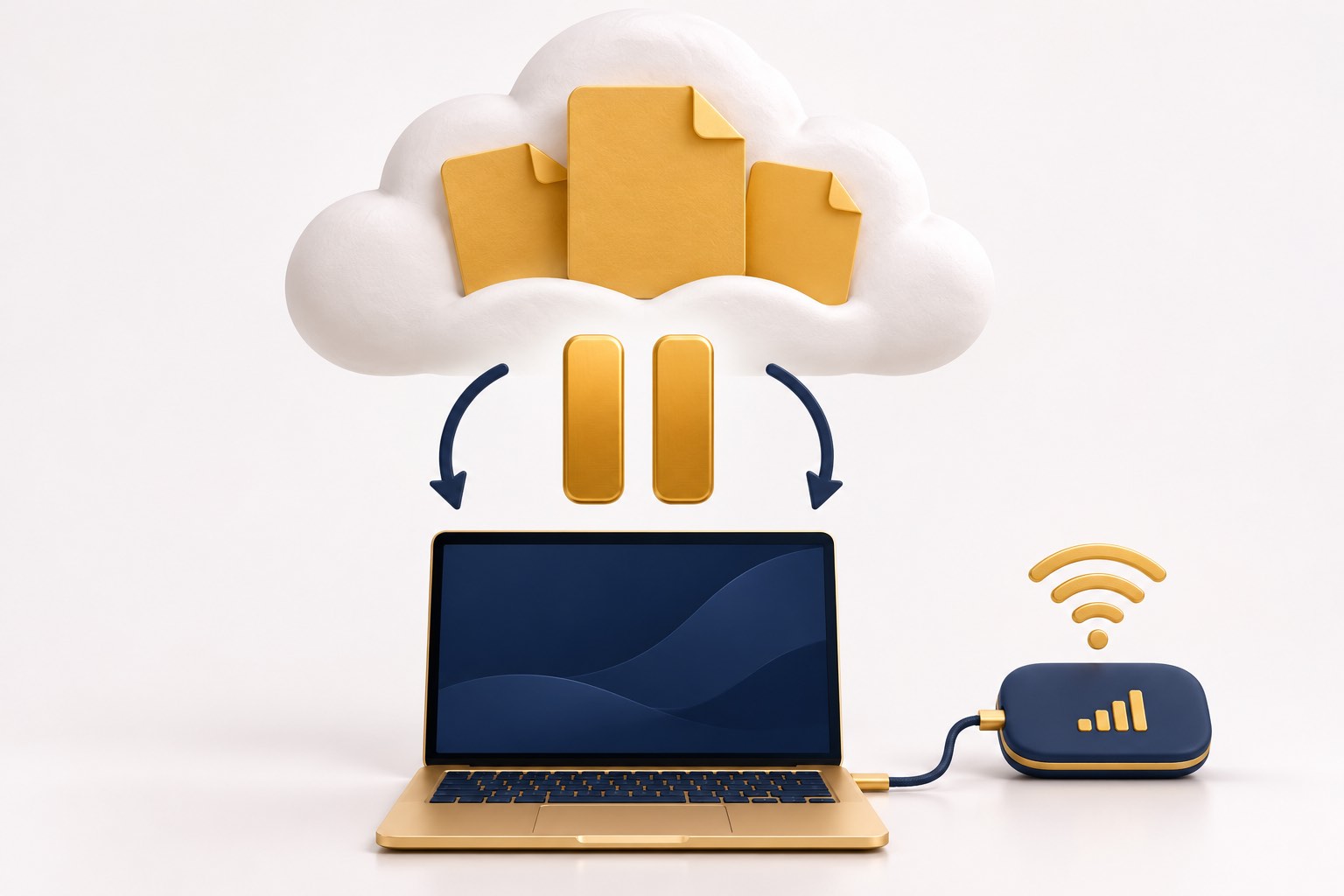
У OneDrive обратная ситуация: приложение может автоматически приостановить синхронизацию в лимитной сети. В инструкции OneDrive также предусмотрена ручная пауза на 2, 8 или 24 часа через значок облака в области уведомлений. Проверьте статус приложения. По окончании выбранного времени синхронизация возобновится автоматически; её можно возобновить и вручную. При наличии личной и рабочей учётных записей пауза задаётся отдельно.
Из этого следует простая проверка перед отправкой рабочего файла: убедитесь, что он действительно дошёл в облако, а не только сохранён на ноутбуке. Когда вернётесь к подходящей сети, снимите паузу и проверьте завершение обмена. Если планируете защиту документов шире, посмотрите наш разбор резервного копирования Windows 11. Начинайте с выбора нужных данных и проверки результата, а не с одного значка облака.
Есть и более узкий эффект: оптимизация доставки Windows не выполняет автоматический обмен частями обновлений с другими ПК через интернет при лимитном соединении. Но это ограничение одного механизма, а не всего сетевого обмена ноутбука. Открытая загрузка в браузере требует отдельного внимания.
Как отключить режим и что проверить, если переключатель серый
Вернитесь в свойства той же сети и выключите режим. Если заданный лимит данных больше не нужен, удалите его отдельно на странице использования данных. Не снимайте ограничения со всех сетей сразу: дома и у точки доступа телефона могут быть разные условия.
Если настройка недоступна, Microsoft советует проверить заданный лимит, права текущей учётной записи и управление устройством организацией. На рабочем ноутбуке обратитесь в ИТ-поддержку. Не меняйте реестр по случайной инструкции только ради активного переключателя: сперва выясните, кто и зачем установил ограничение.
Лимитное подключение уменьшает скорость интернета?
Не следует путать экономию объёма со скоростью канала. Условный файл размером 1 ГБ останется таким же по объёму, даже если скачивать его медленнее. Для видеозвонка полезно отдельно остановить ненужную загрузку, а не ждать, что системный режим сам распределит канал именно под вашу задачу.
Почему пакет заканчивается быстрее, чем показывает ноутбук?
Сопоставляйте одинаковые периоды и все устройства. Остатком SIM-карты пользуется также телефон; при раздаче могут подключаться другие устройства. Поэтому показатель одного ПК не равен общему расходу пакета. Для решения, сколько ещё можно скачать, проверяйте остаток у оператора, а не только установленную вами цифру.
Нужно ли включать режим при домашнем безлимите?
Для одной лишь экономии гигабайтов это обычно не требуется, если у соединения действительно нет нужного вам ограничения объёма. Но сначала проверьте условия доступа. Если поставили режим временно и теперь ожидаемые загрузки или синхронизация задерживаются, проверьте его состояние и настройки приложения.