
Перенос данных Android нужен почти каждому, кто покупает новый смартфон и не хочет вручную восстанавливать контакты, фото, приложения, пароли и настройки. Правильный перенос данных Android экономит несколько часов, особенно если на старом устройстве много мессенджеров, банковских приложений, документов и рабочих файлов, сообщает bitbetnews.com.
Если запускать перенос данных Android без подготовки, часть информации может не скопироваться, а восстановление аккаунтов превратится в отдельный квест. Ниже разбираем пять способов, которые подходят для Samsung, Xiaomi, Redmi, POCO, Google Pixel, Motorola, Honor, Huawei и других Android-смартфонов.
Что понадобится перед началом
Перед переносом проверьте заряд обоих устройств, стабильный Wi-Fi и доступ к Google-аккаунту. Желательно зарядить смартфоны минимум до 60%, потому что копирование фото, видео и приложений может занять от нескольких минут до часа. Если вы переносите данные через кабель, заранее подготовьте исправный USB-C кабель или переходник USB-C/USB-A, если один из смартфонов старый. Для облачного варианта понадобится место в Google One или другом облаке, а для локального переноса — достаточно свободной памяти на новом телефоне.
Важно понимать, что не все данные копируются одинаково. Контакты, календарь, часть настроек, история звонков и SMS обычно восстанавливаются через Google-аккаунт. Фото и видео часто подтягиваются из Google Фото, если синхронизация была включена заранее. А вот банковские приложения, цифровые кошельки, eSIM, Telegram-сессии, Viber, WhatsApp, приложения «Дія», «Приват24» или Monobank иногда требуют повторного входа и подтверждения личности.
«Главная ошибка пользователей — думать, что новый телефон станет точной копией старого за один клик. Система перенесёт многое, но доступы к финансовым приложениям и часть защищённых данных почти всегда нужно проверять вручную», — отмечает специалист по мобильной безопасности.
Для ориентира используйте такую таблицу. Она поможет выбрать способ до того, как вы начнёте настройку нового устройства.
| Способ переноса | Что переносит лучше всего | Когда выбирать | Что проверить |
|---|---|---|---|
| Google Backup | Контакты, приложения, настройки, SMS, журнал звонков | Универсальный вариант для большинства Android | Включена ли резервная копия |
| Кабель при первом запуске | Фото, видео, приложения, часть настроек | Когда оба смартфона рядом | Исправность кабеля и заряд |
| Samsung Smart Switch | Данные на новый Galaxy | Если новый телефон Samsung | Наличие Smart Switch |
| Mi Mover | Файлы на Xiaomi, Redmi, POCO | Если новый телефон Xiaomi/Redmi/POCO | Разрешения и Wi-Fi Direct |
| Phone Clone | Huawei/Honor и часть Android | Если новый телефон Huawei | Наличие Phone Clone |
Шаг 1. Подготовка
Сначала откройте старый смартфон и проверьте синхронизацию Google. Обычно нужный путь выглядит так: «Настройки» → «Google» → «Резервное копирование» или «Все сервисы» → «Резервное копирование». Нажмите «Создать резервную копию сейчас», если последняя копия была сделана давно. Это особенно важно, если вы недавно добавляли контакты, меняли настройки, устанавливали рабочие приложения или снимали много фото.
Перед переносом удалите лишние APK-файлы, дубликаты видео, старые загрузки и кэш мессенджеров. Чем меньше мусора на старом устройстве, тем быстрее новый смартфон восстановит нужные данные и тем ниже риск зависания на этапе копирования.
Проверьте, какой Google-аккаунт используется на старом телефоне. Иногда у пользователя есть личный Gmail, рабочий аккаунт и отдельный профиль для YouTube или Google Play, а резервная копия хранится не там, где он ожидает. Если вы покупаете новый Android в Украине и планируете сразу настроить Google Wallet, полезно заранее прочитать материал как настроить Google Pay в Украине на Android. После переноса это сэкономит время, потому что карты всё равно придётся подтверждать повторно.
На заметку: если используете мобильный интернет Vodafone, Киевстар или lifecell, не переносите десятки гигабайт через 4G/5G без необходимости. Дополнительные пакеты трафика оплачиваются в гривне, а актуальные условия по состоянию на 2026 год лучше проверять на сайте вашего оператора. Для большого архива фото и видео безопаснее выбрать домашний Wi-Fi или кабельное подключение.
Шаг 2. Основные настройки: перенос данных Android пятью способами
Первый способ — восстановление через резервную копию Google. Включите новый смартфон, подключитесь к Wi-Fi, войдите в тот же Google-аккаунт и выберите восстановление из последней копии. Этот вариант удобен, когда старый телефон уже недоступен или вы не хотите соединять устройства кабелем. Минус в том, что часть данных приложений может не восстановиться, если разработчик не поддерживает системное резервное копирование.
Второй способ — перенос через кабель при первичной настройке. Когда новый Android предложит «Скопировать приложения и данные», подключите старый телефон кабелем и подтвердите перенос на обоих устройствах. Обычно это самый быстрый вариант для фото, видео, приложений и базовых настроек. Он хорошо работает на Android 16 и современных оболочках, включая One UI 8.5, HyperOS 3 и близкие по логике версии Android-интерфейсов.
Третий способ — Smart Switch для Samsung Galaxy. Приложение подходит, если новый смартфон — Samsung, а старый может быть Android, iPhone или другой Galaxy. Через Smart Switch можно переносить контакты, сообщения, фото, видео, календарь, заметки, настройки и часть приложений. Официальная страница Samsung Smart Switch пригодится, если нужно уточнить совместимость или скачать приложение вручную.
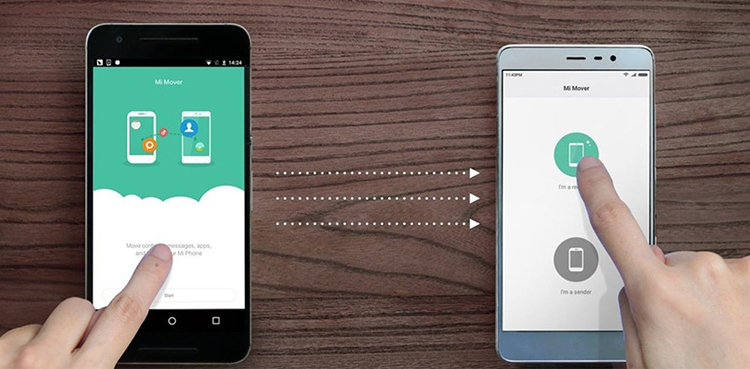
Четвёртый способ — Mi Mover для Xiaomi, Redmi и POCO. Он создаёт прямое беспроводное соединение между устройствами и переносит фото, видео, документы, музыку, контакты и другие файлы без загрузки всего архива в облако. Это удобно, если интернет нестабильный или вы не хотите тратить мобильный трафик. После копирования всё равно проверьте Google-аккаунт, уведомления и разрешения приложений.
Пятый способ — Phone Clone для Huawei и Honor. Он особенно полезен, если новый смартфон работает без привычных Google-сервисов или использует экосистему Huawei. Phone Clone переносит данные через QR-код и локальное соединение, а затем предлагает выбрать категории файлов. Если вы переходите на Huawei, дополнительно посмотрите материал что такое AppGallery, потому что часть приложений после переноса удобнее обновлять именно через фирменный магазин.
Совет редакции: не запускайте все способы подряд. Выберите один основной сценарий, завершите его, дождитесь окончания установки приложений и только потом вручную добавляйте то, что не перенеслось. Если сначала восстановить Google-копию, потом запустить фирменный перенос, а затем ещё вручную скопировать папки, легко получить дубликаты фото, контактов и файлов.
Шаг 3. Финальная проверка
После переноса не спешите сбрасывать старый телефон до заводских настроек. Оставьте его рядом хотя бы на несколько часов, а лучше на сутки, пока не убедитесь, что всё нужное действительно доступно на новом устройстве. Проверьте контакты, галерею, документы, заметки, SMS, журнал звонков, будильники, календарь и мессенджеры. Отдельно откройте приложения, где есть авторизация: банки, почта, биржи, облака, рабочие чаты и сервисы доставки.
Особое внимание уделите WhatsApp, Viber и Telegram. Telegram обычно быстро подтягивает облачные чаты после входа, но секретные чаты и локальные данные могут не перенестись. WhatsApp зависит от резервной копии, номера телефона и правильного аккаунта Google. Viber тоже лучше проверять отдельно, потому что история сообщений может восстанавливаться не так, как обычные системные данные.
Самая правильная финальная проверка — открыть не только ярлыки приложений, а именно важные сценарии: отправить тестовое сообщение, найти старое фото, проверить заметку, открыть банковское приложение и убедиться, что уведомления приходят.
Если вам часто нужны быстрые инструкции по Android, сохраните материал как сделать скриншот на любом Android. После покупки нового смартфона такие мелочи часто раздражают больше, чем сама настройка, потому что жесты и меню на Samsung, Xiaomi, Pixel и Motorola могут отличаться.
Возможные ошибки и как их исправить
Иногда новый смартфон не видит старый по кабелю. В таком случае проверьте сам кабель: часть USB-C проводов предназначена только для зарядки и не передаёт данные. Попробуйте другой кабель, перезагрузите оба устройства и разблокируйте старый телефон перед подключением. Если система предлагает выбрать режим USB, укажите передачу файлов или перенос данных.
Вторая частая проблема — не появляется нужная резервная копия Google. Обычно причина в другом аккаунте, устаревшей копии или отключённой синхронизации. Зайдите на старом смартфоне в настройки Google и проверьте, какая почта указана для резервного копирования. Если копия только что создана, подождите немного: иногда она появляется на новом устройстве не мгновенно.
Третья ошибка — приложения установились, но внутри пусто. Это нормально для программ, которые хранят данные в собственном облаке или защищают информацию на уровне аккаунта. Банковские приложения, криптобиржи, 2FA-аутентификаторы, корпоративные VPN и менеджеры паролей часто требуют отдельного входа. Если используете двухфакторную защиту, заранее перенесите резервные коды и проверьте, что старый телефон ещё может подтверждать вход.
Совет редакции: перед сбросом старого телефона сделайте скриншоты списка важных приложений и сохраните их в облаке. Это простой способ не забыть программу, которая редко открывается, но может срочно понадобиться через месяц. Особенно это касается приложений для документов, парковки, медицины, банков, почты и рабочих сервисов.
Полезные советы и лайфхаки
Если у вас много фото и видео, не полагайтесь только на системный перенос. Откройте Google Фото или другое облако и убедитесь, что синхронизация завершена. Большие видео лучше переносить через кабель, компьютер или внешний накопитель, чтобы не ждать загрузку через Wi-Fi. Для семейных архивов полезно дополнительно хранить копию на ПК или в облачном сервисе, потому что смартфон легко потерять или повредить.
Для контактов проверьте, где они сохранены: в Google-аккаунте, памяти телефона, SIM-карте или аккаунте производителя. Лучший вариант — Google-аккаунт, потому что контакты автоматически появятся на новом Android после входа. SIM-карта подходит только для базовых номеров и часто не хранит фото, почту, дни рождения и дополнительные поля. Если контакты разбросаны по разным источникам, объедините их заранее.
С версиями ОС тоже есть нюанс. На современных устройствах актуальны Android 16, фирменные оболочки вроде One UI 8.5 и HyperOS 3, а у Huawei встречается HarmonyOS 5. В старых технических заданиях и пользовательских инструкциях иногда можно встретить обозначения iOS 19/20, но для перехода между Android и iPhone лучше проверять фактическую версию iOS в настройках устройства и на официальной странице Apple. Сам принцип переноса от этого не меняется: сначала резервная копия, затем вход в аккаунты, потом ручная проверка важных приложений.
Чтобы процесс прошёл спокойнее, используйте короткий чек-лист:
- Обновите оба смартфона до доступной версии системы.
- Создайте резервную копию Google на старом Android.
- Проверьте вход в Google-аккаунт, почту и мессенджеры.
- Подготовьте кабель или фирменное приложение переноса.
- Перенесите данные одним выбранным способом.
- Проверьте фото, контакты, документы, банки и уведомления.
- Сбросьте старый телефон только после полной проверки.
«Я всегда советую пользователям не продавать старый смартфон в тот же день. Даже если всё выглядит перенесённым, через несколько часов может выясниться, что забыты заметки, 2FA-коды или локальные файлы из мессенджера», — говорит консультант сервисного центра.
Если вы только выбираете новый телефон, полезно сравнить модели заранее: на сайте есть обзор лучших Android-смартфонов 2026 года. Это поможет понять, стоит ли переносить всё на бюджетный аппарат, флагман Samsung, Xiaomi, Pixel или модель другого бренда.
Частые вопросы (FAQ)
Можно ли выполнить перенос данных Android без старого телефона?
Да, если на старом устройстве была включена резервная копия Google. При первом запуске нового смартфона войдите в тот же аккаунт и выберите восстановление из облака. Но локальные файлы, секретные чаты, часть данных приложений и незагруженные фото могут не восстановиться.
Как перенести данные с Android на Android быстрее всего?
Самый быстрый способ — кабельный перенос при первой настройке нового смартфона. Он обычно быстрее облака, потому что данные копируются напрямую между устройствами. Если новый телефон Samsung, можно использовать Smart Switch, а для Xiaomi, Redmi и POCO — Mi Mover.
Переносятся ли банковские приложения и Google Wallet?
Ярлыки приложений могут установиться автоматически, но вход и подтверждение карт почти всегда нужно выполнять заново. Это сделано ради безопасности, особенно если речь о банках, цифровых кошельках, NFC-платежах и 2FA. Старый телефон лучше не сбрасывать, пока вы не проверили доступ ко всем финансовым сервисам.
Что делать, если после переноса нет фото?
Сначала проверьте Google Фото и аккаунт, с которым выполнен вход. Затем посмотрите папки «DCIM», «Pictures», «Download», «WhatsApp» и «Telegram» через файловый менеджер. Если фото были только в памяти старого телефона и не попали в облако, перенесите их кабелем, через компьютер или фирменное приложение.
Нужно ли переносить данные через мобильный интернет?
Лучше не стоит, если архив большой. Фото, видео и приложения могут занять десятки гигабайт, а дополнительные пакеты у Vodafone, Киевстар и lifecell оплачиваются в гривне; по состоянию на 2026 год проверяйте актуальные условия на сайте оператора. Для спокойного переноса выбирайте Wi-Fi, кабель или прямое соединение между смартфонами.
Для большинства пользователей оптимальный сценарий выглядит так: сначала включить резервную копию Google, затем при первом запуске нового смартфона выбрать перенос по кабелю или фирменное приложение производителя, а после завершения вручную проверить мессенджеры, банки, фото и уведомления. Если старый телефон работает, не сбрасывайте его сразу — он остаётся вашей страховкой на случай забытых файлов, кодов и локальных данных. Такой подход делает переезд на новый Android быстрым, аккуратным и безопасным даже без помощи сервисного центра.