
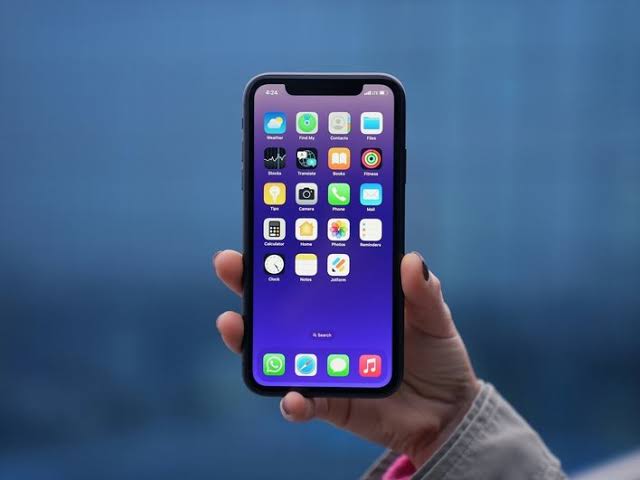
Сделать скриншот на iPhone можно за секунду: на большинстве современных моделей достаточно одновременно нажать боковую кнопку и увеличение громкости. Но это не единственный вариант. Скриншот на iPhone также создается без физических клавиш, двойным или тройным постукиванием по корпусу, через AssistiveTouch и с использованием функций универсального доступа, сообщает bitbetnews.com.
Способ зависит прежде всего от конструкции смартфона. У моделей с Face ID используется одна комбинация, у iPhone с кнопкой Home другая, а владельцам старых устройств с верхней кнопкой питания нужна третья. После создания снимка iOS позволяет сразу обрезать изображение, добавить пометки, распознать текст, отправить файл или сохранить целую веб-страницу.
Для обычного снимка не требуется отдельное приложение, подключение к интернету, SIM-карта Vodafone, Киевстар или lifecell и даже мобильная сеть: функция встроена непосредственно в iOS.
Что понадобится перед началом
Перед тем как разбираться, как сделать скриншот на айфоне, достаточно определить тип устройства. Проще всего посмотреть на переднюю панель: наличие физической кнопки Home сразу подсказывает нужную комбинацию.
В 2026 году на поддерживаемых моделях основной стабильной веткой остается iOS 26, а iOS 27 уже представлена Apple и готовится для совместимых устройств. На BitBetNews отдельно разобраны изменения iOS 27 и список моделей. Базовый механизм создания снимков при этом сохраняется: Face ID, Touch ID и универсальный доступ используют те же основные сценарии.
Если смартфон покупался с рук и точная модель неизвестна, полезно сначала определить поколение устройства. Для оценки актуальности старых аппаратов подойдет материал о том, какие iPhone перестают получать новые версии iOS.
Основные варианты выглядят так:
| Тип iPhone | Комбинация или действие | Когда подходит |
|---|---|---|
| iPhone с Face ID | боковая кнопка + громкость вверх | основной способ на современных моделях |
| iPhone с Touch ID и боковой кнопкой | боковая кнопка + Home | iPhone SE новых поколений и ряд старых моделей |
| iPhone с Touch ID и верхней кнопкой | верхняя кнопка + Home | старые поколения iPhone |
| Любая совместимая модель | AssistiveTouch | если неудобно или невозможно нажимать кнопки |
| iPhone 8 и новее | Back Tap | быстрый снимок постукиванием по задней панели |
Практический комментарий: кнопки для обычного скриншота нужно нажать одновременно и сразу отпустить. Долгое удержание комбинации вызывает другие системные действия и часто становится причиной ошибки.
Шаг 1. Подготовка
На iPhone с Face ID применяется самый распространенный способ. Нужно открыть нужный экран, одновременно нажать боковую клавишу справа и кнопку увеличения громкости слева, затем сразу отпустить обе. Система создаст снимок и откроет его для быстрого просмотра или редактирования.
Последовательность занимает меньше секунды:
- Открыть приложение, страницу, сообщение или другой нужный экран.
- Одновременно нажать боковую кнопку и увеличение громкости.
- Сразу отпустить обе кнопки.
- При необходимости открыть появившийся снимок.
- Обрезать его, добавить разметку, отправить или сохранить.
На iPhone с Touch ID используется кнопка Home. Если кнопка питания расположена сбоку, одновременно нажимаются Home и боковая клавиша. На старых моделях, где питание находится сверху корпуса, используются Home и верхняя кнопка.
Не стоит удерживать клавиши. На моделях с Face ID продолжительное нажатие боковой клавиши вместе с кнопкой громкости связано с меню выключения и экстренными функциями, поэтому для снимка нужен именно короткий щелчок.
Если старый аппарат используется как второй телефон, вопрос обновлений и поддержки иногда важнее самого способа создания снимка. Для сравнения поколений пригодится обзор о том, какой iPhone выбрать в Украине в 2026 году.
Если комбинация срабатывает через раз, проблема чаще связана не с функцией скриншота, а с несинхронным нажатием клавиш, плотным чехлом или изношенной кнопкой.
Шаг 2. Основные настройки
Физические клавиши удобны не всегда. Например, кнопка громкости может плохо нажиматься после падения, чехол способен перекрывать ход клавиши, а при работе одной рукой одновременно попасть по двум сторонам корпуса неудобно. В таких случаях пригодится скриншот на iPhone без кнопок.
AssistiveTouch
AssistiveTouch создает виртуальную кнопку поверх интерфейса. Она относится к средствам универсального доступа и способна заменять несколько аппаратных действий, включая создание снимка экрана.
Путь настройки:
- Открыть «Настройки».
- Перейти в «Универсальный доступ».
- Выбрать «Касание».
- Открыть AssistiveTouch.
- Включить функцию.
- Назначить «Снимок экрана» на удобное действие или добавить его в меню.
Можно привязать снимок к одиночному нажатию виртуальной кнопки, двойному нажатию или долгому удержанию. Если AssistiveTouch требуется в первую очередь для скриншотов, прямое назначение сокращает действие до одного касания.
Совет по настройке: постоянное меню AssistiveTouch не обязательно открывать каждый раз. Функцию «Снимок экрана» удобнее назначить на отдельное пользовательское действие, если виртуальная кнопка используется регулярно.
Касание задней панели
Функция Back Tap позволяет назначить системное действие на два или три быстрых постукивания по задней части корпуса. Apple поддерживает ее на iPhone 8 и более новых моделях с совместимой версией iOS.
Чтобы настроить скриншот двойным касанием, используется путь «Настройки» → «Универсальный доступ» → «Касание» → «Касание задней панели». Затем выбирается «Двойное касание» или «Тройное касание» и действие «Снимок экрана».
Двойное постукивание быстрее, но иногда вызывает случайные срабатывания при установке телефона на стол, фиксации в автомобильном держателе или активном использовании одной рукой. Тройное требует более точного жеста, зато снижает число случайных снимков. Толстый противоударный чехол также способен ухудшить распознавание.
Скриншоты с VoiceOver
VoiceOver представляет собой встроенную программу чтения с экрана. Она озвучивает элементы интерфейса и меняет часть стандартных сенсорных жестов, но создание снимков физическими кнопками продолжает работать.
Для пользователя VoiceOver практичны два варианта: обычная аппаратная комбинация или заранее назначенный Back Tap. Второй способ уменьшает необходимость искать экранные элементы и одновременно нажимать кнопки. AssistiveTouch тоже доступен, но при активном VoiceOver взаимодействие с виртуальной кнопкой происходит по правилам экранного диктора.
Функция VoiceOver включается в «Настройки» → «Универсальный доступ» → VoiceOver. Ее также можно привязать к быстрой команде универсального доступа.
Шаг 3. Финальная проверка
После снимка iOS предлагает инструменты редактирования. Можно изменить границы кадра, использовать разметку, добавить текст или фигуры, применить распознавание содержимого и сразу отправить изображение через доступные приложения.
Обычные снимки сохраняются в медиатеке «Фото». Для поиска предусмотрена отдельная категория со скриншотами, поэтому вручную пролистывать тысячи фотографий не требуется. Запрос где найти скриншоты на iPhone решается через «Фото» → «Коллекции» → «Типы медиа» → «Снимки экрана».
В новых версиях iOS Apple также развивает отдельные настройки захвата экрана. В разделе «Настройки» → «Основные» → «Захват экрана» могут быть доступны параметры предварительного просмотра, визуального поиска и формата SDR/HDR. В SDR снимки подходят для максимально универсального просмотра, тогда как HDR сохраняет расширенный диапазон яркости и цвета на совместимых дисплеях.
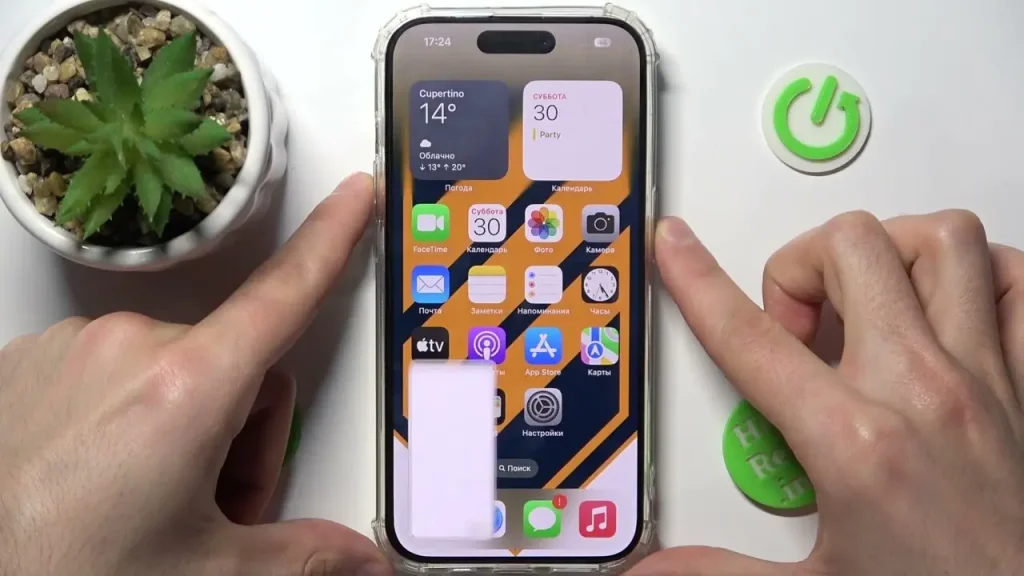
Перед отправкой скриншота из банковского приложения, «Дії», почты или мессенджера полезно проверить кадр на номера карт, QR-коды, адреса, телефоны и другие данные, которые не должны попасть получателю.
Как сделать длинный скриншот
Длинный скриншот на iPhone нужен, когда содержимое не помещается на одном экране. Типичный пример: большая веб-страница в Safari, документ или другой поддерживаемый системой материал.
Сначала создается обычный снимок. Затем в редакторе выбирается вариант «Вся страница». iPhone показывает содержимое целиком, а справа появляется область навигации по длинному документу. Такой файл удобно сохранять для инструкций, чеков, договоров или страниц, которые нужно просматривать офлайн.
Здесь есть важное ограничение: функция не склеивает автоматически произвольную длинную переписку в Telegram, Viber, WhatsApp или другом мессенджере. Вкладка полной страницы появляется только там, где приложение или тип содержимого поддерживает такой режим.
Возможные ошибки и как их исправить
Самая частая ситуация выглядит просто: кнопки нажаты, но снимка нет. Причин немного, поэтому диагностика обычно занимает несколько минут.
- Если появляется меню выключения, кнопки удерживаются слишком долго.
- Если меняется только громкость, клавиши нажимаются не одновременно.
- Если срабатывает одна кнопка через раз, стоит снять чехол и проверить ее ход.
- Если Back Tap реагирует нестабильно, помогает более четкий ритм постукивания или переход с двойного жеста на тройной.
- Если AssistiveTouch включен, но пункта снимка нет, действие необходимо назначить в настройках меню или пользовательских жестов.
- Если скриншот создан, но его не видно среди последних фото, искать нужно в категории «Снимки экрана».
- Если полная страница недоступна, открытое приложение, вероятно, не поддерживает такой тип захвата.
Иногда проблему связывают с устаревшей системой, хотя сама комбинация кнопок не требует новейшей iOS. Обновление имеет смысл прежде всего при системных сбоях, зависаниях редактора или некорректной работе функций универсального доступа. Отдельно на BitBetNews можно посмотреть, чем отличаются Android и iPhone в 2026 году, если смартфон используется параллельно с устройствами на другой платформе.
Технический комментарий: неисправную боковую кнопку или Home не нужно считать тупиком. AssistiveTouch и Back Tap позволяют полностью отказаться от аппаратной комбинации для повседневных снимков.
Есть и ограничения со стороны приложений. Некоторые программы с защищенным видеоконтентом способны выдавать черный кадр вместо изображения, а отдельные конфиденциальные экраны могут ограничивать захват содержимого. В такой ситуации повторное нажатие кнопок не меняет результат, поскольку ограничение задает само приложение или механизм защиты контента.
Полезные советы и лайфхаки
Для нескольких снимков подряд быстрее использовать аппаратные кнопки. Если требуется десяток последовательных кадров инструкции, AssistiveTouch может перекрывать часть интерфейса, а Back Tap иногда дает небольшую паузу между жестом и действием.
Для одной руки удобнее задняя панель. Особенно это заметно на моделях с большим дисплеем, где одновременно дотянуться до боковой кнопки и громкости сложнее.
Практичные сценарии:
- назначить тройное касание задней панели на снимок, а двойное оставить для другой функции;
- использовать AssistiveTouch при поврежденной кнопке питания;
- сразу обрезать персональные данные перед отправкой изображения;
- сохранять длинные страницы вместо серии из пяти-шести отдельных кадров;
- применять системную разметку для стрелок, подписей и выделения нужной области;
- проверять папку скриншотов перед очисткой памяти, поскольку серия снимков быстро накапливается.
Если требуется продать старый смартфон и перейти на новое поколение, способ создания скриншота обычно переучивать не придется. У всех актуальных iPhone без кнопки Home действует комбинация боковой клавиши и увеличения громкости, поэтому навык переносится между поколениями почти без изменений.
Частые вопросы (FAQ)
Как сделать скриншот на iPhone с Face ID?
Нужно одновременно нажать боковую кнопку и кнопку увеличения громкости, затем сразу отпустить обе. Снимок создается независимо от того, открыта домашняя страница, браузер или обычное приложение.
Как сделать скриншот на старом айфоне с кнопкой Home?
На моделях с боковой кнопкой питания одновременно нажимаются Home и боковая клавиша. Если у старого устройства кнопка питания находится сверху, используются Home и верхняя кнопка.
Можно ли сделать снимок экрана, если сломана кнопка?
Да. Основные альтернативы: AssistiveTouch и Back Tap. Первый вариант дает экранную кнопку, второй запускает снимок двойным или тройным постукиванием по задней панели на поддерживаемых моделях.
Почему не получается сделать длинный скриншот переписки?
Режим полной страницы работает только с поддерживаемым содержимым, например с веб-страницами и некоторыми документами. Произвольную переписку в мессенджере iOS автоматически в единый длинный снимок не объединяет.
Сохраняется ли скриншот без мобильного интернета?
Да. Снимок создается локально средствами iOS и не зависит от Vodafone, Киевстар, lifecell, Wi-Fi или мобильного трафика. Интернет нужен только для последующей отправки либо синхронизации через облачные сервисы.
Какой способ скриншота выбрать для постоянного использования?
Для большинства iPhone быстрее всего комбинация боковой кнопки и увеличения громкости. При проблемах с клавишами оптимален AssistiveTouch, для управления одной рукой удобен Back Tap, а для большой страницы используется режим «Вся страница». Этого набора достаточно практически для всех повседневных сценариев создания снимков на iPhone.