
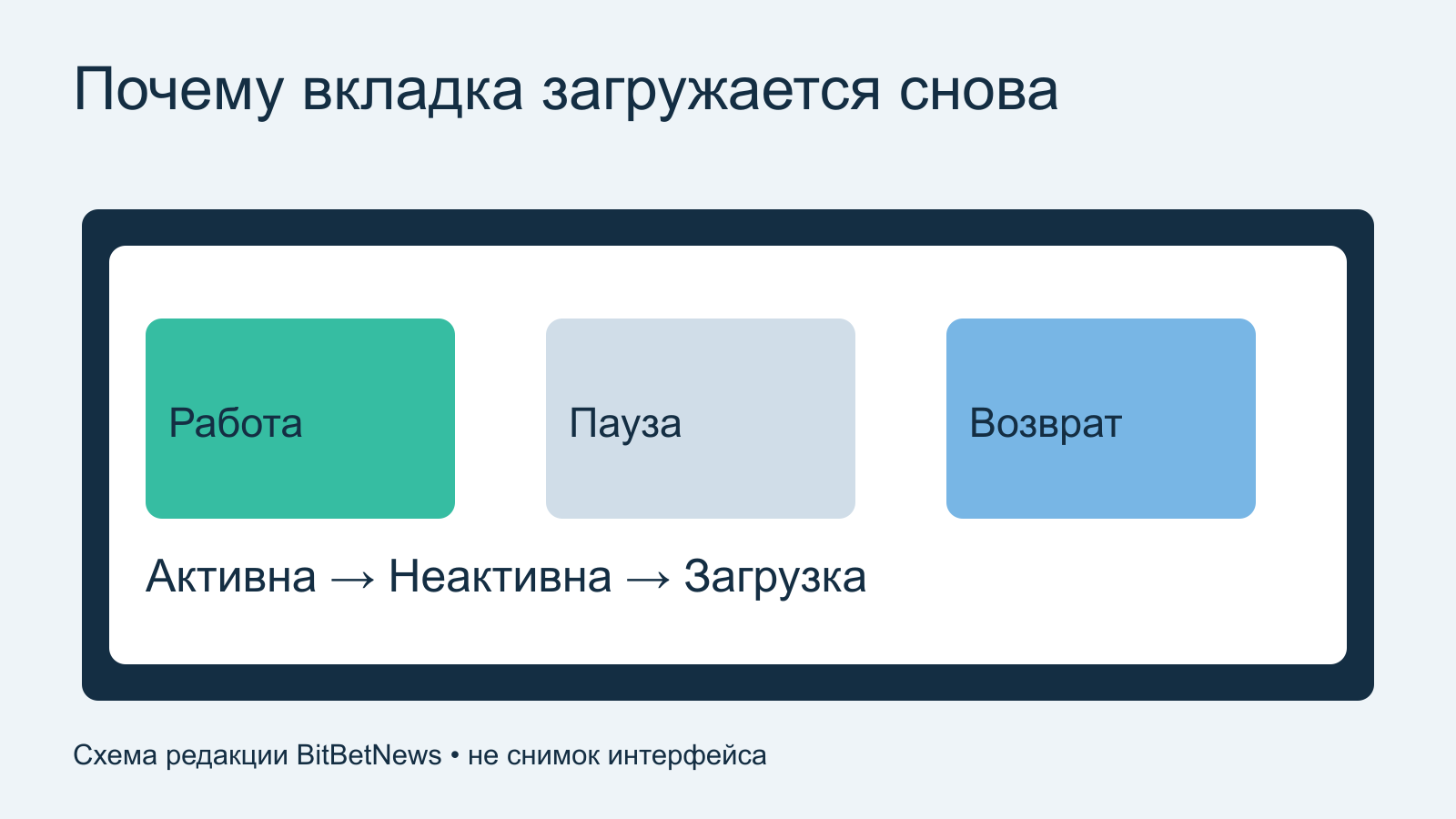
Документация проверена 23 октября 2026 года. Материал о настольной версии Chrome; редакция не проводила измерений экономии оперативной памяти.
Если Chrome перезагружает вкладки при возвращении к ним, проверьте «Экономию памяти». Браузер может деактивировать неиспользуемые страницы и загружать их снова при открытии. Для важного сайта можно проверить исключение, сохранив обычный режим для остальных вкладок.
Сначала уточните, когда возникает перезагрузка
Запишите короткий сценарий: какая страница была открыта, сколько других вкладок использовалось, появился ли загрузочный экран только после переключения назад. Отдельно отметьте потерю подключения, закрытие браузера и сообщение самого сайта об окончании сеанса. Это разные наблюдения: одно изменение настройки не доказывает причину всех сбоев.
Перед экспериментом сохраните документ или черновик средствами сайта. Исключение из экономии памяти не следует считать резервной копией. Для проверки возьмите страницу без несохраненной работы: так повторное открытие не повредит текущей задаче.
Как оставить конкретный сайт активным
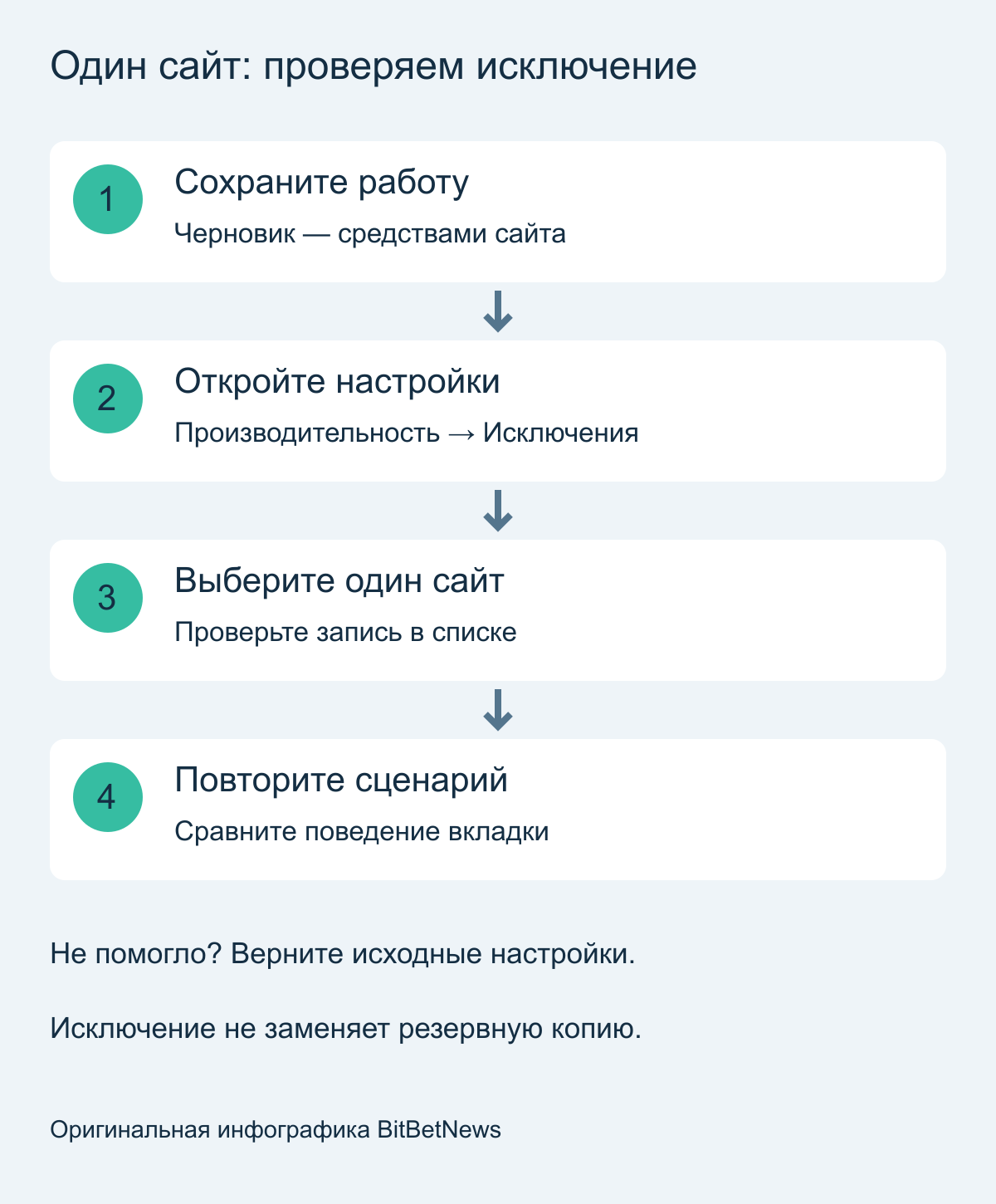
В справке Chrome описан путь: меню с тремя точками → «Настройки» → «Производительность». В разделе «Сайты, которые всегда активны» нажмите «Добавить». Можно выбрать текущий открытый сайт или ввести адрес вручную.
Для первого эксперимента удобнее выбрать уже открытую страницу: меньше риска ошибиться в написании адреса. Проверьте домен и добавьте только нужную запись. Не включайте в исключения все сайты подряд — сначала определите, помогает ли одно изменение вашему сценарию.
Проверка результата: нужная запись появилась в списке. Вернитесь к своей обычной работе и повторите ранее записанный сценарий. Отметьте, вернулась ли страница без повторной загрузки. Не вводите в тестовую форму платежные или другие важные данные ради проверки.
Как выбрать режим экономии памяти
Google описала три уровня в блоге Chrome 29 октября 2024 года. Это существующая функция, а не новый релиз октября 2026 года.
| Режим | Разница по документации Google | Что записать при сравнении |
|---|---|---|
| Умеренный | Учитывает потребности системы | Повторяется ли проблема при обычной работе |
| Сбалансированный | Учитывает использование браузера и потребности системы | Какие страницы приходится загружать заново |
| Максимальный | Деактивирует неиспользуемые вкладки быстрее других режимов | Мешает ли повторная загрузка переключению задач |
Меняйте один параметр за раз. Если одновременно изменить режим, число вкладок и рабочую задачу, будет трудно понять, с чем связан результат. Не обещайте себе фиксированную экономию в гигабайтах: в этой инструкции таких измерений нет.
Как отменить эксперимент
До изменения сделайте заметку с исходным режимом и списком исключений. После сравнения вернитесь в «Производительность» и восстановите прежний выбор. Уберите только добавленное вами тестовое исключение через действие удаления рядом с его записью. Затем убедитесь, что в списке остались прежние сайты. Сброс всего браузера для отмены одного эксперимента не нужен.
Если вкладка все равно загружается заново
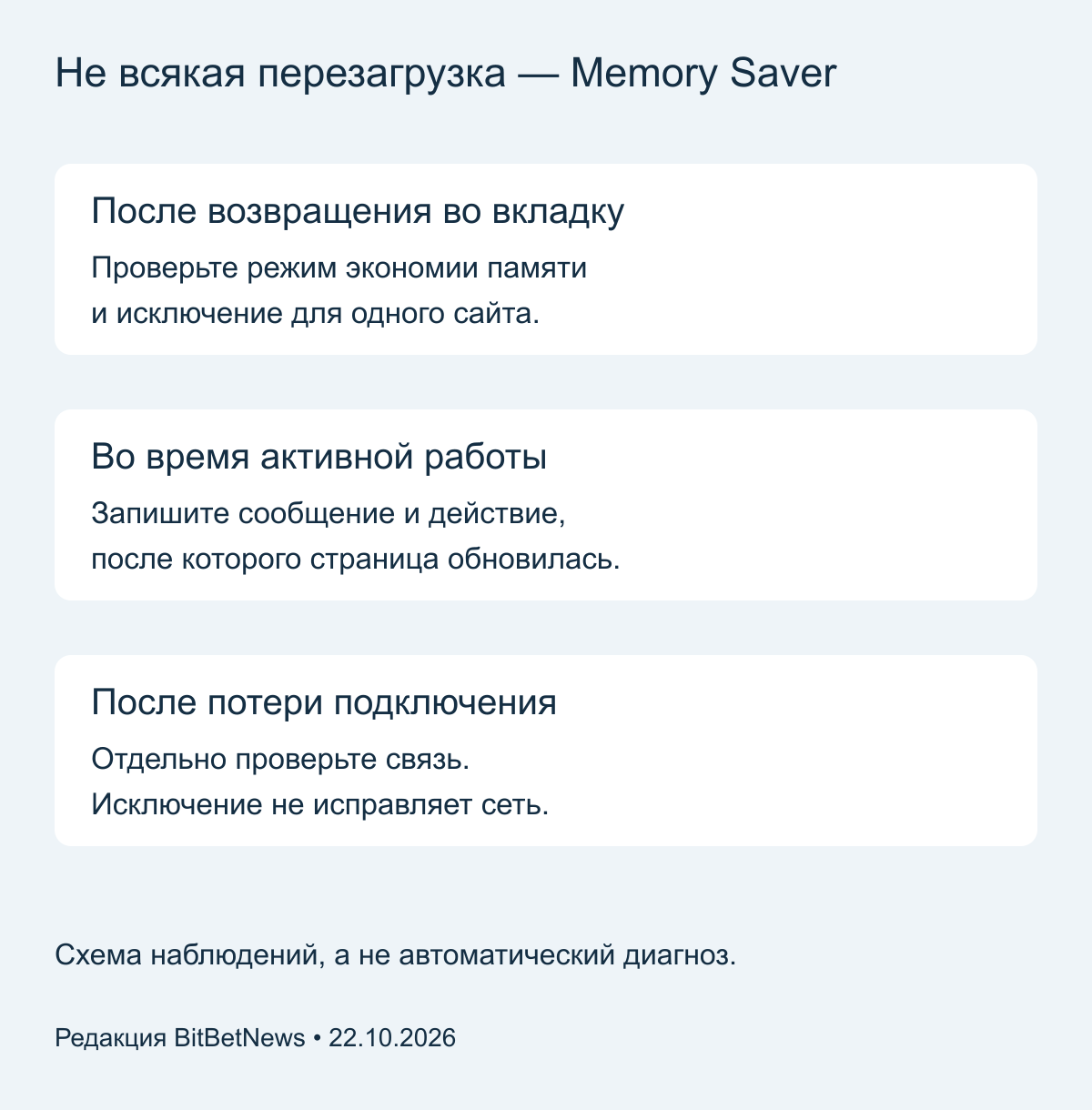
Сохраните точный текст сообщения и условия повторения. Сравните: проблема только на одном сайте или на разных; возникает ли она при переключении вкладок или во время активной работы. Это полезнее, чем сразу менять несколько настроек и терять исходный сценарий. Исключение решает конкретную задачу управления неактивными вкладками; оно не обещает устранить любую причину обновления страницы.
Не путайте память браузера и заряд батареи
Если задача — дольше работать без розетки, фиксируйте расход заряда отдельно от поведения вкладок. Для ноутбука с Windows 11 пригодится проверка батареи: она помогает отделить емкость аккумулятора от текущего расхода. А перед работой в дороге отдельно проверьте доступность нужных данных: офлайн-карты требуют собственной проверки без сети. Исключение для вкладки такой проверки не заменяет.
Работает ли это на телефоне
В справке Google этот набор настроек относится к компьютерам. Не переносите путь меню из настольной инструкции на Chrome для Android или iPhone. Если нужного пункта нет на рабочем компьютере, уточните управление браузером у администратора; не обходите организационные ограничения.