
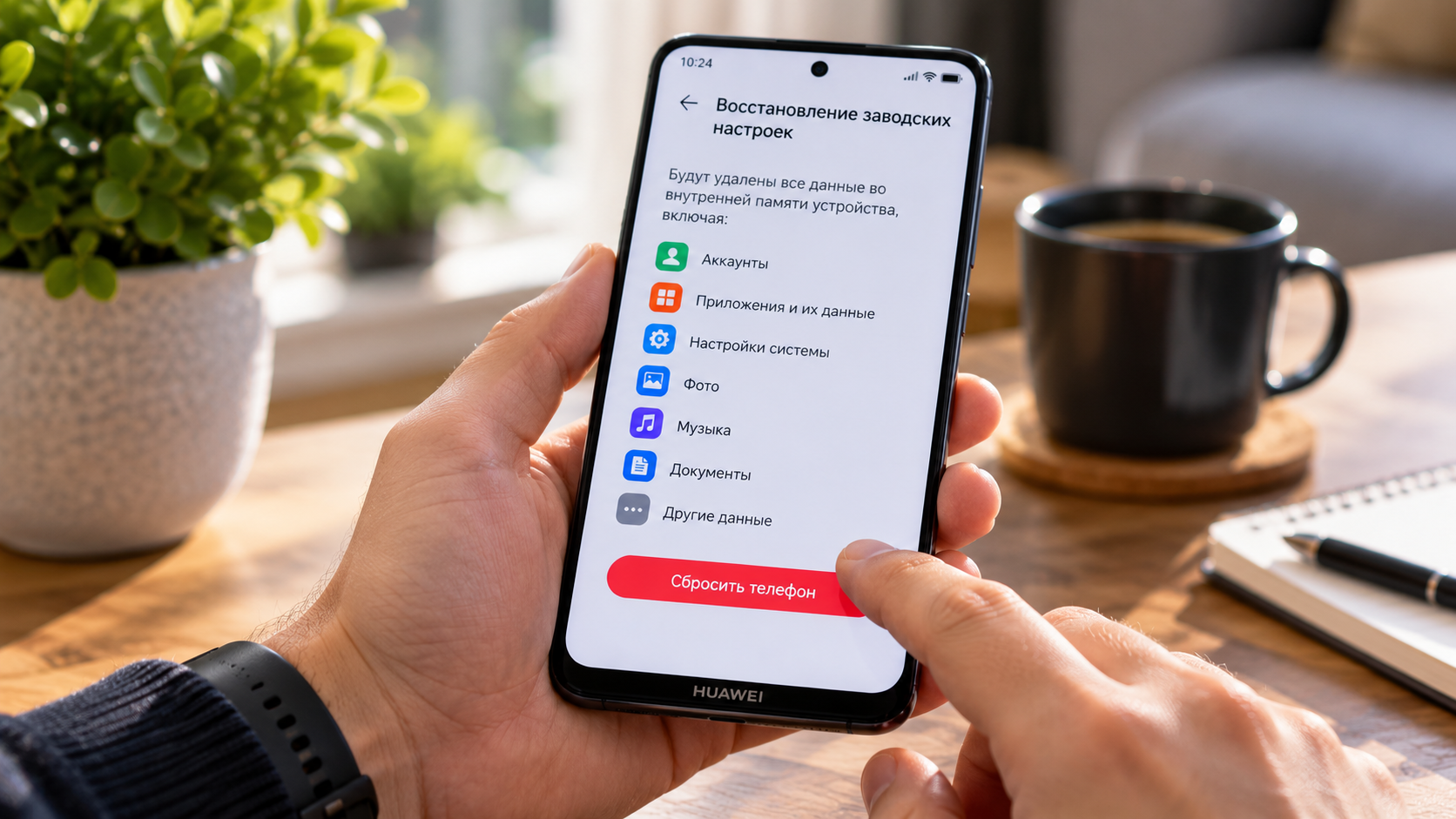
Сброс Huawei до заводских настроек полностью очищает внутреннюю память смартфона и возвращает системные параметры к исходному состоянию. Такой способ используют перед продажей телефона, после серьезных программных сбоев или когда обычная очистка и перезагрузка уже не помогают, сообщает bitbetnews.com.
При этом заводской сброс нельзя путать со сбросом сети или всех системных настроек. В первом случае фотографии и приложения остаются на месте, а при полном восстановлении удаляются аккаунты, программы, музыка, изображения и другие файлы во внутренней памяти. Поэтому начинать процедуру следует не с кнопки Reset, а с проверки резервной копии и данных учетной записи.
Что понадобится перед началом
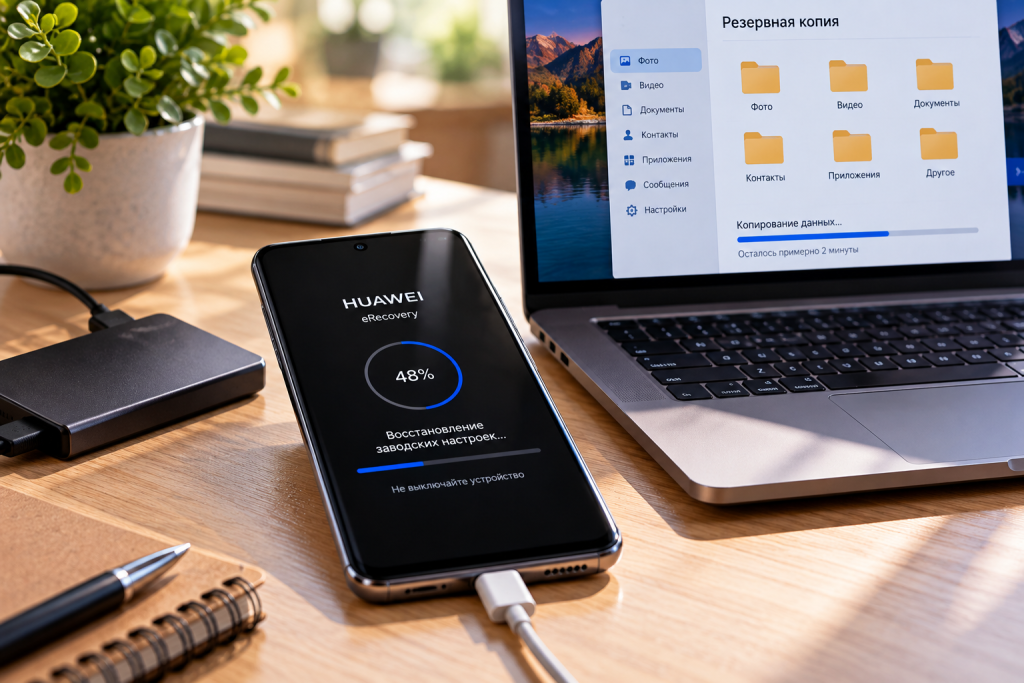
Для обычного сброса компьютер и специальное программное обеспечение не нужны. Понадобится сам смартфон, доступ к его настройкам, заряд аккумулятора и, желательно, стабильное подключение к Wi-Fi.
Перед очисткой стоит проверить:
- сохранены ли фотографии, видео и документы;
- синхронизированы ли контакты;
- известен ли пароль от HUAWEI ID;
- известны ли данные Google-аккаунта, если он используется на конкретной модели;
- сохранены ли резервные коды двухфакторной аутентификации;
- перенесены ли важные файлы из папок Download и Documents;
- есть ли доступ к банковским приложениям, «Дії», почте и мессенджерам после повторной установки.
Для украинского пользователя отдельного внимания требуют приложения банков, электронные документы, eSIM и программы-аутентификаторы. Некоторые данные невозможно вернуть простым восстановлением фотографий из облака.
Если учетная запись Huawei еще не настроена, пригодится инструкция о том, как создать Huawei ID. После полной очистки телефон фактически придется настраивать заново, поэтому полезно заранее знать логин, пароль и способы подтверждения входа.
Если смартфон сбрасывается ради устранения тормозов, заводская очистка должна быть последним, а не первым способом диагностики. Иногда достаточно удалить проблемное приложение, освободить накопитель или выполнить обычную перезагрузку.
Шаг 1. Подготовка к сбросу Huawei
Сначала откройте галерею и файловый менеджер. Проверьте не только папку с фотографиями камеры, но и изображения из Telegram, Viber, WhatsApp, загрузки браузера, PDF, записи диктофона и рабочие документы. Автоматическая синхронизация не гарантирует, что каждый локальный файл уже оказался в облаке.
Если смартфон работает медленно, но остается полностью управляемым, перед радикальной очисткой можно попробовать способы из инструкции как ускорить Android. Заводской сброс оправдан, когда программная проблема сохраняется после обычной диагностики либо устройство готовят для нового владельца.
Последовательность подготовки выглядит так:
- Зарядите смартфон минимум до 50–70%.
- Подключитесь к надежной сети Wi-Fi.
- Создайте резервную копию важных файлов.
- Проверьте синхронизацию контактов и календаря.
- Убедитесь, что известны пароли от используемых аккаунтов.
- Перенесите коды аутентификатора или настройте другой способ подтверждения входа.
- Если телефон продается, выйдите из личных аккаунтов перед окончательной очисткой.
«Перед восстановлением заводских настроек резервная копия важнее самой процедуры сброса: стертые из внутренней памяти локальные данные после обычного Reset не возвращаются».
На Huawei разных поколений встречаются EMUI, HarmonyOS и другие варианты системного ПО в зависимости от модели и рынка. Поэтому название отдельного пункта может немного отличаться, хотя логика меню остается практически одинаковой.
Шаг 2. Основные настройки и полный сброс Huawei
Самый безопасный вариант, когда смартфон включается и меню работает, это сброс Huawei до заводских настроек непосредственно из системы.
На совместимых устройствах путь выглядит так:
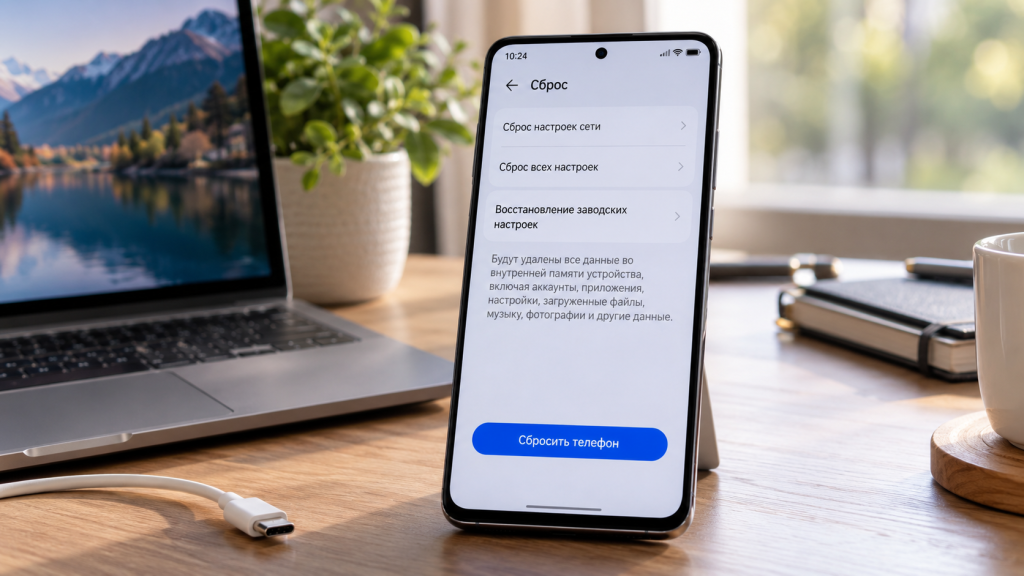
«Настройки» → «Система и обновления» → «Сброс» → «Восстановление заводских настроек» или «Сброс телефона».
После этого система показывает предупреждение о данных, которые будут удалены. Нужно внимательно проверить список и подтвердить операцию. Если установлен PIN-код или пароль блокировки, смартфон может запросить его перед началом очистки.
Не следует нажимать подтверждение, пока на экране остается хотя бы один тип данных, резервной копии которого нет.
Какой вариант сброса выбрать
В меню Huawei обычно доступны несколько похожих функций. Они решают разные задачи.
| Вариант | Что происходит | Личные файлы |
|---|---|---|
| Сброс настроек сети | Удаляются параметры Wi-Fi, мобильной сети и Bluetooth | Сохраняются |
| Сброс всех настроек | Возвращаются системные параметры, могут удаляться биометрические данные и параметры блокировки | Обычно сохраняются |
| Восстановление заводских настроек | Очищаются аккаунты, приложения, настройки и данные внутренней памяти | Удаляются |
| Recovery / Hard Reset | Выполняется полная очистка через меню восстановления | Удаляются |
Если проблема только с Wi-Fi, Bluetooth или мобильным интернетом Vodafone, Киевстар либо lifecell, полный Hard Reset Huawei обычно избыточен. Сначала логичнее сбросить сетевые параметры.
После сброса сети придется заново подключаться к сохраненным точкам Wi-Fi и Bluetooth-устройствам. Фотографии, приложения и документы при этом не должны удаляться.
«Полный Factory Reset имеет смысл тогда, когда требуется именно чистое состояние системы. Для проблемы одного беспроводного подключения есть отдельный сетевой сброс».
Для дополнительной диагностики Android существуют и системные инструменты. Например, материал про скрытое диагностическое меню Android объясняет, какие параметры мобильной сети можно проверить без очистки телефона.
Шаг 3. Как сбросить Huawei через Recovery
Если смартфон зависает при загрузке, не дает открыть настройки или система серьезно повреждена, используется сброс Huawei через Recovery. Это встроенная среда восстановления, запускаемая до обычной загрузки системы.
На моделях Huawei с физическими клавишами громкости последовательность обычно следующая:
- Выключите смартфон.
- Отключите USB-кабель, если он подключен.
- Зажмите кнопку увеличения громкости и кнопку питания.
- Дождитесь появления меню восстановления.
- Откройте раздел удаления данных.
- Выберите восстановление заводских настроек.
- Подтвердите операцию, если система потребует дополнительное подтверждение.
- После завершения очистки выберите перезагрузку устройства.
У отдельных моделей комбинация или интерфейс Recovery отличается. Особенно это касается устройств без привычных физических кнопок регулировки громкости, поэтому при необычном поведении безопаснее сверяться с инструкцией именно для своей модели.
Recovery не является «более сильным» способом очистки исправного телефона. Его преимущество в другом: меню восстановления доступно в ситуациях, когда обычный интерфейс системы не загружается.
Нельзя прерывать процедуру намеренным выключением смартфона. Если батарея почти разряжена, сначала устройство нужно зарядить.
Шаг 4. Финальная проверка после сброса
После завершения заводских настроек Huawei смартфон перезагрузится и покажет экран первоначальной настройки. Первый запуск может идти дольше обычного, поскольку система заново создает служебные данные.
Подключитесь к Wi-Fi и последовательно пройдите первоначальную настройку. Если телефон остается у прежнего владельца, войдите в свой HUAWEI ID и восстановите только необходимые данные. Необязательно сразу возвращать десятки приложений, особенно если сброс выполнялся из-за зависаний или нестабильной работы.
Для телефона, который остается в использовании, практична такая очередность:
- проверить звонки и мобильный интернет;
- войти в HUAWEI ID;
- восстановить контакты;
- установить банковские приложения и «Дію»;
- вернуть мессенджеры;
- проверить фотографии и документы;
- установить остальные приложения небольшими группами.
После чистого запуска можно воспользоваться инструкцией по первоначальной настройке смартфона.
Если телефон готовится к продаже, логика другая. После успешной очистки не нужно заново входить в личные аккаунты или восстанавливать резервную копию. Устройство должно оставаться на стартовом экране настройки для нового владельца.
Возможные ошибки и как их исправить
Одна из неприятных ситуаций возникает, когда пункт восстановления заводских настроек неактивен. По информации Huawei, причиной может быть корпоративное управление устройством или стороннее приложение с правами администратора.
В таком случае нужно проверить раздел администраторов устройства. На личном смартфоне подозрительному приложению можно отключить административные права и повторить операцию. Если телефон принадлежит компании и управляется организацией, самостоятельно обходить установленные ограничения не следует.
| Проблема | Возможная причина | Что делать |
|---|---|---|
| Кнопка сброса неактивна | Управление администратором | Проверить администраторов устройства |
| Телефон завис на загрузке | Системный сбой | Попробовать Recovery |
| Recovery не открывается | Неверная комбинация для модели | Проверить инструкцию конкретной модели |
| После сброса нужен аккаунт | Активирована защита устройства | Ввести данные ранее использовавшейся учетной записи |
| Не восстановились фотографии | Не было синхронизации | Проверить облако и локальные резервные копии |
| Нет мобильного интернета | Не восстановились сетевые параметры | Проверить SIM, APN и настройки оператора |
Если после полного сброса смартфон продолжает самопроизвольно перезагружаться, перегреваться или зависать еще до установки сторонних приложений, причина может находиться не в пользовательских настройках. Тогда повторять Factory Reset несколько раз подряд бессмысленно.
«Хороший диагностический признак после чистого сброса прост: если проблема появляется еще до восстановления приложений и пользовательских данных, круг возможных причин заметно сужается».
При проблемах с автономностью после настройки можно дополнительно проверить параметры энергосбережения Android. Заводская очистка сама по себе не восстановит физически изношенный аккумулятор.
Полезные советы и лайфхаки
Не каждый сбой требует полного удаления данных. Если перестал подключаться автомобиль, гарнитура или домашний роутер, сначала используется сброс сети. Если интерфейс ведет себя неправильно после множества изменений, но файлы удалять нельзя, можно рассмотреть сброс системных настроек.
Перед продажей ситуация противоположная: здесь требуется именно полная очистка. Личные фотографии, сохраненные документы, данные приложений и активные учетные записи не должны оставаться во внутренней памяти устройства.
Еще несколько практических правил:
- не используйте неизвестные программы с обещанием «Hard Reset в один клик»;
- не устанавливайте случайные прошивки ради обычного сброса;
- не удаляйте резервную копию сразу после первого успешного запуска;
- сохраните доступ к номеру Vodafone, Киевстар или lifecell, на который приходят коды подтверждения;
- переносите приложения-аутентификаторы до очистки смартфона;
- после сброса из-за программной ошибки устанавливайте приложения постепенно;
- при продаже проверьте, что смартфон действительно вернулся к начальному экрану настройки.
После восстановления камеры ее параметры также возвращаются к стандартным. Владельцам серий P, Pura и Mate пригодится отдельная инструкция о том, как настроить камеру Huawei.
Частые вопросы FAQ
Удаляет ли сброс Huawei фотографии?
Полное восстановление заводских настроек удаляет данные из внутренней памяти, включая фотографии и другие пользовательские файлы. Содержимое, которое заранее синхронизировано с облаком, можно вернуть после повторного входа в соответствующую учетную запись.
Как сделать сброс Huawei, если телефон не включается нормально?
Если устройство доходит до меню Recovery, можно выполнить сброс телефона Huawei через среду восстановления. На моделях с физическими клавишами обычно используется сочетание кнопки питания и увеличения громкости на выключенном устройстве, но комбинацию для конкретной модели лучше проверять отдельно.
Чем сброс всех настроек отличается от заводского?
Сброс всех настроек изменяет системные параметры, но не предназначен для полного удаления пользовательских файлов. Factory Reset очищает аккаунты, приложения, настройки и данные внутреннего накопителя.
Можно ли отменить заводской сброс после запуска?
После начала удаления данных рассчитывать на отмену операции нельзя. Именно поэтому фотографии, документы, контакты, коды двухфакторной аутентификации и другие важные сведения нужно сохранить заранее.
Поможет ли Factory Reset, если Huawei тормозит?
Иногда да, особенно если причиной стали поврежденные настройки, конфликт приложений или накопившиеся программные проблемы. Если смартфон тормозит сразу после чистого сброса, до восстановления приложений, необходимо искать другую причину.
Что делать, если после сброса Huawei просит старый аккаунт?
Использовать данные учетной записи, которая ранее была связана с устройством. Защитные механизмы предназначены для того, чтобы посторонний человек не смог получить полноценный доступ к найденному или украденному смартфону простым сбросом.
Полный сброс стоит использовать только после сохранения нужных данных и проверки доступа к учетным записям. Для исправного Huawei предпочтителен системный путь через «Настройки» → «Система и обновления» → «Сброс», а Recovery нужен прежде всего тогда, когда обычное меню недоступно.