
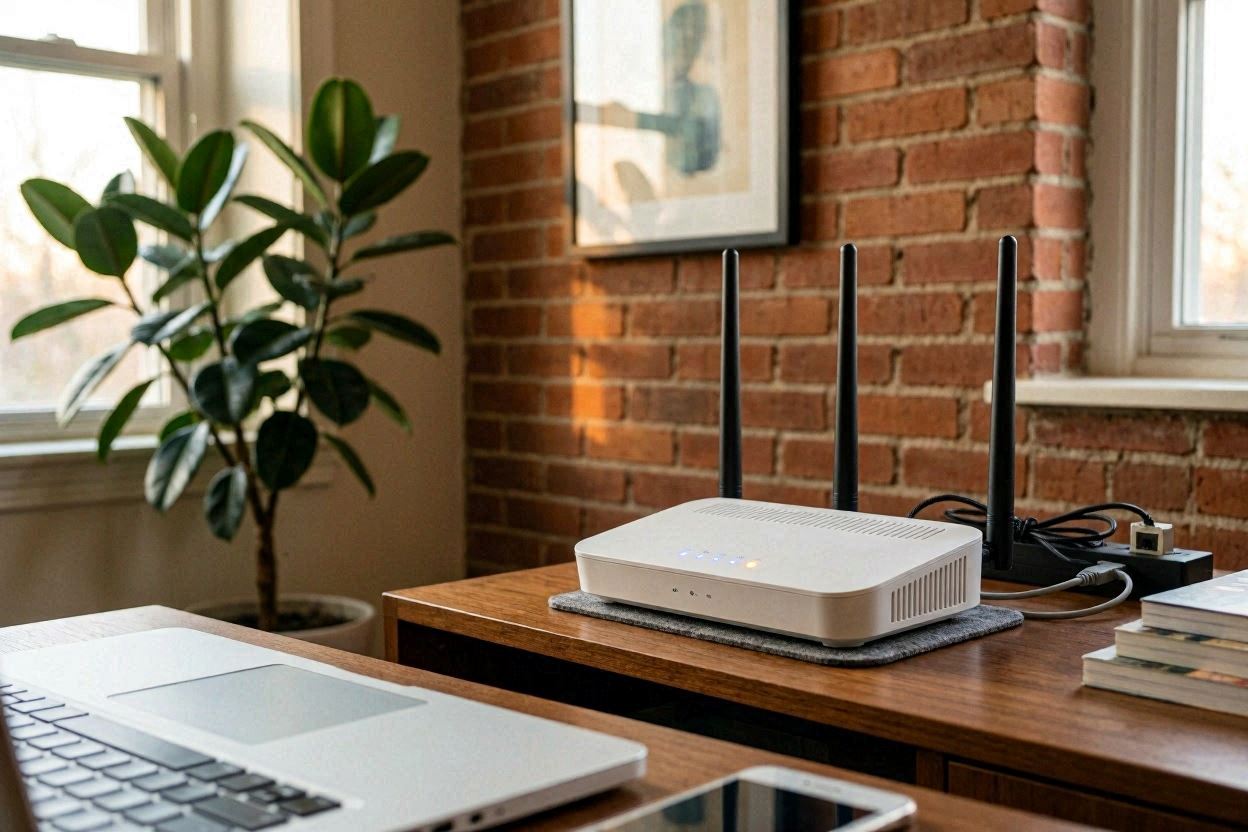
Если вам нужно настроить D-Link дома, начать стоит не с кнопки Reset, а с правильного подключения кабелей и выбора типа интернета. Настроить D-Link можно через браузер, настроить D-Link удобно и с ноутбука, и со смартфона, а сама настройка D-Link обычно занимает немного времени, если у вас есть данные от провайдера. В этой инструкции разберём, как подключить роутер D-Link к домашней сети, задать пароль Wi-Fi, защитить админку и проверить, что интернет стабильно работает на смартфонах, ноутбуках, телевизоре и приставке, сообщает bitbetnews.com.
D-Link — популярная линейка домашних роутеров, которая встречается в квартирах, частных домах, офисах и арендованном жилье. В Украине такие устройства часто работают с локальными провайдерами, домашним интернетом Киевстар, Vodafone/Vega, lifecell, региональными сетями и резервными схемами через 4G/5G-модем. Настройка зависит не только от модели роутера, но и от типа подключения: Dynamic IP, PPPoE, L2TP, PPTP, статический IP или привязка по MAC-адресу. Главное — не менять все параметры подряд, а пройти путь от кабелей до финальной проверки.
Комментарий сетевого мастера: «Большинство проблем с домашним роутером появляются не из-за модели D-Link, а из-за неверного WAN-порта, старого пароля администратора или неправильно выбранного типа подключения».
Что понадобится перед началом
Перед настройкой подготовьте сам роутер, блок питания, кабель провайдера, короткий Ethernet-кабель и устройство для входа в админ-панель. Лучше использовать ноутбук или ПК по проводу, потому что при смене имени Wi-Fi смартфон может временно потерять связь с роутером. Если ноутбука нет, можно настроить всё со смартфона, но тогда внимательно следите, к какой сети вы подключены. Также заранее найдите договор с провайдером или сообщение с логином и паролем для PPPoE, если такой тип подключения используется в вашем доме.
Обычно кабель от провайдера подключается в WAN/Internet-порт, а ноутбук — в один из LAN-портов. WAN-порт часто выделен цветом, но на старых моделях лучше смотреть подписи на корпусе. Если вы перепутаете WAN и LAN, панель управления может открыться, но интернет не появится. Для резервного интернета через мобильный модем или смартфон понадобятся отдельные настройки USB-модема, точки доступа или раздачи Wi-Fi.
Не начинайте с полного сброса роутера, если устройство уже работало у вас дома. Сначала сфотографируйте наклейку с моделью, текущие кабели и страницу настроек, если доступ в админку ещё есть. Это поможет быстро вернуться к прежней конфигурации, если новый вариант не заработает.
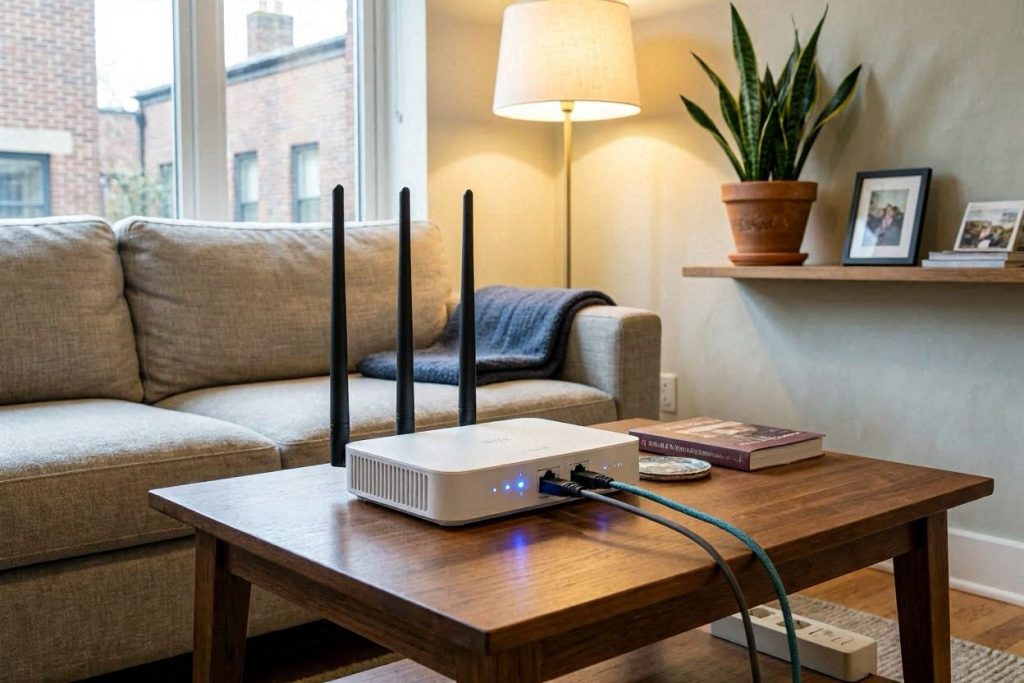
Минимальный список перед стартом:
- роутер D-Link и оригинальный блок питания;
- кабель провайдера или кабель от оптического терминала;
- ноутбук, ПК или смартфон;
- Ethernet-кабель для проводного подключения;
- логин и пароль PPPoE, если их выдавал провайдер;
- желаемое имя Wi-Fi и новый надёжный пароль;
- доступ к старому роутеру, если провайдер использует привязку по MAC.
Если вы настраиваете сеть впервые, полезно параллельно открыть базовую инструкцию как настроить домашний Wi-Fi роутер. Там проще объяснены общие принципы Wi-Fi, паролей и частот. В этой статье мы делаем упор именно на D-Link, но логика домашней сети остаётся похожей для большинства брендов. Для будущей перелинковки подойдёт тема {linkable: как выбрать место для роутера в квартире}.
Шаг 1. Подготовка
Подключите питание к роутеру и дождитесь, пока индикаторы перестанут мигать хаотично. Затем вставьте кабель провайдера в WAN/Internet-порт, а ноутбук подключите к LAN-порту. Если вы настраиваете через Wi-Fi, найдите заводское имя сети на наклейке роутера. Там же часто указаны модель, аппаратная ревизия, MAC-адрес и иногда данные для первого входа.
Откройте браузер и введите адрес панели управления D-Link. На многих моделях используется 192.168.0.1 или dlinkrouter.local, но конкретный адрес лучше сверять с наклейкой или инструкцией к вашей модели. Важно вводить адрес именно в строку браузера, а не в поисковую строку Google. Если страница не открывается, проверьте, подключено ли устройство к роутеру, а не к мобильному интернету или соседней сети.
На заметку: если 192.168.0.1 не открывается, нажмите Win+R на Windows, введите cmd, затем команду ipconfig и найдите строку «Основной шлюз». На macOS адрес роутера можно посмотреть в настройках сети, а на Android и iPhone — в свойствах подключённой Wi-Fi-сети. Этот адрес и есть вход в админку вашего D-Link.
После входа система попросит логин и пароль администратора. На старых моделях D-Link по умолчанию мог использоваться логин admin и пустой пароль, но на новых устройствах пароль часто задаётся при первом запуске. Если роутер уже настраивал провайдер или предыдущий владелец, стандартные данные могут не подойти. В этом случае сначала уточните пароль у провайдера или человека, который обслуживал сеть.
Шаг 2. Основные настройки: как настроить D-Link
Чтобы настроить D-Link для интернета, откройте раздел Internet, WAN, Network или Setup — название зависит от прошивки. Дальше выберите тип подключения. Если провайдер использует Dynamic IP, роутер часто получает адрес автоматически, и вам нужно только сохранить настройки. Если используется PPPoE, введите логин и пароль из договора, а при L2TP/PPTP дополнительно может понадобиться адрес сервера.
Не угадывайте тип подключения наугад. Если выбрать PPPoE вместо Dynamic IP, интернет не появится, хотя кабель и Wi-Fi будут работать. Если указать неправильный логин, роутер будет пытаться подключиться, но статус останется disconnected. При статическом IP нужны IP-адрес, маска, шлюз и DNS, выданные провайдером.
Совет редакции: «Если провайдер прислал настройки в SMS или личном кабинете, перепишите их без лишних пробелов. Особенно часто ошибки появляются в PPPoE-логине, где важны точки, дефисы, регистр и доменная часть после символа @».
После WAN-настроек перейдите к Wi-Fi. Задайте понятное имя сети, но не используйте в SSID номер квартиры, фамилию, телефон или адрес. Для диапазона 2,4 ГГц можно выбрать более универсальное имя, потому что его поддерживают старые смартфоны, принтеры, камеры и умные розетки. Для 5 ГГц лучше добавить в название «5G» или «5GHz», чтобы вы сразу понимали, к какой сети подключается устройство. Это не мобильный 5G, а частотный диапазон Wi-Fi.
Рекомендуемые параметры Wi-Fi:
| Параметр | Что выбрать дома | Почему это важно |
|---|---|---|
| Имя сети | Простое, без личных данных | Сеть легко найти, но она не раскрывает адрес |
| Пароль Wi-Fi | 12–16 символов и больше | Сложнее подобрать посторонним |
| Защита | WPA2/WPA3 или WPA2-PSK | Старый WEP использовать нельзя |
| 2,4 ГГц | Для дальних комнат и старых устройств | Лучше проходит через стены |
| 5 ГГц | Для ноутбуков, ТВ и игр рядом с роутером | Выше скорость и меньше помех |
| WPS | Лучше отключить после настройки | Меньше риск нежелательного подключения |
Обязательно смените пароль администратора роутера. Это не пароль Wi-Fi, а отдельный пароль для входа в панель управления. Если оставить стандартные данные, любой человек в вашей сети сможет изменить настройки, посмотреть подключённые устройства или сбросить конфигурацию. Пароль администратора храните отдельно от пароля Wi-Fi, особенно если вы часто даёте гостям доступ к сети.
Шаг 3. Финальная проверка
После сохранения настроек перезагрузите роутер через меню или кнопкой питания. Подождите несколько минут и проверьте индикаторы Internet/WAN и Wi-Fi. Затем подключите смартфон к новой сети, откройте несколько сайтов и проверьте скорость. Если дома есть Smart TV, ноутбук, игровая приставка или камера видеонаблюдения, подключите их постепенно, чтобы сразу заметить устройство, которое создаёт конфликт.
Проверьте работу 2,4 и 5 ГГц в разных комнатах. В кухне, коридоре и дальней спальне скорость может отличаться в несколько раз, потому что на сигнал влияют стены, бытовая техника, зеркала, соседские сети и расположение роутера. Если в одной комнате интернет отличный, а в другой почти исчезает, проблема не всегда в тарифе провайдера. Часто помогает перенос роутера выше, ближе к центру квартиры или подальше от микроволновки и металлических предметов.
Домашняя сеть должна быть не только быстрой, но и предсказуемой. Лучше один раз аккуратно проверить все устройства, чем потом искать причину, почему вечером пропадает видеосвязь, тормозит YouTube или не подключается рабочий ноутбук.
На заметку: если после настройки скорость ниже ожидаемой, сравните Wi-Fi и проводное подключение. Подключите ноутбук кабелем к LAN-порту и выполните тест скорости. Если по кабелю скорость нормальная, а по Wi-Fi низкая, проблема в беспроводной части, канале, помехах или расположении роутера. Если низкая скорость и по кабелю, стоит обратиться к провайдеру.
Полезно также прочитать материал как ускорить домашний Wi-Fi с помощью одной настройки роутера. В нём подробнее разобраны QoS, нагрузка от нескольких устройств и типичные причины просадки скорости. Для пользователей, которые сравнивают разные бренды, пригодится инструкция как настроить роутер TP-Link. Ещё одна тема для будущей перелинковки: {linkable: как проверить скорость домашнего интернета правильно}.
Возможные ошибки и как их исправить
Если интернет не появился, сначала проверьте физическое подключение. Кабель провайдера должен быть в WAN-порту, а не в LAN. Иногда коннектор вставлен не до конца, и индикатор на порту не горит. Переподключите кабель, перезагрузите роутер и проверьте статус WAN в админке.
Если админка D-Link не открывается, убедитесь, что вы подключены именно к этому роутеру. На смартфоне временно отключите мобильный интернет Vodafone, Киевстар или lifecell, чтобы браузер не пытался открыть страницу через мобильную сеть. На ноутбуке можно отключить VPN и вручную проверить основной шлюз. Если роутер ранее менял IP-адрес, стандартный 192.168.0.1 уже может не работать.
Комментарий пользователя: «Я полчаса не мог зайти в настройки, а потом понял, что телефон был подключён к мобильному интернету. После отключения LTE страница D-Link открылась сразу».
Если Wi-Fi есть, но сайты не открываются, проверьте тип подключения и DNS. При Dynamic IP иногда помогает перезапуск оптического терминала или ожидание, пока провайдер обновит привязку MAC-адреса. Если у провайдера включена привязка к старому роутеру, в настройках D-Link может понадобиться клонирование MAC. Для PPPoE проверьте логин и пароль, потому что одна ошибка в символе полностью ломает подключение.
Если сеть работает нестабильно, поменяйте канал Wi-Fi или разделите сети 2,4 и 5 ГГц разными именами. Старые устройства иногда плохо переключаются между диапазонами, если оба имеют одинаковый SSID. Также отключите WPS, обновите прошивку с официального сайта D-Link для вашей модели и проверьте, не перегревается ли роутер. Не ставьте устройство в закрытую тумбу, возле батареи или за телевизором.
Полезные советы и лайфхаки
Для квартиры обычно достаточно автоматического выбора канала, но в многоэтажке лучше проверить загруженность эфира. Если вокруг десятки соседских сетей, диапазон 2,4 ГГц может быть перегружен, особенно вечером. В таком случае ноутбуки, смартфоны и телевизоры лучше подключать к 5 ГГц, а умные розетки, датчики и старые устройства оставить на 2,4 ГГц. Это снижает конкуренцию внутри домашней сети.
Создайте гостевую Wi-Fi-сеть, если к вам часто приходят друзья, мастера или арендаторы. Гостевая сеть позволяет дать интернет, не раскрывая основной пароль и доступ к домашним устройствам. Для неё можно задать простой отдельный пароль и ограничить доступ к локальной сети. Особенно это полезно, если дома есть NAS, камеры, рабочий ноутбук или умная техника.
Практический чек-лист после настройки:
- Смените пароль администратора роутера.
- Задайте новый пароль Wi-Fi.
- Отключите WPS, если он не нужен.
- Проверьте 2,4 и 5 ГГц отдельно.
- Обновите прошивку с официального сайта D-Link.
- Сохраните резервную копию настроек, если меню это позволяет.
- Запишите данные доступа в менеджер паролей или защищённые заметки.
Стоимость самой настройки — 0 грн, если вы делаете её самостоятельно. Вызов мастера, покупка нового роутера, усилителя Wi-Fi или Mesh-системы уже оплачиваются отдельно, а цены зависят от города и магазина. Тарифы домашнего и мобильного интернета в гривне по состоянию на 2026 год проверяйте на сайте вашего оператора или провайдера, потому что условия Vodafone, Киевстар, lifecell и региональных сетей могут меняться. Если интернет нужен во время отключений света, заранее уточните у провайдера технологию подключения и возможность питания роутера от павербанка через DC-кабель или UPS.
Для продвинутых пользователей полезно настроить резервирование адресов DHCP для телевизора, NAS, камеры или игровой консоли. Это позволит устройствам всегда получать один и тот же локальный IP. Если вы используете удалённый доступ, видеонаблюдение или домашний сервер, не открывайте порты без понимания рисков. Лучше использовать VPN, облачный доступ производителя или безопасные сценарии с двухфакторной защитой.
Частые вопросы (FAQ)
Как настроить D-Link, если нет логина и пароля от провайдера?
Сначала уточните тип подключения в личном кабинете, договоре или службе поддержки провайдера. Если используется Dynamic IP, логин и пароль могут не понадобиться. Если подключение работает через PPPoE, L2TP или PPTP, без корректных данных интернет не заработает. Не сбрасывайте роутер до заводских настроек, пока не убедитесь, что сможете восстановить параметры.
Почему роутер D-Link раздаёт Wi-Fi, но интернета нет?
Wi-Fi и интернет — не одно и то же. Роутер может создавать беспроводную сеть, даже если не подключился к провайдеру. Проверьте WAN-кабель, тип подключения, логин PPPoE, DNS и статус Internet в админке. Если по кабелю от провайдера нет сигнала, обратитесь в поддержку оператора.
Какой пароль поставить на Wi-Fi D-Link?
Используйте длинный пароль от 12–16 символов, в котором есть буквы, цифры и специальные знаки. Не ставьте номер телефона, дату рождения, адрес квартиры или простые варианты вроде 12345678. Для гостей лучше создать отдельную сеть. Пароль администратора роутера должен отличаться от пароля Wi-Fi.
Нужно ли обновлять прошивку D-Link?
Да, если для вашей модели доступна новая стабильная прошивка на официальном сайте D-Link. Обновления могут исправлять ошибки, улучшать безопасность и стабильность работы. Перед обновлением проверьте точную модель и аппаратную ревизию роутера. Нельзя ставить прошивку от похожей, но другой модели.
Что главное проверить после настройки роутера D-Link?
Проверьте доступ в интернет по кабелю и Wi-Fi, работу 2,4 и 5 ГГц, новый пароль администратора, защиту WPA2/WPA3 и отключение ненужного WPS. Затем подключите основные устройства и протестируйте сеть в разных комнатах. Если всё работает стабильно, сохраните данные доступа и не меняйте дополнительные параметры без необходимости. Хорошо настроенный D-Link должен спокойно раздавать интернет, не требуя ежедневных перезагрузок и ручных исправлений.