
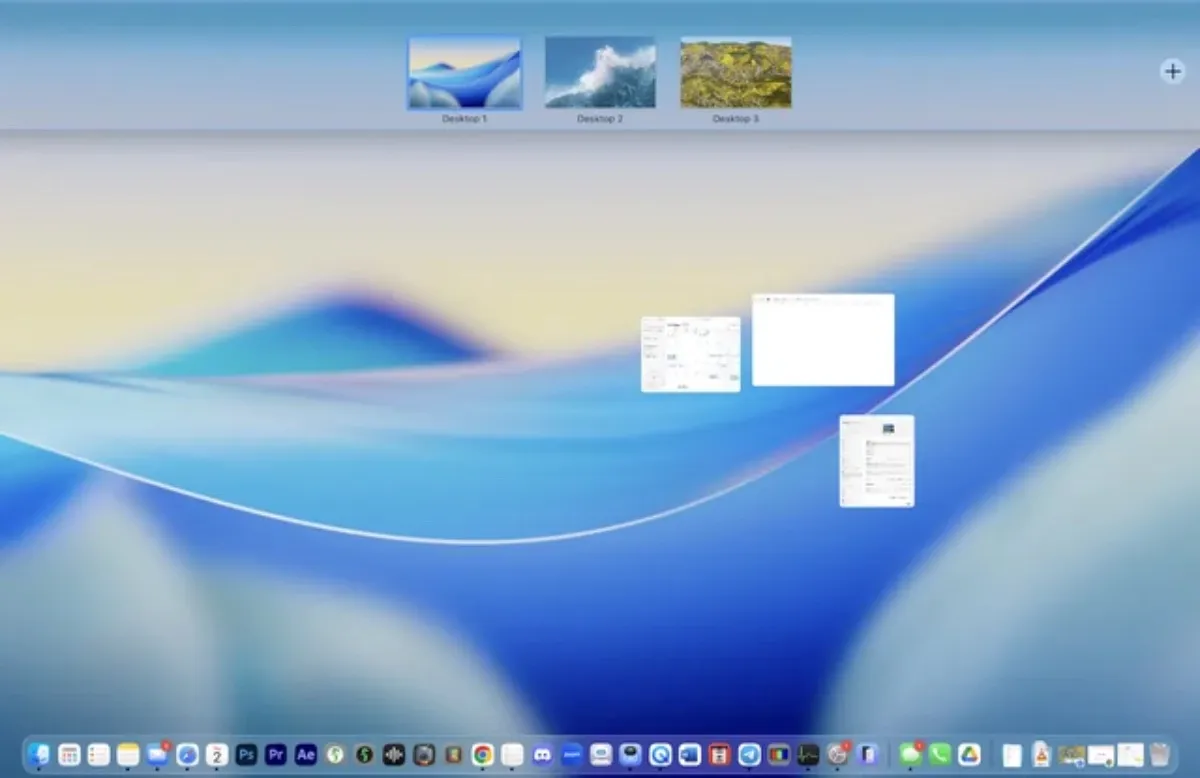
Mission Control Mac — встроенный режим macOS, который показывает открытые окна, полноэкранные приложения и виртуальные рабочие столы на одном экране. Если вы ищете, как работает Mission Control Mac, представьте панель многозадачности: она помогает найти нужное окно и перейти в другое пространство. В режиме Mission Control Mac программы не закрываются, а временно раскладываются перед пользователем. Функция особенно полезна на MacBook, где браузер, документы и мессенджеры быстро перекрывают друг друга, сообщает bitbetnews.com.
Mission Control Mac простыми словами
Mission Control объединяет обзор окон и Spaces — виртуальные рабочие столы macOS. В центре отображаются окна текущего стола, а сверху находятся другие пространства, полноэкранные приложения и Split View. Любое окно можно выбрать или перетащить в другую рабочую область. Программа при этом продолжает работать как обычно.
Главная ценность Mission Control состоит не в анимации, а в отказе от случайного перебора окон через Dock и Command + Tab. Один жест показывает документы, браузеры и рабочие области, между которыми вы переключаетесь.
Открыть режим можно несколькими способами:
- провести вверх тремя или четырьмя пальцами по трекпаду;
- нажать клавишу Mission Control, обычно F3;
- использовать Control + стрелка вверх;
- дважды коснуться Magic Mouse двумя пальцами;
- назначить запуск на активный угол.
Комментарий редакционного эксперта: «Mission Control не увеличивает мощность Mac, но сокращает время поиска нужного окна и восстановления контекста задачи».
Полезно также узнать, что такое Spotlight на Mac. Spotlight ищет приложения и файлы, а Mission Control показывает открытые окна. Поиск приводит к нужному объекту, а обзор помогает продолжить работу. Вместе эти инструменты заметно упрощают ежедневное использование macOS.
Как это работает изнутри
Mission Control не создает копии программ. macOS уменьшает активные окна и размещает их в обзорном режиме, сохраняя связь с исходным приложением. Spaces действуют как отдельные столы: на одном можно оставить браузер, на другом — редактор, на третьем — личные приложения. Переключение происходит без закрытия программ.
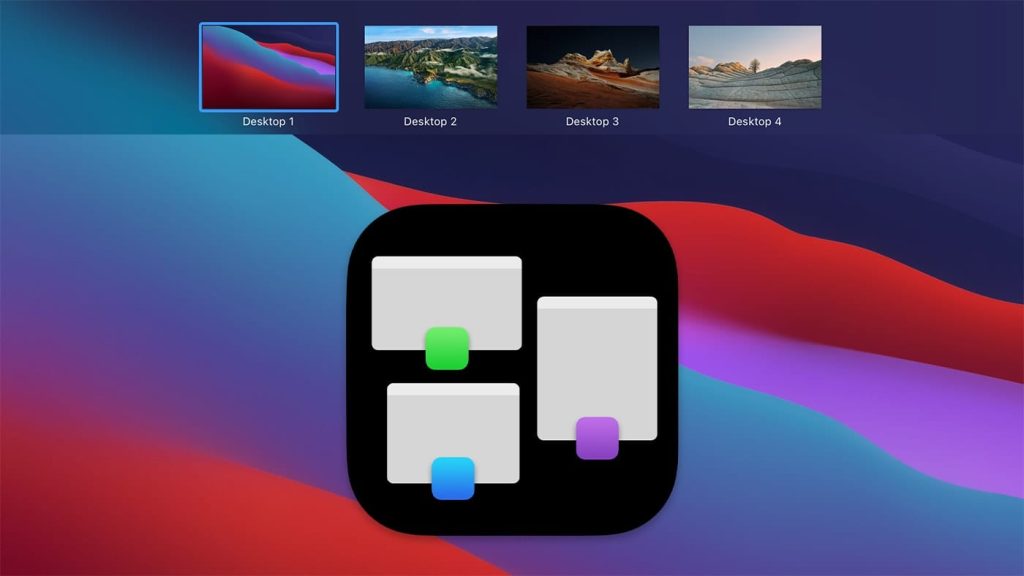
В разделе «Рабочий стол и Dock» доступны группировка окон, перестановка Spaces и отдельные пространства для мониторов. Там же меняются сочетания клавиш и активные углы. Подробности приведены в официальном руководстве Apple. В зависимости от версии macOS расположение некоторых параметров может отличаться.
На заметку. Отключите автоматическую перестановку Spaces, если привыкли к фиксированному порядку. Иначе система может менять рабочие столы местами после переключений. Пользователям, которые ориентируются по мышечной памяти, проще держать браузер слева, а документы справа. После изменения параметра проверьте жесты в обе стороны.
Где и как применяется
Пространства на Mac помогают разделить документы, личные вкладки и рабочие сервисы. Первый стол можно выделить под Safari и почту, второй — под Word или Pages, третий — под Telegram, Slack и Zoom. Полноэкранное приложение автоматически получает отдельное место в панели Spaces. Схема удобна даже на одном дисплее.
Настройка занимает несколько шагов:
- Откройте Mission Control жестом или клавишей F3.
- Подведите указатель к верхнему краю экрана.
- Нажмите «+» и создайте новый рабочий стол.
- Перетащите на его миниатюру нужные окна.
- Переключайтесь жестом либо через Control + стрелка.
- При необходимости закрепите приложение за столом через его значок в Dock.
При работе через мобильный интернет Vodafone, Киевстар или lifecell Mission Control не расходует отдельный трафик: функция управляет локальными окнами macOS. Интернет используют только сами приложения, открытые в выбранных пространствах.
Mission Control упрощает перенос файлов между Finder и программами. Начните перетаскивать документ, откройте обзор и выберите нужное окно. Для подготовки инструкций пригодится материал о том, как записать видео с экрана на macOS. Такой способ позволяет наглядно показать переключение между Spaces.
Преимущества и недостатки
Mission Control полезен при большом количестве окон. Функция встроена в macOS, не требует подписки и работает с трекпадом, мышью, клавиатурой и несколькими дисплеями. Слишком большое количество рабочих столов, напротив, усложняет поиск. Поэтому Spaces лучше создавать под постоянные проекты или типы задач.
| Критерий | Преимущество | Ограничение |
|---|---|---|
| Обзор окон | Все окна видны вместе | Миниатюры мельчают при большом количестве |
| Spaces | Разделяют проекты | Нужно помнить расположение столов |
| Мониторы | Отдельные рабочие области | Поведение зависит от настроек |
| Управление | Доступны жесты и клавиши | Требуется привыкание |
Комментарий пользователя MacBook: «После разделения браузера, мессенджеров и документов по трем столам я почти перестал сворачивать окна. Главное — не создавать пространство для каждой мелкой задачи».
Совет редакции. Начните с двух или трех Spaces. Один оставьте для основной задачи, второй — для коммуникаций, третий — для временных окон. Если вы не помните назначение стола, удалите его. Предсказуемая структура важнее количества рабочих областей.
Сравнение с аналогами и альтернативами
В Windows ближайшим аналогом считается Task View. В macOS альтернативой выступает Stage Manager, который держит активную группу окон в центре, а остальные размещает сбоку. Mission Control дает общий обзор, тогда как Stage Manager помогает сосредоточиться на одной группе. Для двух программ рядом удобнее Split View, а для быстрого перехода — Command + Tab.
| Инструмент | Главная задача | Когда удобен |
| Mission Control | Обзор окон и Spaces | Нужно увидеть всю рабочую среду |
| App Exposé | Окна одной программы | Открыто много документов |
| Stage Manager | Фокус на группе окон | Последовательная работа |
| Split View | Два приложения рядом | Сравнение данных |
| Command + Tab | Переход между программами | Нужное приложение известно |
| Task View | Виртуальные столы Windows | Работа в Windows |
Spaces разделяют проекты, Split View размещает два приложения рядом, а Mission Control показывает общую картину. App Exposé удобнее для выбора конкретного окна одной программы. Command + Tab выигрывает, когда пользователь точно знает, какое приложение требуется открыть. Эти инструменты лучше комбинировать, а не рассматривать как взаимоисключающие функции.
Различия на Intel и Apple Silicon
На Mac с Intel и моделях на Apple Silicon M1, M2, M3 или M4 логика Mission Control почти одинакова. Различия чаще связаны с клавиатурой и версией macOS. На одном Mac достаточно F3, а на другом может потребоваться Fn + F3. В старых системах раздел настроек выглядит иначе и может называться System Preferences.
Mission Control не освобождает оперативную память и не приостанавливает тяжелые программы. Перенос браузера или видеоредактора в другой Space не снизит нагрузку. На старом Intel Mac рывки анимации могут быть заметнее при перегреве или нехватке памяти. В этом случае закройте лишние приложения и проверьте их через «Мониторинг системы».
Для сервисов Apple полезно создать Apple ID для Mac и привязать к iCloud. Аккаунт не нужен для Mission Control, но используется для синхронизации данных и доступа к экосистеме. Это особенно важно при переходе на новый MacBook. Окна и Spaces при этом остаются локальными элементами интерфейса.
Стоит ли использовать в 2026 году
Как пользоваться Mission Control, зависит от рабочего сценария. Назначьте удобный жест, создайте два пространства и разделите рабочие и личные окна. Через несколько дней станет понятно, ускоряет ли такая схема ваши действия. При работе в одном полноэкранном приложении функция требуется реже.
Mission Control не ускоряет слабый Mac и не закрывает зависшие программы. Он показывает карту окон и помогает восстановить контекст после смены задачи. При фиксированном порядке Spaces функция становится естественной частью macOS. Для большинства владельцев MacBook это практичный инструмент многозадачности.
Частые вопросы (FAQ)
Что такое Mission Control Mac и чем он отличается от Launchpad?
Mission Control показывает открытые окна и виртуальные рабочие столы. Launchpad предназначен для запуска установленных программ. Первый управляет текущей работой, второй служит каталогом приложений.
Как открыть Mission Control на MacBook?
Проведите вверх по трекпаду, нажмите F3 либо Control + стрелка вверх. Можно также назначить активный угол или жест Magic Mouse. Если команда не работает, проверьте настройки трекпада и клавиатуры.
Как создать новый рабочий стол на Mac?
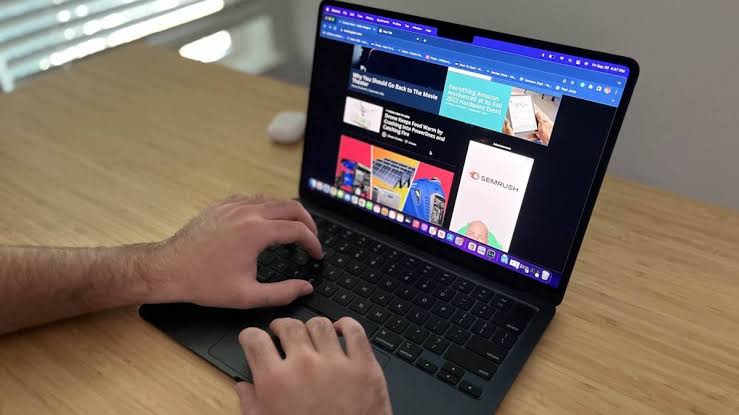
Откройте Mission Control, наведите указатель на верхнюю часть экрана и нажмите «+». Затем перетащите окна на миниатюру нового стола. Переключайтесь жестами или через Control + стрелка.
Почему Mission Control показывает не все окна?
Окна могут находиться в другом Space, быть свернутыми или открытыми на втором дисплее. Проверьте верхнюю панель и параметры мониторов. Для окон одной программы используйте App Exposé.
Можно ли отключить Mission Control?
Удалить системную функцию нельзя, но можно отключить ее жесты и сочетания клавиш. Spaces также необязательно использовать. Все способы запуска меняются в настройках macOS.