
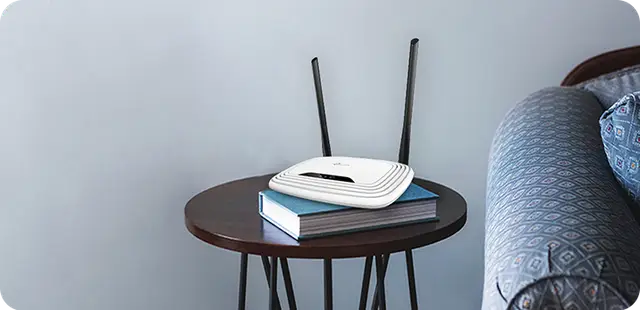
Настроить TP-Link можно без мастера, если понимать порядок действий: подключить кабели, зайти в панель управления, выбрать тип интернета и задать пароль Wi-Fi. Настроить TP-Link проще всего через браузер или приложение, а сама процедура обычно занимает 10–20 минут. Главное — не менять все параметры подряд, а идти по шагам. Если вам нужно настроить TP-Link в квартире, частном доме или офисе, эта инструкция поможет пройти путь от распаковки до стабильной домашней сети, сообщает bitbetnews.com.
Что понадобится перед началом
Перед настройкой подготовьте сам роутер, блок питания, интернет-кабель от провайдера и устройство, с которого будете входить в панель управления. Это может быть ноутбук, компьютер, смартфон или планшет. Для первого запуска лучше использовать ноутбук и кабель Ethernet, но если его нет, подойдет подключение к заводской Wi-Fi-сети роутера. Название сети и пароль обычно указаны на наклейке снизу корпуса.
Еще понадобится договор или личный кабинет провайдера. В Украине большинство домашних подключений работают через динамический IP, но встречаются PPPoE, статический IP или привязка по MAC-адресу. Если у вас интернет от локального провайдера, лучше заранее уточнить тип подключения. Для мобильного интернета через 4G/5G-модем или eSIM-роутер логика будет другой, но базовые принципы Wi-Fi остаются похожими.
Комментарий сетевого специалиста:
Самая частая ошибка новичков — они сразу меняют десятки настроек, не понимая, за что они отвечают. Для первого запуска достаточно правильно подключить WAN-кабель, выбрать тип соединения и задать надежный пароль Wi-Fi.
Перед стартом проверьте, есть ли у вас:
- роутер TP-Link и блок питания;
- кабель провайдера;
- логин и пароль от интернета, если используется PPPoE;
- смартфон или ноутбук для настройки;
- доступ к розетке рядом с местом установки;
- данные с наклейки роутера;
- несколько минут без спешки.
Подробнее о похожей базовой настройке можно почитать в материале как настроить домашний Wi-Fi роутер.
Шаг 1. Подготовка
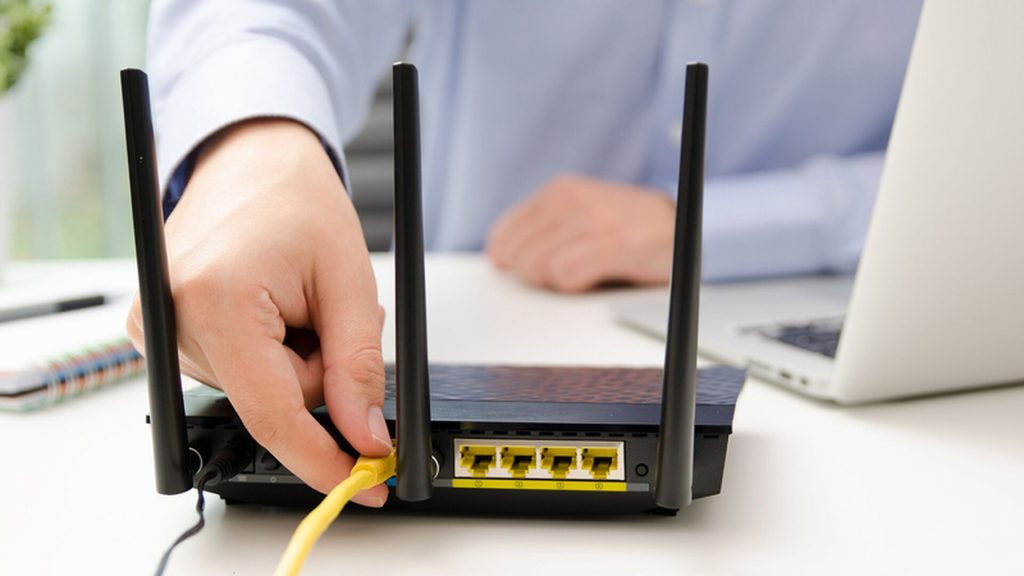
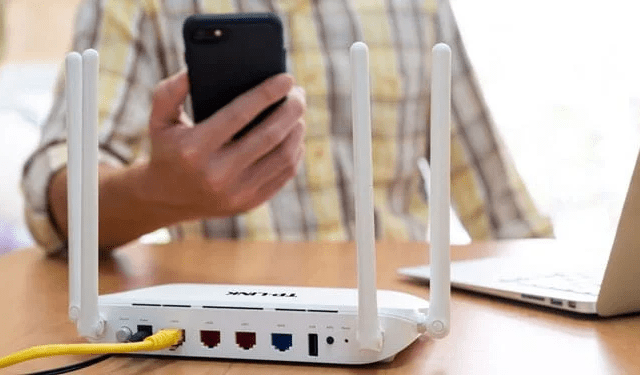
Сначала подключите роутер к питанию и дождитесь, пока индикаторы перестанут мигать хаотично. Интернет-кабель от провайдера вставьте в порт WAN, который часто выделен синим цветом. Если на корпусе есть несколько желтых LAN-портов, они нужны для подключения компьютера, телевизора, приставки или другого проводного устройства. Не путайте WAN и LAN: при ошибке интернет может не появиться, хотя Wi-Fi-сеть будет видна.
После подключения найдите заводскую Wi-Fi-сеть TP-Link на смартфоне или ноутбуке. Ее название обычно начинается с TP-Link и содержит цифры модели. Пароль также указан на наклейке, если сеть защищена. Если вы подключаете ноутбук кабелем, откройте браузер и переходите к панели управления.
Не ставьте роутер на пол, за телевизор или в металлический шкаф. Даже дорогой тариф не поможет, если сигнал Wi-Fi физически блокируется стенами, техникой и мебелью.
Обычно вход в настройки выполняется через адрес tplinkwifi.net, 192.168.0.1 или 192.168.1.1. Если страница не открывается, проверьте, подключены ли вы именно к сети этого роутера, а не к мобильному интернету Vodafone, Киевстар или lifecell. На смартфоне иногда помогает временно отключить мобильные данные, чтобы браузер не пытался выйти в интернет через SIM-карту.
Совет редакции: если роутер уже был в использовании, перед настройкой лучше сделать сброс. Для этого удерживайте кнопку Reset примерно 10 секунд, пока индикаторы не мигнут. После сброса устройство вернется к заводским параметрам, и старые пароли не помешают настройке.
Шаг 2. Основные настройки
После входа в панель управления роутер предложит создать пароль администратора. Это не пароль от Wi-Fi, а защита самой панели настроек. Сделайте его отдельным и достаточно надежным, чтобы сосед, гость или случайный пользователь не смог изменить параметры вашей сети. Не используйте комбинации вроде admin123 или 12345678.
Дальше выберите тип подключения к интернету. Если вы не знаете, какой вариант нужен, начните с динамического IP — у многих украинских провайдеров он работает автоматически. Если интернет не появился, проверьте договор или личный кабинет. При PPPoE нужно ввести логин и пароль, которые выдал провайдер.
Чтобы настроить TP-Link правильно, уделите внимание Wi-Fi. Задайте понятное имя сети, например Home_Kyiv_5G или Apartment_WiFi, но не указывайте в названии квартиры, фамилию или номер телефона. Для пароля используйте минимум 12 символов: буквы, цифры и специальные знаки. Режим безопасности лучше выбирать WPA2-Personal или WPA3, если модель роутера и ваши устройства его поддерживают.
| Параметр | Что выбрать новичку | Почему это важно |
|---|---|---|
| Тип подключения | Dynamic IP или данные провайдера | От этого зависит доступ к интернету |
| Имя Wi-Fi | Простое, без личных данных | Так легче найти сеть и сохранить приватность |
| Пароль Wi-Fi | 12+ символов | Снижает риск подключения посторонних |
| Диапазон | 2,4 ГГц и 5 ГГц | 2,4 ГГц дальше, 5 ГГц быстрее |
| Безопасность | WPA2 или WPA3 | Защищает сеть от взлома |
| WPS | Лучше отключить | Уменьшает риск нежелательного доступа |
Комментарий мастера по домашним сетям:
Если роутер двухдиапазонный, не бойтесь использовать 5 ГГц. Этот диапазон обычно быстрее и чище в многоквартирных домах, где 2,4 ГГц перегружен соседскими сетями.
На этом этапе полезно заглянуть и в настройки обновления прошивки. Некоторые модели TP-Link умеют проверять обновления автоматически, другие требуют загрузки файла с официального сайта производителя. Не обновляйте прошивку с сомнительных сайтов и не отключайте питание во время процесса.
Шаг 3. Финальная проверка
После сохранения настроек роутер может перезагрузиться. Подключитесь к новой Wi-Fi-сети и проверьте, открываются ли сайты, мессенджеры, YouTube, банковские приложения и сервисы, которыми вы пользуетесь каждый день. Если интернет работает, но скорость ниже ожидаемой, проверьте диапазон подключения. На 2,4 ГГц скорость обычно ниже, зато сигнал лучше проходит через стены.
Сделайте тест в нескольких местах квартиры. В комнате рядом с роутером сигнал должен быть стабильным, а в дальней комнате возможны просадки. Если вы живете в доме с толстыми стенами, стоит подумать о Mesh-системе или дополнительной точке доступа. Для обычной квартиры часто хватает правильного расположения роутера и включенного диапазона 5 ГГц.
На заметку: по состоянию на 2026 год стоимость домашних тарифов, мобильного интернета и 4G/5G-решений в Украине нужно проверять на сайтах Vodafone, Киевстар, lifecell и вашего фиксированного провайдера. Условия меняются, поэтому ориентируйтесь не только на цену в гривне, но и на реальную скорость, стабильность и лимиты.
Если вы хотите улучшить скорость без покупки нового оборудования, пригодится материал как ускорить домашний Wi-Fi.
Возможные ошибки и как их исправить
Иногда после настройки Wi-Fi есть, но интернет не работает. Это значит, что роутер раздает локальную сеть, но не получил доступ от провайдера. Проверьте, правильно ли вставлен кабель в WAN-порт, выбран ли тип подключения и нет ли задолженности по тарифу. Если используется PPPoE, внимательно перепроверьте логин и пароль.
Еще одна распространенная проблема — не открывается страница tplinkwifi.net. В этом случае попробуйте IP-адрес 192.168.0.1 или 192.168.1.1. Также убедитесь, что вы не включили VPN, мобильный интернет или режим приватного DNS, который может мешать локальному входу в панель. На компьютере помогает перезагрузка сетевого адаптера или подключение кабелем.
Если вы забыли пароль от Wi-Fi, не спешите сбрасывать весь роутер. Сначала проверьте сохраненный пароль на ноутбуке или смартфоне. Полный сброс нужен только тогда, когда нет доступа ни к сети, ни к панели управления.
Частые ошибки выглядят так:
- Кабель провайдера вставлен в LAN вместо WAN.
- Выбран неправильный тип интернет-подключения.
- Неверно введен PPPoE-логин или пароль.
- Роутер стоит слишком далеко от основных устройств.
- Включен слабый пароль Wi-Fi.
- Используется перегруженный канал 2,4 ГГц.
- Прошивка давно не обновлялась.
Если проблема именно в пароле, посмотрите подробную инструкцию как восстановить пароль от Wi-Fi сети.
Полезные советы и лайфхаки
После базовой настройки стоит улучшить безопасность и стабильность сети. Отключите WPS, если не используете быстрое подключение кнопкой. Создайте гостевую сеть для друзей, арендаторов или посетителей, чтобы они не имели доступа к вашим домашним устройствам. Это особенно полезно, если в сети есть камеры, NAS, умные колонки, телевизор или рабочий ноутбук.
Поставьте роутер ближе к центру квартиры и выше уровня пола. Не прячьте его за микроволновкой, системным блоком или зеркалом. Если в доме много соседских сетей, попробуйте сменить канал Wi-Fi или включить автоматический выбор. Для онлайн-игр, видеозвонков и работы с большими файлами лучше использовать 5 ГГц или проводное подключение.
Отзыв пользователя:
После переноса роутера с пола на открытую полку скорость в дальней комнате стала заметно стабильнее. Настройки почти не менялись, но качество сигнала улучшилось сразу.
Для семейного использования можно настроить родительский контроль, расписание Wi-Fi и ограничение доступа для отдельных устройств. Это удобно, если нужно отключать интернет ночью или контролировать подключение детских гаджетов. Также стоит периодически смотреть список клиентов: если видите неизвестное устройство, меняйте пароль Wi-Fi.
Для усиления безопасности аккаунтов и роутера полезно разобраться, что такое двухфакторная аутентификация. А для будущей перелинковки по теме можно использовать материалы {linkable: как выбрать роутер для квартиры}, {linkable: что такое 5G интернет} и {linkable: как подключить eSIM в Украине}.
Частые вопросы (FAQ)
Как настроить TP-Link, если нет компьютера?
Настроить TP-Link можно со смартфона. Подключитесь к заводской Wi-Fi-сети роутера, откройте tplinkwifi.net в браузере или используйте приложение TP-Link Tether, если ваша модель его поддерживает.
Почему роутер TP-Link раздает Wi-Fi, но интернета нет?
Чаще всего причина в неправильном типе подключения, ошибке в PPPoE-логине, проблеме у провайдера или кабеле, вставленном не в тот порт. Проверьте WAN-порт, настройки интернета и состояние услуги в личном кабинете провайдера.
Какой пароль поставить на Wi-Fi?
Используйте пароль длиной от 12 символов с буквами, цифрами и знаками. Не ставьте номер телефона, дату рождения, имя питомца или адрес квартиры. Такие комбинации легко подобрать.
Нужно ли обновлять прошивку TP-Link?
Да, если обновление доступно для вашей модели. Прошивка может исправлять ошибки, повышать стабильность и закрывать уязвимости. Загружайте обновления только через панель роутера или официальный сайт TP-Link.
Что делать, если забыл пароль от панели роутера?
Если пароль администратора неизвестен, обычно помогает сброс кнопкой Reset. После этого роутер придется настроить заново: интернет, Wi-Fi, пароль и дополнительные параметры.
Настройка TP-Link не требует специальных знаний, если действовать спокойно и по порядку. Сначала подключите кабели, затем войдите в панель управления, выберите тип интернета, задайте надежный пароль Wi-Fi и проверьте работу сети в разных комнатах. После этого стоит отключить WPS, обновить прошивку и настроить гостевую сеть, если дома часто подключаются чужие устройства. Такой подход помогает получить стабильный интернет без лишних расходов и вызова мастера.