
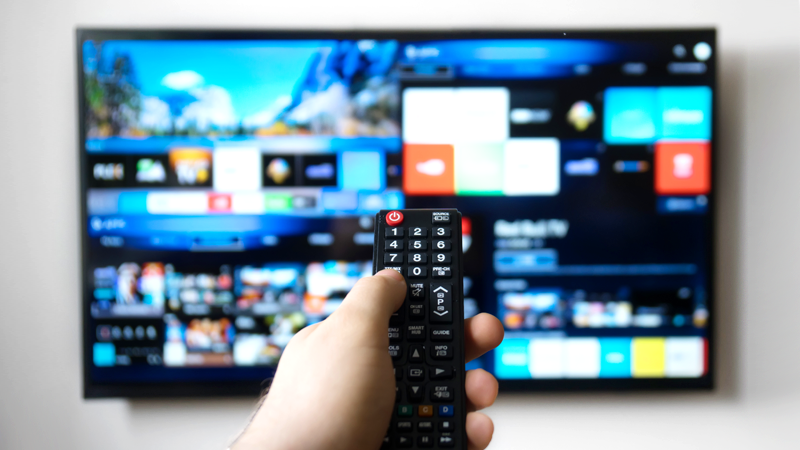
Телевизоры Samsung с функцией Smart TV — это отличное решение для тех, кто хочет получить доступ к потоковым сервисам, интернет-приложениям и мультимедийному контенту. Однако для того, чтобы использовать все возможности Smart TV, необходимо правильно настроить телевизор. В этой статье мы расскажем, как настроить Smart TV на телевизоре Samsung, подключить его к интернету и установить необходимые приложения. Следуя нашим рекомендациям, вы сможете наслаждаться всеми функциями вашего телевизора за несколько минут, сообщает bitbetnews.com.
Шаг 1: Подключение телевизора к интернету
Первый шаг в настройке Smart TV — это подключение телевизора к интернету. Без этого шага многие функции телевизора, такие как просмотр потокового видео, использование приложений и серфинг в интернете, будут недоступны. Для подключения к интернету есть два способа: через Wi-Fi или с помощью кабеля Ethernet.
- Подключение через Wi-Fi:
- Перейдите в меню настроек телевизора, выберите раздел «Сеть».
- В списке доступных сетей выберите вашу Wi-Fi сеть.
- Введите пароль от сети и подтвердите подключение.
- Подключение через Ethernet:
- Подключите кабель Ethernet от вашего маршрутизатора к телевизору.
- В меню настроек телевизора выберите пункт «Сеть» и установите подключение через кабель.
После подключения телевизор проверит доступность интернета и подключится автоматически.
Шаг 2: Настройка учетной записи Samsung
Для использования всех функций Smart TV, таких как загрузка приложений из магазина Samsung Apps и синхронизация с другими устройствами, рекомендуется создать учетную запись Samsung.
- Перейдите в меню «Настройки».
- Найдите раздел «Учетная запись Samsung» и выберите опцию для регистрации.
- Введите свою электронную почту и придумайте пароль. Также можно привязать учетную запись к существующему аккаунту Google или Facebook.
- Подтвердите создание учетной записи и войдите в систему.
Теперь у вас есть доступ ко всем функциям Smart TV, включая загрузку и обновление приложений, настройки персонализированных рекомендаций и использование голосового управления.
Шаг 3: Установка необходимых приложений
После подключения телевизора к интернету и создания учетной записи, следующим шагом будет установка приложений. Samsung Smart TV поддерживает множество популярных сервисов для стриминга, таких как Netflix, YouTube, Amazon Prime Video и многие другие.
- Перейдите в раздел «Smart Hub» или «Samsung Apps», в зависимости от модели телевизора.
- Введите в поисковую строку название приложения, которое вы хотите установить.
- Выберите нужное приложение и нажмите «Установить».
- После установки приложение будет доступно в разделе «Мои приложения».
Теперь вы можете наслаждаться любимыми фильмами, сериалами и видео через приложение на телевизоре.
Шаг 4: Настройка дополнительных функций
Smart TV на телевизоре Samsung предлагает множество дополнительных функций, таких как управление голосом, интеграция с другими умными устройствами и персонализация контента. Чтобы настроить эти функции:
- Голосовое управление: Перейдите в меню «Настройки» и выберите раздел «Голосовое управление». Включите эту функцию и настройте голосовые команды для поиска контента или управления телевизором.
- Подключение к устройствам: Вы можете подключить телевизор к умным устройствам через функцию SmartThings. Для этого установите на смартфоне приложение SmartThings, создайте учетную запись и подключите телевизор к системе умного дома.
- Персонализация контента: В меню «Настройки» найдите раздел «Персонализация» и включите рекомендации на основе ваших предпочтений.
Эти дополнительные функции сделают использование вашего Smart TV еще более удобным и разнообразным.
Шаг 5: Регулярные обновления и техподдержка
Для того чтобы ваш телевизор всегда работал корректно, рекомендуется регулярно обновлять его программное обеспечение. Обновления системы обеспечивают улучшение функциональности и исправление возможных ошибок.
- Перейдите в «Настройки».
- Выберите раздел «Обновления программного обеспечения».
- Если обновление доступно, нажмите «Установить».
Кроме того, если у вас возникнут проблемы с телевизором, всегда можно обратиться в техническую поддержку Samsung через меню настроек или на официальном сайте.
Настройка Smart TV на телевизоре Samsung — это простой процесс, который занимает всего несколько минут. Подключив телевизор к интернету, создав учетную запись и установив необходимые приложения, вы сможете максимально использовать все возможности вашего устройства. Благодаря функционалу Smart TV вы сможете наслаждаться любимыми фильмами, программами и играми прямо на экране телевизора. Не забывайте обновлять систему и пользоваться дополнительными функциями для удобства в использовании.
Ранее мы сообщали, почему Apple может пропустить iPhone 19 и сразу представить юбилейный iPhone 20.