
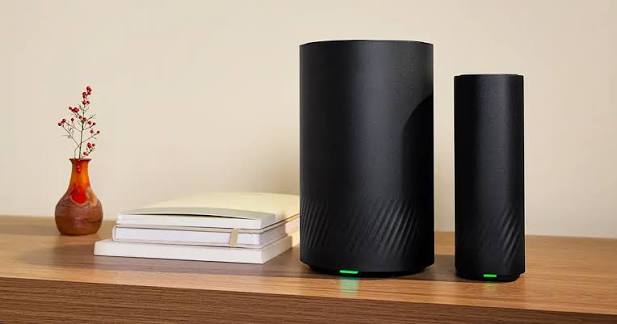
Модем Vodafone Smart обычно не требует сложной конфигурации: активная SIM-карта устанавливается в устройство, после чего проверяются регистрация в мобильной сети и профиль подключения. Если автоматические параметры не сработали, основное внимание нужно уделить APN, режиму сети и состоянию SIM-карты, сообщает bitbetnews.com.
Название Vodafone Smart встречается у разных операторских устройств и решений, поэтому расположение пунктов меню, адрес панели управления и набор функций могут отличаться. Именно поэтому безопаснее ориентироваться не на случайный IP из инструкции для другой модели, а на наклейку конкретного модема, его веб-интерфейс и текущие параметры сети.
Если устройство используется не как USB-модем для одного компьютера, а как полноценная точка доступа, пригодятся общие принципы из материала про настройку домашнего Wi‑Fi-роутера. Для устройств на базе Huawei отдельно полезна инструкция по настройке 4G/LTE-модема Huawei в Украине.
Что понадобится перед началом
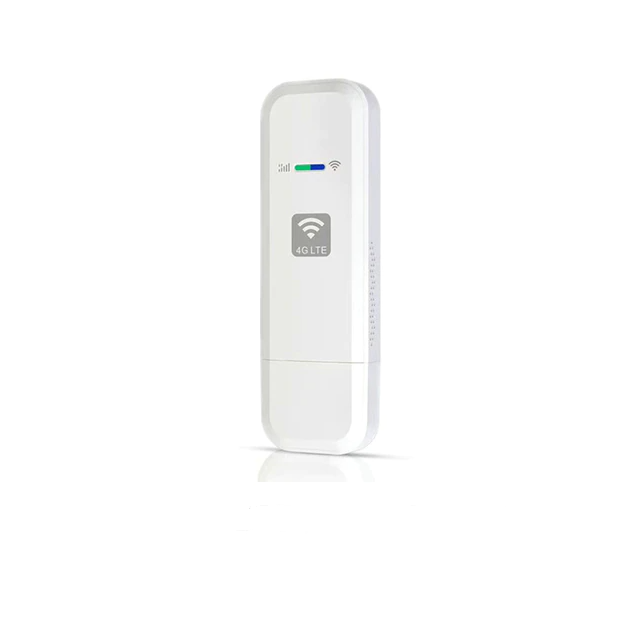
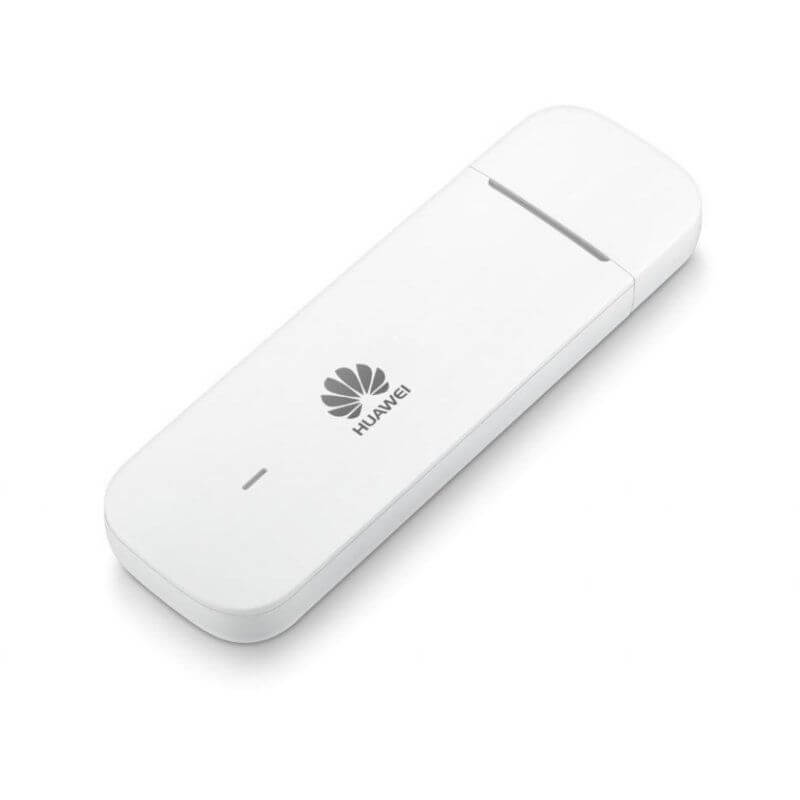
Перед настройкой необходимо определить, что именно представляет собой устройство. USB-модем получает питание от компьютера и передает интернет непосредственно ему. Мобильный Wi-Fi-роутер дополнительно создает беспроводную сеть, а стационарный LTE-роутер может иметь Ethernet-порты, внешние антенны и расширенную панель управления.
Для запуска понадобятся:
- модем или мобильный роутер Vodafone;
- активная SIM-карта Vodafone Украина с доступом к мобильному интернету;
- достаточный баланс или оплаченный пакет услуг;
- PIN-код SIM, если его запрос включен;
- ноутбук, ПК или смартфон для настройки;
- данные с наклейки устройства: SSID, пароль Wi-Fi, адрес панели и пароль администратора, если они там указаны.
До изменения параметров полезно проверить SIM-карту в смартфоне. Если мобильный интернет не работает и там, изменение настроек модема проблему не исправит: сначала нужно проверить состояние номера, пакет услуг и регистрацию SIM в сети.
Если SIM нормально работает в телефоне, а после установки в модем интернет исчезает, круг возможных причин сразу сужается до настроек устройства, APN, режима сети или совместимости оборудования.
Комментарий сетевого специалиста: диагностику удобнее вести по цепочке «SIM-карта → регистрация в сети → профиль APN → доступ в интернет → Wi-Fi». Такой порядок позволяет не менять беспроводные настройки, когда проблема находится на стороне мобильного соединения.
Шаг 1. Подготовка модема Vodafone Smart
Выключенное устройство нужно открыть согласно конструкции корпуса и установить SIM-карту правильной стороной. Использовать самодельные переходники для nano-SIM в старом слоте нежелательно: перекошенный адаптер иногда застревает внутри и повреждает контакты. После установки модем подключается к USB-порту, блоку питания или включается собственной кнопкой.
Если включен PIN-код SIM, панель может запросить его при первом подключении. Три неверные попытки обычно приводят к блокировке PIN и необходимости вводить PUK, поэтому случайные комбинации использовать не следует.
Как найти панель управления
Адрес веб-интерфейса лучше брать с наклейки модема или штатной документации. У различных аппаратных платформ он отличается. Если наклейка стерлась, нужный адрес можно определить как основной шлюз соединения в Windows, macOS, Android или другой системе после подключения к модему.
Для Wi-Fi-модели сначала необходимо соединиться с ее заводской беспроводной сетью. При настройке со смартфона мобильные данные полезно временно отключить: иначе телефон способен продолжить использовать 4G через собственную SIM, хотя локальная панель модема фактически недоступна.
- Подключить компьютер или смартфон к модему.
- Открыть браузер.
- Ввести адрес панели управления с наклейки устройства.
- Авторизоваться заводскими данными.
- Если интерфейс предлагает создать новый пароль администратора, заменить стандартный пароль.
- Не менять параметры, назначение которых неизвестно, до проверки текущего соединения.
Как войти в настройки модема Vodafone без известного адреса, проще всего определить через параметры текущего сетевого подключения: адрес шлюза обычно и ведет к локальной панели устройства.
Шаг 2. Основные настройки Vodafone Smart
Во многих случаях профиль оператора создается автоматически. Ручная настройка модема Vodafone нужна после сброса, смены прошивки, использования разблокированного устройства или при отсутствии корректного профиля мобильной сети.
Главный параметр для обычного мобильного доступа Vodafone Украина – точка доступа. Для стандартного подключения используется APN Vodafone Украина со значением internet. Не следует заменять существующий рабочий профиль только ради «ускорения»: APN определяет способ подключения к операторской сети, а не мощность радиосигнала.
| Параметр | Что проверить | Практический вариант |
|---|---|---|
| Профиль | Vodafone или новый пользовательский профиль | Существующий рабочий профиль лучше сохранить |
| APN | Точка доступа мобильной сети | internet |
| Имя пользователя | Только если требуется конкретным профилем | Без самостоятельного заполнения |
| Пароль | Только если требуется профилем | Без самостоятельного заполнения |
| Тип сети | Auto, LTE/4G preferred | Auto или LTE/4G preferred |
| Роуминг данных | Для обычной работы в Украине | Выключен, если не требуется |
| DNS | Получение от сети | Автоматически |
После сохранения профиль нужно сделать активным, если интерфейс поддерживает несколько профилей. Затем выполняется переподключение мобильной сети или перезагрузка модема.
Принудительный выбор LTE имеет смысл только при стабильном 4G-сигнале: в зоне слабого покрытия автоматический режим иногда работает надежнее, поскольку устройство может переключаться на доступную технологию сети.
Отдельный вопрос касается 5G. Наличие SIM-карты Vodafone и пункта «5G» в описании тарифа не превращает LTE-модем в 5G-устройство. Для подключения к сети нового поколения аппаратная часть самого модема должна поддерживать соответствующие диапазоны и технологию.
Совет редакции: перед созданием нового профиля стоит сделать скриншот текущих параметров. Если экспериментальная конфигурация окажется нерабочей, исходные значения можно будет восстановить без полного сброса устройства.
Шаг 3. Финальная проверка
Сохраненный APN еще не означает, что соединение действительно работает. Сначала в панели проверяется статус SIM и регистрация в Vodafone, затем наличие мобильного подключения и полученного сетевого адреса. После этого открываются несколько обычных сайтов с подключенного компьютера или смартфона.
Для быстрой проверки полезен такой порядок:
- Убедиться, что SIM определяется без ошибок.
- Проверить, зарегистрировался ли модем в сети Vodafone.
- Посмотреть тип соединения: LTE/4G, 3G или другой доступный режим.
- Убедиться, что активен правильный профиль с APN
internet. - Открыть несколько сайтов без VPN.
- Проверить скорость рядом с устройством.
- Для Wi-Fi-модема повторить тест в предполагаемом месте использования.
Не стоит оценивать качество LTE только по «палочкам» индикатора. Если панель показывает дополнительные параметры радиосигнала, полезнее сравнивать их при перемещении устройства. Иногда перестановка модема к окну дает больший эффект, чем изменение десятка программных настроек.
Для USB-модема имеет значение и сам порт. При нестабильном соединении стоит исключить неисправный USB-хаб, удлинитель низкого качества или порт с проблемным питанием.
Возможные ошибки и как их исправить
Ситуация, когда Vodafone Smart не подключается к интернету, требует разделить проблему мобильной сети и локального подключения. Видимая Wi-Fi-сеть означает лишь то, что беспроводной модуль модема работает. Она не подтверждает наличие доступа к интернету через SIM.
| Симптом | Вероятная причина | Что проверить |
|---|---|---|
| SIM не определяется | Карта установлена неправильно, загрязнены контакты, несовместимый слот | Переустановить SIM, проверить ее в телефоне |
| Есть сеть, но нет интернета | Ошибочный APN или неактивный пакет | APN internet, баланс, услуги номера |
| Панель не открывается | Подключение идет не к модему | Wi-Fi/USB-соединение и адрес шлюза |
| LTE периодически пропадает | Слабый сигнал или перегруженная сеть | Расположение и автоматический режим сети |
| Интернет есть только по USB | Ошибка Wi-Fi-конфигурации | SSID, пароль, DHCP, список клиентов |
| Скорость резко ниже ожидаемой | Сигнал, загрузка сети, старый стандарт модема | Сравнить тесты в другом месте и в другое время |
Если интернет внезапно исчез на всех устройствах, полезно пройти более широкую пошаговую диагностику пропавшего интернета. Она помогает отделить неисправность модема от проблем конкретного ноутбука, DNS, VPN или внешней сети.
Что делать после неудачных изменений
Сначала следует вернуть измененный параметр в прежнее состояние. Полный Reset лучше оставлять на последний этап, поскольку сброс стирает рабочие профили, пароль Wi-Fi, параметры администратора и другие настройки.
Если устройство было куплено с рук или ранее работало с другим оператором, причиной может быть операторская прошивка, ограничение частот или SIM-lock. Такие проблемы не исправляются сменой имени Wi-Fi или DNS.
Комментарий специалиста по сетям: сброс до заводских параметров полезен, когда неизвестна история устройства, но он не лечит отсутствие покрытия, блокировку SIM и аппаратную несовместимость с сетью.
Полезные советы и лайфхаки
Для стабильного интернета Vodafone через модем важнее правильное расположение оборудования, чем постоянное редактирование сетевого профиля. USB-модем, зажатый между металлическим системным блоком и стеной, может принимать LTE хуже, чем тот же модем на коротком качественном USB-удлинителе возле окна.
Карманный Wi-Fi-роутер не следует держать под подушкой, в закрытом ящике или рядом с источником сильного нагрева. При длительной передаче данных устройство нагревается само, а высокая температура способна влиять на стабильность электроники и аккумулятора.
Для практичной эксплуатации полезно:
- записать пароль администратора и Wi-Fi в менеджер паролей;
- сохранить резервную копию конфигурации, если устройство поддерживает экспорт;
- установить сложный пароль беспроводной сети;
- отключить WPS, если он не используется;
- периодически проверять список подключенных клиентов;
- не устанавливать прошивки от похожей, но другой аппаратной версии;
- сравнивать скорость LTE и скорость Wi-Fi отдельно.
Если мобильная сеть работает быстро рядом с модемом, но через Wi-Fi скорость заметно падает, причина уже находится в локальной беспроводной части. В таком случае пригодится материал о том, как ускорить домашний Wi‑Fi.
Оптимизация начинается не со смены DNS, APN или прошивки, а с определения узкого места: сигнал оператора, сам модем, Wi-Fi или конкретное клиентское устройство.
При работе за городом также имеет смысл проверить, предусмотрены ли у конкретной модели разъемы для внешней LTE-антенны. Подключать случайную антенну только по внешнему виду разъема не следует: важны поддерживаемые диапазоны, тип коннектора и схема подключения.
Частые вопросы (FAQ)
Какой APN использовать для Vodafone Украина?
Для стандартного мобильного доступа Vodafone Украина используется APN internet. Если на модеме уже есть автоматически созданный и рабочий профиль, менять его без необходимости не нужно.
Где найти адрес панели модема Vodafone Smart?
Адрес следует искать на наклейке устройства или в его инструкции. Если этих данных нет, после подключения можно посмотреть адрес основного шлюза в сетевых параметрах компьютера или смартфона.
Почему модем Vodafone Smart видит 4G, но сайты не открываются?
Наличие LTE означает регистрацию радиомодуля в сети, но не гарантирует рабочую интернет-сессию. Нужно проверить активность мобильного интернета на SIM-карте, выбранный профиль, APN, баланс и отсутствие VPN или нестандартных DNS-настроек.
Нужно ли устанавливать программу Vodafone на компьютер?
Это зависит от поколения устройства. Многие современные LTE-модемы управляются через локальный веб-интерфейс и не требуют отдельного приложения. Старые USB-модели могут использовать драйвер или фирменную программу.
Можно ли использовать SIM Vodafone из смартфона в модеме?
Техническая возможность зависит от SIM, тарифа и условий конкретной услуги. Перед постоянным использованием нужно проверить действующие условия своего тарифа у оператора, поскольку правила учета трафика для модемов и подключенных устройств могут отличаться.
Что делать, если настройки правильные, а соединения по-прежнему нет?
SIM-карту стоит проверить в другом совместимом устройстве, а модем, при возможности, с другой рабочей SIM. Такой перекрестный тест быстро показывает, с какой стороны находится проблема. Если регистрация в сети Vodafone не происходит даже при исправной SIM, следующим этапом становится проверка совместимости модема и обращение в поддержку оператора.
Настройка Vodafone Smart сводится к нескольким контрольным точкам: исправная SIM, регистрация в сети, корректный APN internet, подходящий режим 4G/LTE и рабочее локальное подключение. Если проверять их именно в таком порядке, большинство проблем обнаруживается без сброса устройства и случайного изменения десятков сетевых параметров.