
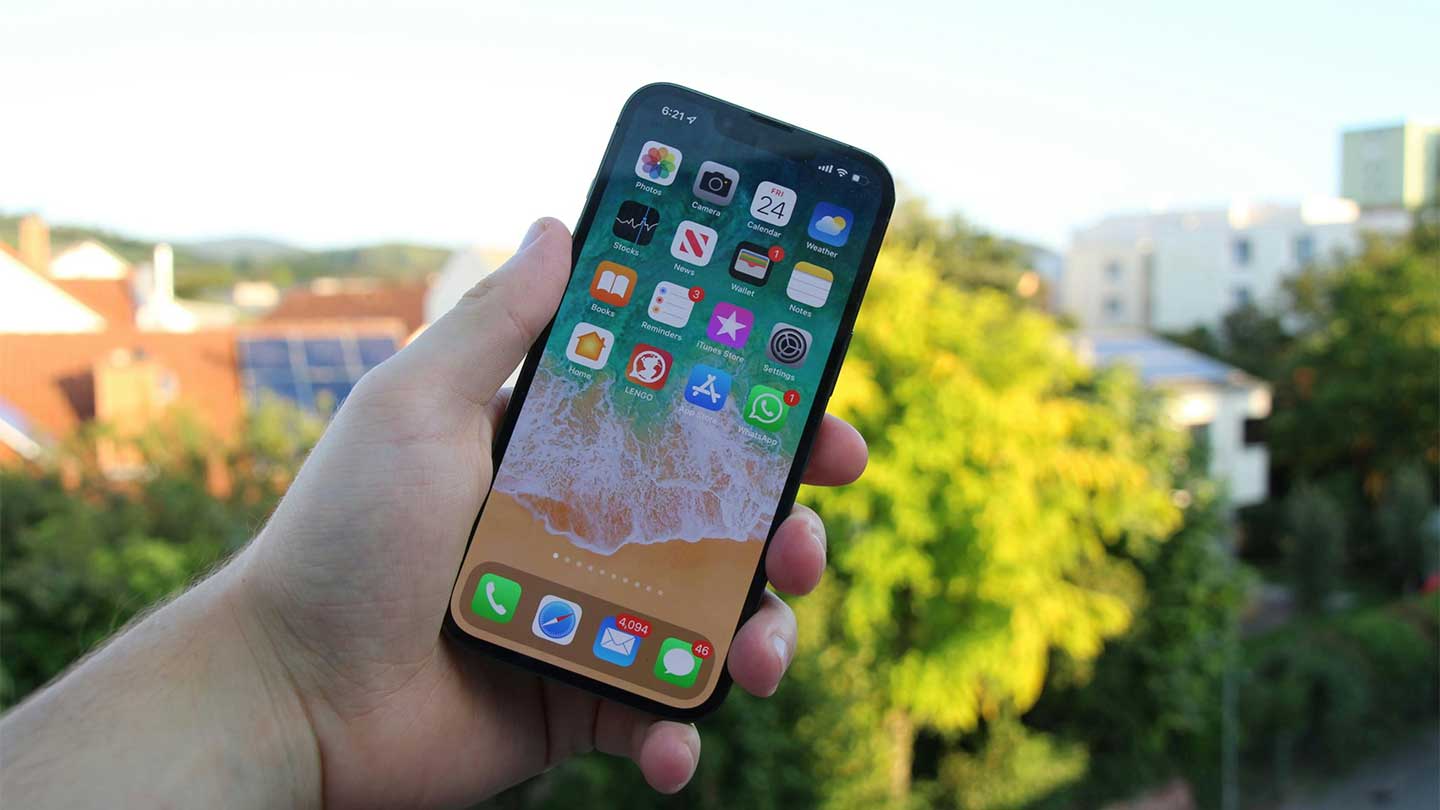
Скриншот на iPhone нужен постоянно: сохранить чек из банка, показать ошибку в приложении, отправить переписку, зафиксировать маршрут или быстро поделиться настройками. Сделать скриншот на iPhone можно несколькими способами, и скриншот на iPhone работает не только через физические кнопки, сообщает bitbetnews.com.
В iOS есть варианты для моделей с Face ID, старых iPhone с Touch ID, людей с неработающими клавишами и пользователей, которым удобнее жесты. Ниже — понятная инструкция без лишней теории, но с практическими нюансами, которые помогают избежать типичных ошибок.
Что понадобится перед началом
Перед тем как делать скриншот на iPhone, убедитесь, что экран показывает именно ту информацию, которую вы хотите сохранить. Если это банковское приложение, «Дія», кабинет мобильного оператора Vodafone, Киевстар или lifecell, проверьте, нет ли на экране лишних персональных данных. Некоторые приложения могут скрывать часть информации из соображений безопасности, поэтому снимок экрана иногда получается пустым или с затемненными блоками. Это не поломка iPhone, а ограничение самого приложения.
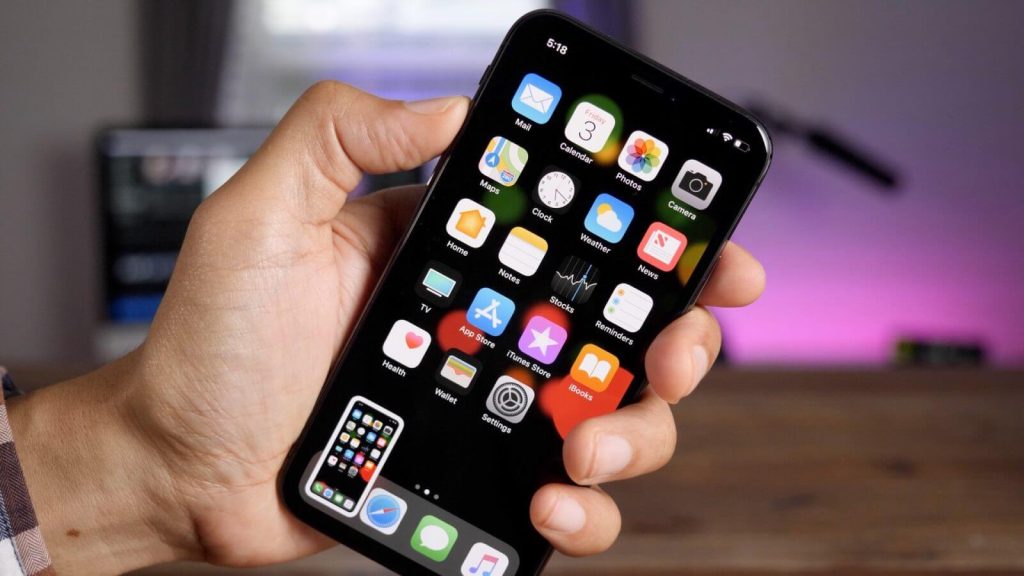
Для обычного снимка экрана не нужно устанавливать дополнительные программы. Все инструменты уже встроены в iOS, включая быстрый редактор, обрезку, разметку, отправку в мессенджеры и сохранение в «Фото». На актуальных версиях iOS 26 и iOS 27 логика почти одинаковая: вы нажимаете нужную комбинацию, после чего система предлагает быстро отредактировать, сохранить или отправить снимок. Если в поиске встречаются формулировки iOS 19/20, ориентируйтесь на актуальные ветки Apple: в современных версиях принцип создания скриншотов остается прежним.
Скриншот — это не просто картинка экрана, а быстрый способ зафиксировать информацию до того, как она исчезнет: код подтверждения, номер заявки, ошибку сервиса, сумму платежа или важное уведомление.
Комментарий специалиста по мобильным устройствам:
«Большинство проблем со скриншотами на iPhone связаны не с iOS, а с неправильным нажатием кнопок. Пользователи часто удерживают клавиши слишком долго, из-за чего открывается меню выключения или меняется громкость».
Для перелинковки по теме можно также использовать материал о том, как сделать скриншот на Android, если читатель сравнивает iPhone с Samsung, Xiaomi, Honor или другими смартфонами на Android 16, One UI 8.5, HyperOS 3 и HarmonyOS 5.
Шаг 1. Подготовка
Сначала откройте нужный экран: переписку, сайт, приложение банка, настройки iPhone, страницу Safari или документ. Если нужно скрыть личные данные, лучше сделать это до снимка: свернуть уведомления, закрыть номера карт, убрать имя получателя или обрезать экран после захвата. Особенно внимательно относитесь к скриншотам с финансовыми приложениями, где могут быть видны IBAN, последние цифры карты, баланс в гривне или история операций.
Перед нажатием кнопок держите iPhone уверенно, но не зажимайте корпус слишком сильно. На моделях с крупным экраном удобнее использовать две руки: одной удерживать телефон, другой нажимать клавиши. Если установлен плотный чехол, он может мешать одновременному нажатию, особенно если кнопки тугие. В таком случае попробуйте снять чехол или использовать способ без физических клавиш.
Ниже — краткая подготовка перед созданием снимка:
- откройте нужный экран и дождитесь полной загрузки страницы;
- уберите всплывающие уведомления, если они не нужны на снимке;
- проверьте, не видно ли паролей, кодов, адреса или банковских данных;
- увеличьте яркость, если хотите потом использовать снимок в инструкции;
- включите AssistiveTouch заранее, если кнопки работают нестабильно.
На заметку. Если вы делаете скриншот для обращения в техподдержку, не обрезайте код ошибки полностью. Лучше закрыть личные данные, но оставить название приложения, время, текст ошибки и шаг, на котором она появилась.
Шаг 2. Основные настройки: скриншот на iPhone без кнопок и с кнопками
Главный способ зависит от модели устройства. На новых iPhone с Face ID используется боковая кнопка и клавиша увеличения громкости. На iPhone с Touch ID и боковой кнопкой — боковая кнопка и Home. На старых моделях с верхней кнопкой — верхняя кнопка и Home. Нажимать нужно коротко и почти одновременно, без долгого удержания.
Для iPhone с Face ID сделайте так: нажмите боковую кнопку справа и кнопку увеличения громкости слева, затем сразу отпустите. Экран коротко мигнет, появится звук затвора, если звук не отключен, а снимок будет готов к редактированию или сохранению. Если вместо скриншота появляется меню выключения, значит вы удержали кнопки слишком долго. Попробуйте нажимать быстрее, буквально на долю секунды.
Для iPhone с Touch ID порядок другой. Если у вас модель с кнопкой Home и боковой кнопкой, одновременно нажмите боковую кнопку и Home. Если у вас старый iPhone с верхней кнопкой, нажмите верхнюю кнопку и Home. После этого снимок можно открыть, обрезать, подписать, отправить в Telegram, Viber, WhatsApp, email или сохранить в «Фото».
| Модель iPhone | Комбинация | Когда использовать |
|---|---|---|
| iPhone с Face ID | Боковая кнопка + громкость вверх | iPhone без кнопки Home |
| iPhone с Touch ID и боковой кнопкой | Боковая кнопка + Home | iPhone SE и модели с Home |
| iPhone с Touch ID и верхней кнопкой | Верхняя кнопка + Home | Старые модели iPhone |
| Любая модель | AssistiveTouch | Если кнопки сломаны или неудобны |
| Поддерживаемые модели | Касание задней панели | Если хотите делать снимок жестом |
Есть и способ без кнопок — через AssistiveTouch. Откройте «Настройки», перейдите в «Универсальный доступ», затем «Касание» и включите AssistiveTouch. После этого на экране появится плавающая кнопка, через которую можно выбрать «Устройство», затем «Еще» и «Снимок экрана». Этот вариант удобен, если не работает боковая клавиша, трудно нажимать две кнопки одновременно или телефон закреплен на держателе.
Комментарий пользователя iPhone:
«После падения у меня начала плохо нажиматься кнопка громкости. AssistiveTouch реально выручил: теперь делаю скриншоты через экранное меню и не переживаю, что окончательно добью кнопку».
Дополнительно можно настроить касание по задней панели. Откройте «Настройки» → «Универсальный доступ» → «Касание» → «Касание задней панели». Выберите двойное или тройное касание и назначьте действие «Снимок экрана». После этого достаточно дважды или трижды постучать по задней части iPhone, чтобы сделать снимок экрана.
Шаг 3. Финальная проверка
После создания снимка iPhone показывает миниатюру или быстрые инструменты редактирования. Нажмите на превью, если хотите обрезать изображение, скрыть лишние элементы, добавить стрелку, выделить область маркером или подписать важный пункт. Если ничего редактировать не нужно, просто смахните миниатюру или дождитесь, пока она исчезнет. Снимок сохранится автоматически, если вы не отменили действие вручную.
Проверить сохранение можно в приложении «Фото». Откройте «Фото», перейдите в раздел коллекций или типов медиа и выберите «Снимки экрана». Там будут все изображения, сделанные через кнопки, AssistiveTouch или касание задней панели. Если скриншот нужен для отправки в мессенджер, его можно выбрать прямо из галереи или отправить сразу из редактора.
Не отправляйте скриншот сразу, если на нем есть номер телефона, адрес, платежные реквизиты, остаток на карте, QR-код или код подтверждения. Обрезка занимает несколько секунд, но часто защищает от лишних рисков.
Совет редакции. Для рабочих переписок и обращений в поддержку сохраняйте оригинальный снимок, а копию редактируйте отдельно. Так у вас останется полный вариант с контекстом, если оператор попросит уточнить детали.
Для пользователей, которые хотят ускорить работу смартфона после обновлений, будет полезна смежная инструкция: как ускорить iPhone с iOS 26. Ее можно поставить рядом с этой статьей в блок «Читайте также», потому что медленная реакция интерфейса иногда мешает быстро сделать скриншот.
Возможные ошибки и как их исправить
Иногда скриншот на iPhone не получается с первого раза. Чаще всего причина в том, что кнопки нажаты не одновременно или удерживаются слишком долго. Если появляется экран выключения, повторите действие короче. Если меняется громкость, сначала слегка нажмите боковую кнопку, а затем почти сразу громкость вверх. На практике это решает большую часть проблем.
Если скриншот не сохраняется, проверьте свободное место в памяти. Когда хранилище переполнено, iPhone может работать нестабильно, медленно открывать «Фото» и задерживать сохранение файлов. Удалите лишние видео, очистите «Недавно удаленные», перенесите крупные файлы в iCloud или на компьютер. После этого перезагрузите устройство и повторите попытку.
Если не работает одна из физических кнопок, используйте AssistiveTouch или касание задней панели. Если жест случайно срабатывает в кармане или при обычном использовании, назначьте не двойное, а тройное касание. Оно менее быстрое, зато снижает риск случайных скриншотов. В случае аппаратной поломки кнопок лучше не давить на них с усилием, а обратиться в сервис.
На заметку. Если приложение запрещает скриншоты, вы не сможете обойти это штатными средствами iOS. В банковских, корпоративных и защищенных приложениях это может быть частью политики безопасности, а не ошибкой телефона.
Полезные советы и лайфхаки
Для длинных страниц в Safari используйте режим полная страница. Сделайте обычный скриншот сайта, нажмите на превью и выберите вариант «Полная страница», если он доступен. Такой снимок сохраняет не только видимую часть экрана, но и длинную веб-страницу целиком. Это удобно для инструкций, договоров, статей, чеков, правил сервиса или личного кабинета.
Если вы часто отправляете скриншоты в рабочие чаты, настройте быстрый сценарий через «Команды». Например, можно сделать действие, которое сразу открывает последний снимок, предлагает обрезку и отправку в нужное приложение. Продвинутым пользователям это экономит время, особенно если приходится регулярно фиксировать ошибки, заявки, статусы доставок или настройки. Простому пользователю достаточно стандартного редактора iOS.
Вот какие способы лучше выбрать в разных ситуациях:
- Для быстрого снимка — кнопки на корпусе.
- Для iPhone с неработающими клавишами — AssistiveTouch.
- Для частых скриншотов одной рукой — касание задней панели.
- Для сайтов и длинных документов — режим полной страницы в Safari.
- Для отправки в поддержку — скриншот с частично скрытыми персональными данными.
Комментарий редакции:
«Самый надежный вариант — знать минимум два способа. Кнопки быстрее, но AssistiveTouch спасает, когда чехол мешает нажатию или одна из клавиш уже работает плохо».
Не забывайте о приватности. Скриншот переписки, кабинета оператора или банковского приложения может содержать больше информации, чем кажется. Перед публикацией в соцсетях или отправкой незнакомому человеку замажьте имена, номера, адреса, баланс и QR-коды. Для этого достаточно открыть снимок, выбрать разметку и использовать маркер или обрезку.
Для расширения темы можно добавить внутреннюю ссылку на материал про секретные настройки iPhone. Такая перелинковка хорошо подходит для читателей, которые уже освоили базовый скриншот и хотят настроить iOS удобнее.
Частые вопросы (FAQ)
Как сделать скриншот на iPhone с Face ID?
Нажмите боковую кнопку и кнопку увеличения громкости одновременно, затем сразу отпустите. Экран мигнет, а снимок появится в быстрых инструментах редактирования. Если открылось меню выключения, вы удерживали кнопки слишком долго. Повторите действие короче и без сильного зажатия.
Где найти скриншоты на iPhone?
Откройте приложение «Фото» и найдите раздел «Снимки экрана» в типах медиа или коллекциях. Также снимок можно найти в общей ленте последних изображений. Если вы только что сделали скриншот, его можно открыть через миниатюру на экране. После редактирования проверьте, нажали ли вы сохранение, а не удаление.
Можно ли сделать скриншот на iPhone без кнопок?
Да, для этого включите AssistiveTouch в настройках универсального доступа. После включения на экране появится плавающая кнопка, через которую можно выбрать создание снимка экрана. Еще один вариант — назначить скриншот на двойное или тройное касание задней панели. Это особенно удобно, если физические клавиши плохо нажимаются.
Почему iPhone не делает скриншот?
Причина может быть в неправильном нажатии, плотном чехле, нехватке памяти, сбое приложения или неработающей кнопке. Сначала попробуйте повторить комбинацию коротко и одновременно. Затем проверьте свободное место, перезагрузите iPhone и протестируйте AssistiveTouch. Если скриншоты не работают только в одном приложении, возможно, оно блокирует захват экрана.
Как сделать длинный скриншот страницы на iPhone?
Откройте сайт в Safari, сделайте обычный скриншот и нажмите на превью. Если страница поддерживает расширенный захват, выберите «Полная страница». После этого можно сохранить файл, отправить его или обрезать нужный фрагмент. Для мессенджеров и большинства обычных приложений этот режим может быть недоступен.
Коротко: для большинства пользователей лучший способ — боковая кнопка и громкость вверх, если iPhone без Home, или кнопка Home с боковой/верхней кнопкой, если модель старше. Если кнопки неудобны, включите AssistiveTouch или касание задней панели. Для длинных сайтов используйте «Полную страницу» в Safari. Перед отправкой снимка всегда проверяйте личные данные, особенно если на экране банковское приложение, кабинет мобильного оператора или рабочая переписка.