

Частный DNS на Android — настройка защищённого обмена запросами с DNS-сервером, который помогает телефону находить сайты по их именам. Она не заменяет VPN; если после ручного выбора сервера пропал интернет, сначала сохраните введённое имя и верните автоматический режим, а не сбрасывайте смартфон.
Ниже — разбор по документации Google и Samsung, проверенной 23 ноября 2026 года. Это объяснение механизма и настроек, а не собственный тест скорости или рейтинг DNS-провайдеров.
Что такое частный DNS и чем он отличается от VPN
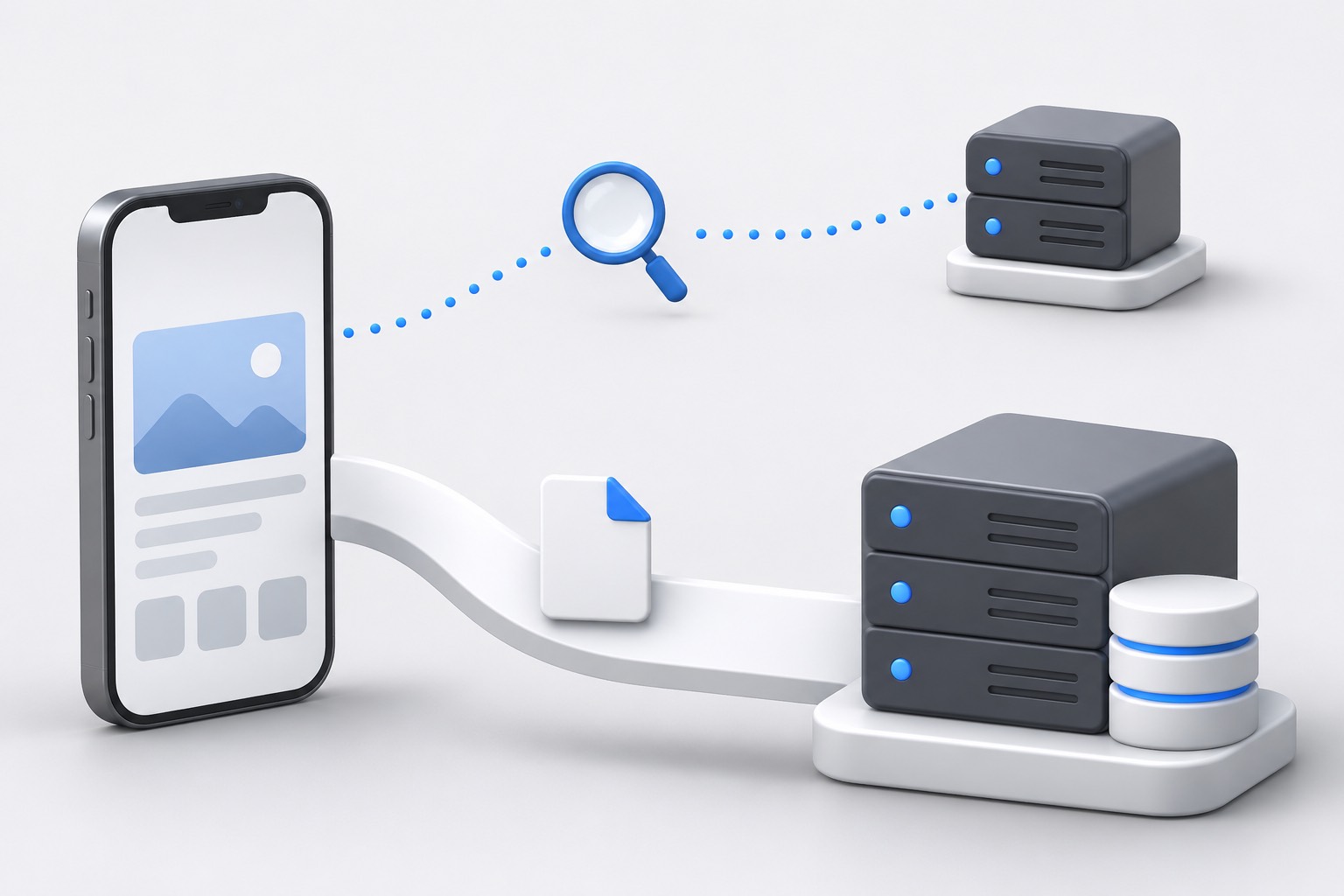
Когда вы открываете сайт, телефону обычно нужно узнать IP-адрес его сервера. DNS выполняет роль адресной книги: получает доменное имя и возвращает адрес. Само наличие Wi-Fi ещё не означает, что эта операция проходит успешно. Радиосвязь с роутером может работать, а обращение к выбранному DNS — нет.
В объяснении команды Android показана именно такая последовательность: сначала поиск адреса, потом соединение с нужным ресурсом. Защищённый канал закрывает от постороннего наблюдателя DNS-запросы на участке между устройством и выбранным DNS-сервером. Защита соединения с самим сайтом — отдельная задача.
Поэтому надпись «частный» не означает, что сайты перестали видеть ваши аккаунты или что телефон получил IP-адрес другой страны. Для работы с туннелем предусмотрена отдельная настройка VPN на Android. Не выбирайте DNS вместо VPN только потому, что оба пункта находятся среди сетевых настроек.
Функция появилась в Android 9. При этом частный DNS — не обязательно только DNS-over-TLS: документация Android Developers описывает и последующее добавление DNS-over-HTTP/3. Конкретный транспорт зависит от реализации и поддержки сервера; универсальный совет «открыть один порт и всё заработает» для любого современного телефона некорректен.
Как включить частный DNS на Android и Samsung
В стандартном интерфейсе откройте «Настройки» → «Сеть и интернет» → «Частный DNS-сервер». Если пункта нет на виду, введите DNS в поиске настроек. В русской справке Android перечислены варианты «Выкл.», «Авто.» и «Вручную»; в другой оболочке они могут называться «Отключён», «Автоматически» и «Имя хоста провайдера».
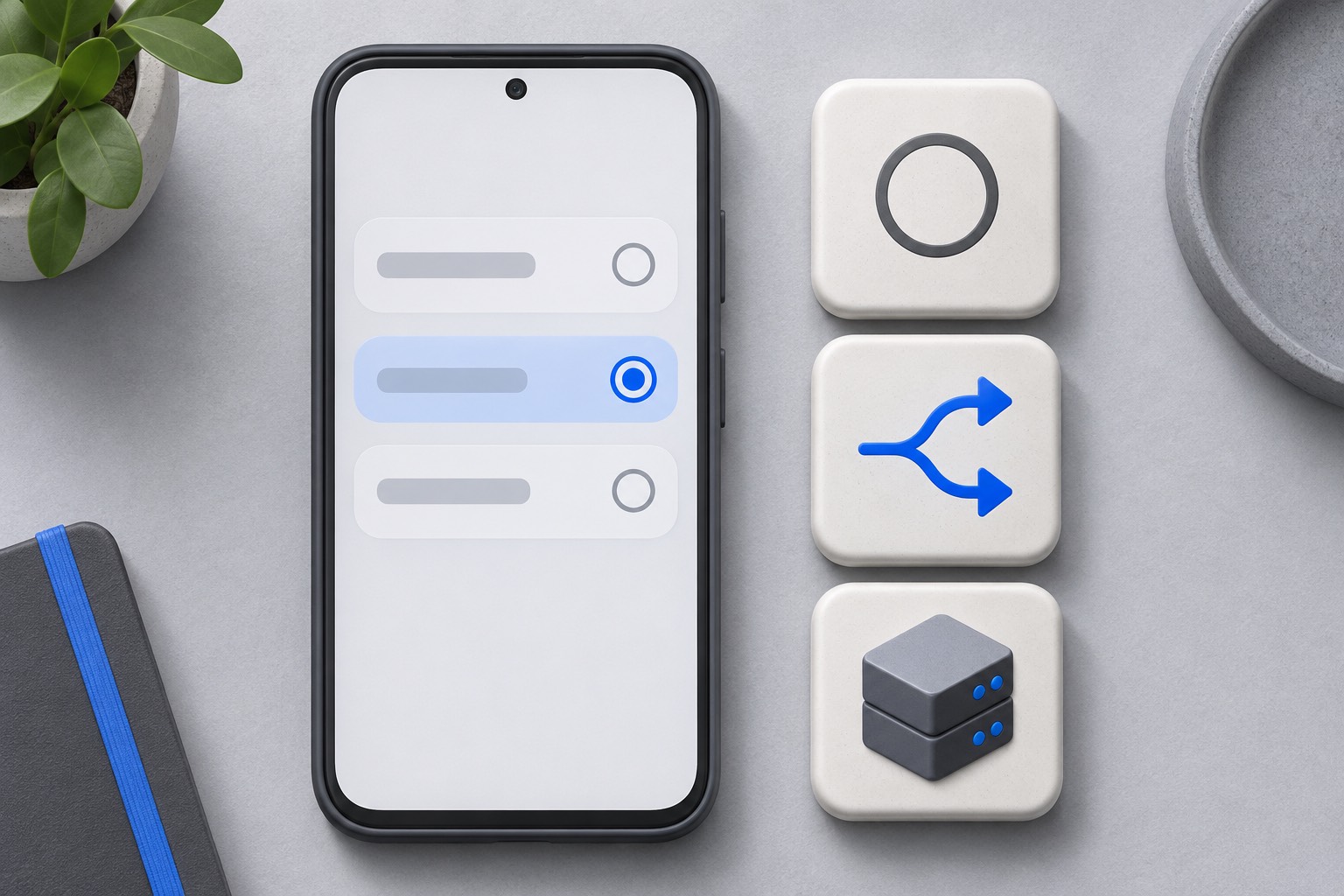
На Samsung путь другой: «Настройки» → «Подключения» → «Другие настройки» → «Персональный DNS-сервер». Такое название подтверждает инструкция Samsung. Сначала сделайте снимок текущего режима: он пригодится для возврата. Затем выберите нужный вариант и сохраните изменение. На управляемом рабочем телефоне согласуйте настройку с администратором.
| Режим | Откуда берётся сервер | Что учитывать |
|---|---|---|
| Автоматический | Из настроек подключённой сети | Шифрование используется при поддержке; само название не гарантирует его в каждой сети |
| Вручную, имя хоста | Вы задаёте выбранного провайдера | Сервер должен быть доступен и поддерживать защищённое подключение |
| Отключён | DNS по обычной конфигурации сети | Системная функция Private DNS не защищает запросы; поведение отдельных приложений может отличаться |
В поле имени хоста вводят имя сервера, а не адрес страницы. Например, для Google Public DNS официально указан dns.google — без https:// и без пути после имени. Число 8.8.8.8 из инструкций по другим сетевым настройкам не следует подставлять вместо имени в это поле. Пример и минимальная версия системы приведены в руководстве Google Public DNS; это не рекомендация всем обязательно переходить к Google.
Почему после настройки DNS нет интернета
Ручной режим добавляет конкретную зависимость: телефон должен связаться с выбранным сервером защищённым способом. Если имя ошибочно, сервер недоступен или сеть не позволяет нужное соединение, поиск адресов может прекратиться. В раннем описании Private DNS команда Android прямо предупреждала о статусе «Нет доступа к интернету» при недоступности заданного сервера.
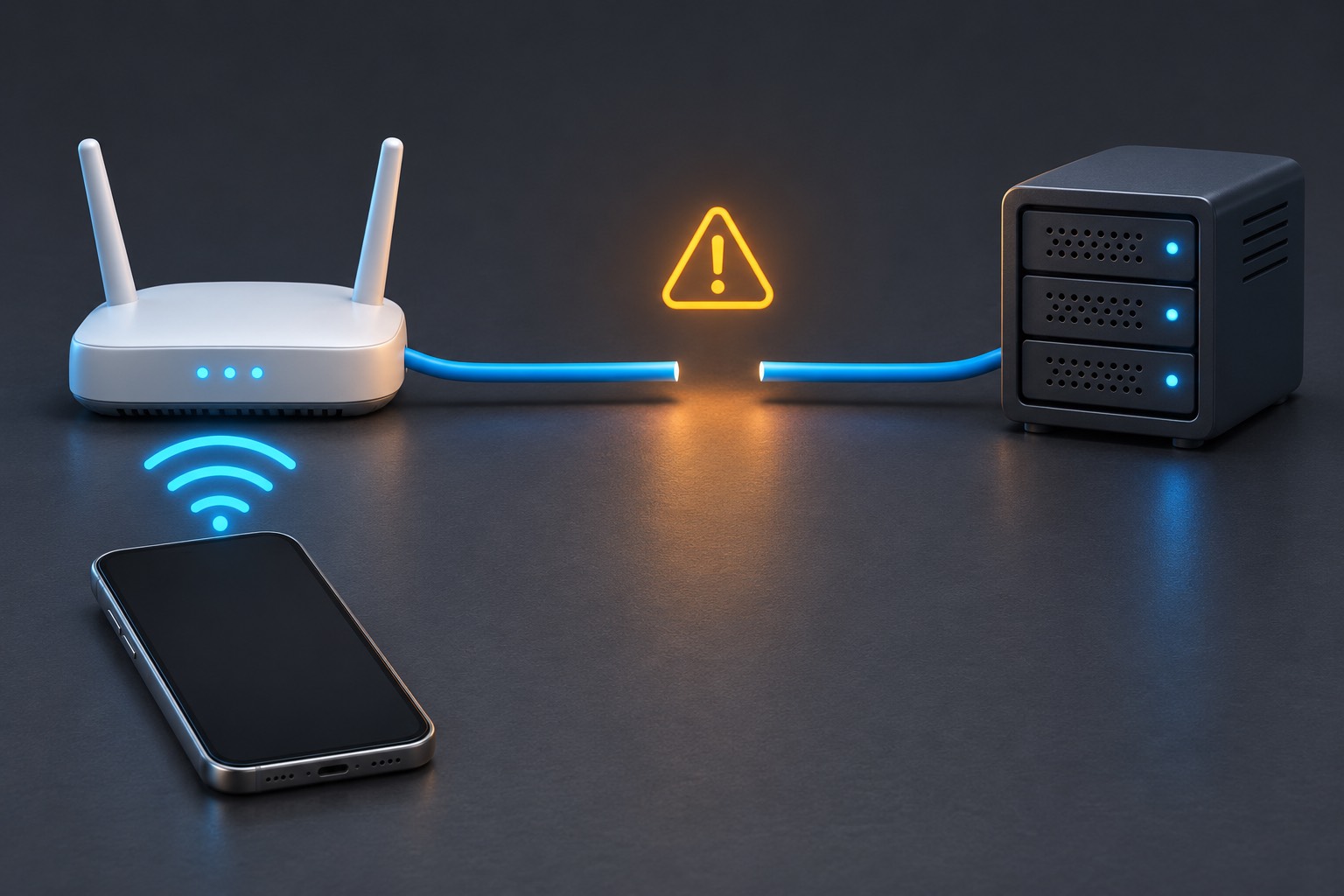
Для DNS-over-TLS это подробно объясняет техническая документация Google: строгий профиль требует успешного защищённого соединения с проверкой сервера, а ошибка не должна незаметно превращаться в обычный незашифрованный обмен. Это полезное свойство безопасности, хотя снаружи оно выглядит как поломка интернета.
Практическая проверка начинается с одного изменения. Запишите имя, выберите «Автоматически», сохраните и заново откройте проблемную страницу. Samsung предлагает такой возврат при некоторых проблемах доступа. Если страница заработала, связь с ручной конфигурацией вероятна, но это ещё не доказательство неисправности сервера: могла отличаться доступность именно из этой сети.
После этого сравните Wi-Fi и мобильную сеть на одной и той же странице. Если ошибка возникает только дома, запишите название сети; если везде — проверьте само имя и актуальную инструкцию провайдера DNS. Не меняйте одновременно DNS, VPN, APN и настройки роутера: иначе будет непонятно, какое действие повлияло на результат.
Убирает ли DNS рекламу и ускоряет ли загрузку
Шифрование DNS и фильтрация — разные функции. Провайдер может предлагать фильтрующий профиль, но сам переключатель Android его не создаёт. В FAQ Google Public DNS сервис описан как бесплатный резолвер без обычной фильтрации содержимого, с отдельными исключениями для угроз безопасности и юридических требований. Ввод dns.google не равен установке блокировщика рекламы.
Скорость поиска адреса может влиять на начало открытия страницы. Но из этого не следует рост скорости скачивания игры, увеличение остатка мобильного пакета или снижение пинга на определённое число миллисекунд. Без измерений в вашей сети обещать такой эффект нельзя. Платный DNS-тариф также не делает тариф оператора безлимитным.
Встроенный пункт настроек не требует покупки приложения; Google Public DNS предоставляется бесплатно. Платные профили других сервисов имеют собственные условия. Для украинского пользователя важнее разделить задачи: проверить доступ к сайтам на телефоне, а при раздаче сети ноутбуку отдельно настроить лимитное подключение Windows 11, чтобы управлять фоновыми загрузками.
Что проверить, если доступа к частному DNS-серверу нет
Сохраните короткую запись: модель телефона, версия Android, режим DNS, имя сервера, тип подключения и результат после возврата к автоматическому режиму. Это полезнее сообщения «интернет не работает»: провайдеру или поддержке будет понятно, при каком условии возникает ошибка.
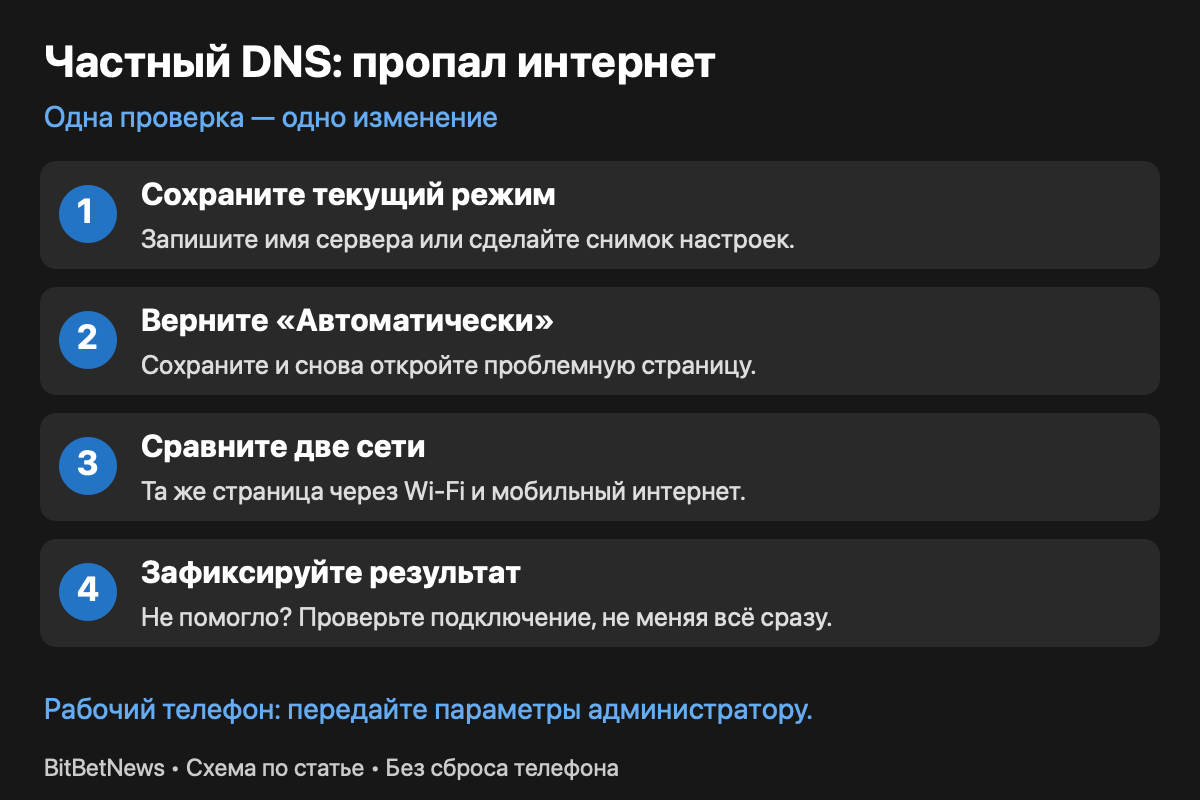
Если автоматический режим ничего не изменил, не продолжайте перебирать случайные имена DNS. Проверьте, открываются ли другие сайты, работает ли другое устройство в той же сети и нет ли сообщения об общей проблеме подключения. Сброс к заводским настройкам по одному уведомлению DNS не обоснован. На корпоративной сети остановитесь на фиксации симптомов и передайте их администратору.
Почему настройка сохранилась, но отдельное приложение ведёт себя иначе?
Некоторые приложения используют собственный способ разрешения имён. Android Developers предупреждает, что такая реализация может обходить системную защиту DNS. Сохранённое имя в настройках поэтому не является доказательством одинакового маршрута всех запросов каждого приложения.
Нужно ли постоянно держать DNS отключённым?
Google рекомендует оставлять Private DNS включённым. При проблеме после ручного ввода разумный первый возврат — «Автоматически», а не постоянное отключение функции. При этом автоматический режим не обещает шифрования там, где сеть его не поддерживает.
Может ли публичный DNS мешать рабочим сайтам?
Да. Публичный сервер может не знать имена внутренних ресурсов организации; Google отдельно отмечает это ограничение. Если перестал открываться только рабочий портал, сохраните исходные параметры и обратитесь к IT-службе, а не заменяйте корпоративную конфигурацию списком публичных серверов.