
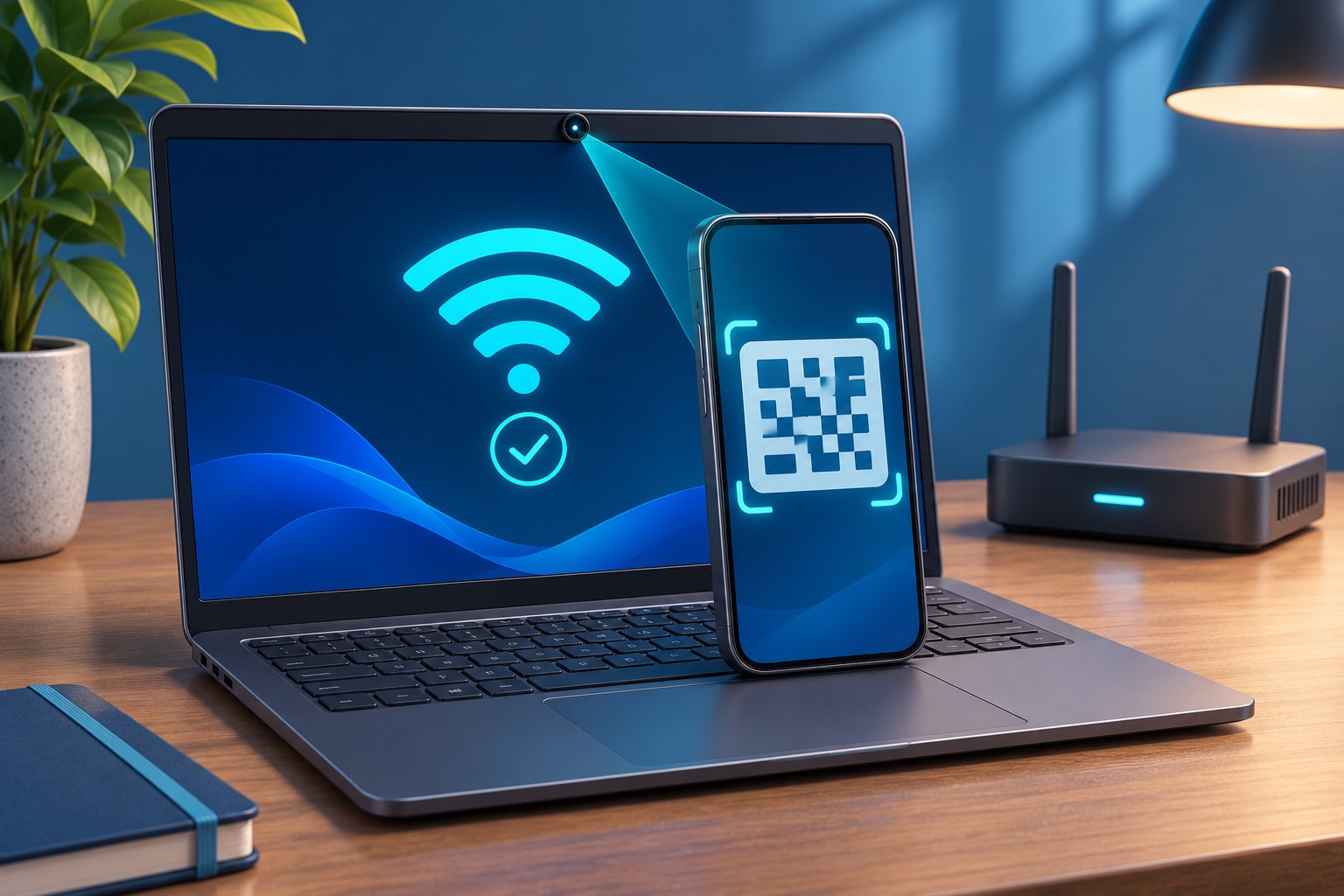
Чтобы подключить ноутбук к Wi-Fi по QR-коду в Windows 11, откройте приложение «Камера», переключитесь в режим штрих-кода и наведите объектив на код сети. Затем нажмите появившуюся ссылку и подтвердите подключение в «Параметрах»: одного распознавания картинки недостаточно.
Ниже — ответ по документации Microsoft и Google, проверенной 24 ноября 2026 года. Разбираем подключение к уже существующей сети, а не создание точки доступа. Собственного теста камер и ноутбуков редакция не проводила.
Как подключить Wi-Fi на ПК через QR-код
Нужны Wi-Fi-адаптер, работающая камера и код со сведениями именно о беспроводной сети. Microsoft относит подключение и передачу Wi-Fi через QR к возможностям Windows 11 версии 24H2. На более старом интерфейсе нужного сценария может не быть; наличие обычного фоторежима само по себе ничего не гарантирует.
- В меню «Пуск» найдите и откройте «Камера». Убедитесь, что видите изображение с объектива.
- Выберите режим штрих-кода вместо фотографии.
- Поднесите к камере экран другого устройства или карточку с Wi-Fi-кодом.
- Нажмите результат распознавания. Windows должна открыть системные настройки подключения.
- Проверьте имя сети и подтвердите её добавление. Отдельно решите, нужно ли автоматическое подключение в будущем.
Такой порядок приведён в инструкции Microsoft. QR-код заменяет ручной ввод данных, а не радиосвязь с роутером. Он не увеличивает дальность приёма и не превращает компьютер без Wi-Fi-адаптера в беспроводной.
Где взять QR-код для подключения к Wi-Fi
Попросите владельца сети показать код для гостей. Если сеть уже подключена на Google Pixel, откройте «Настройки» → «Сеть и интернет» → «Интернет», нажмите значок настроек рядом с нужной сетью и выберите «Поделиться». При запросе подтвердите личность на телефоне. Этот путь и показ QR описаны в справке Google; в оболочках других производителей названия могут отличаться.
Другой компьютер с поддерживаемым интерфейсом Windows позволяет показать код сохранённой сети. Путь: «Параметры» → «Сеть и Интернет» → «Wi-Fi» → «Управление известными сетями» → нужная сеть → показ пароля. Возможность передачи сохранённых сетей описана в обзоре функций Microsoft.
Не путайте это с мобильным хот-спотом Windows 11: там ПК создаёт собственную сеть и делится своим каналом. Здесь ноутбук присоединяется к сети, которая уже работает. Показывайте код только тем, кому разрешён доступ; для передачи гостю не нужно загружать его на сайт онлайн-сканера.
Почему камера не считывает QR-код
Сначала отделите отсутствие изображения от отсутствия распознавания. Если в приложении чёрный экран, проверять пароль роутера рано. Посмотрите, открыта ли физическая шторка объектива и не выключена ли камера аппаратной кнопкой ноутбука. Для внешней камеры проверьте USB-подключение.
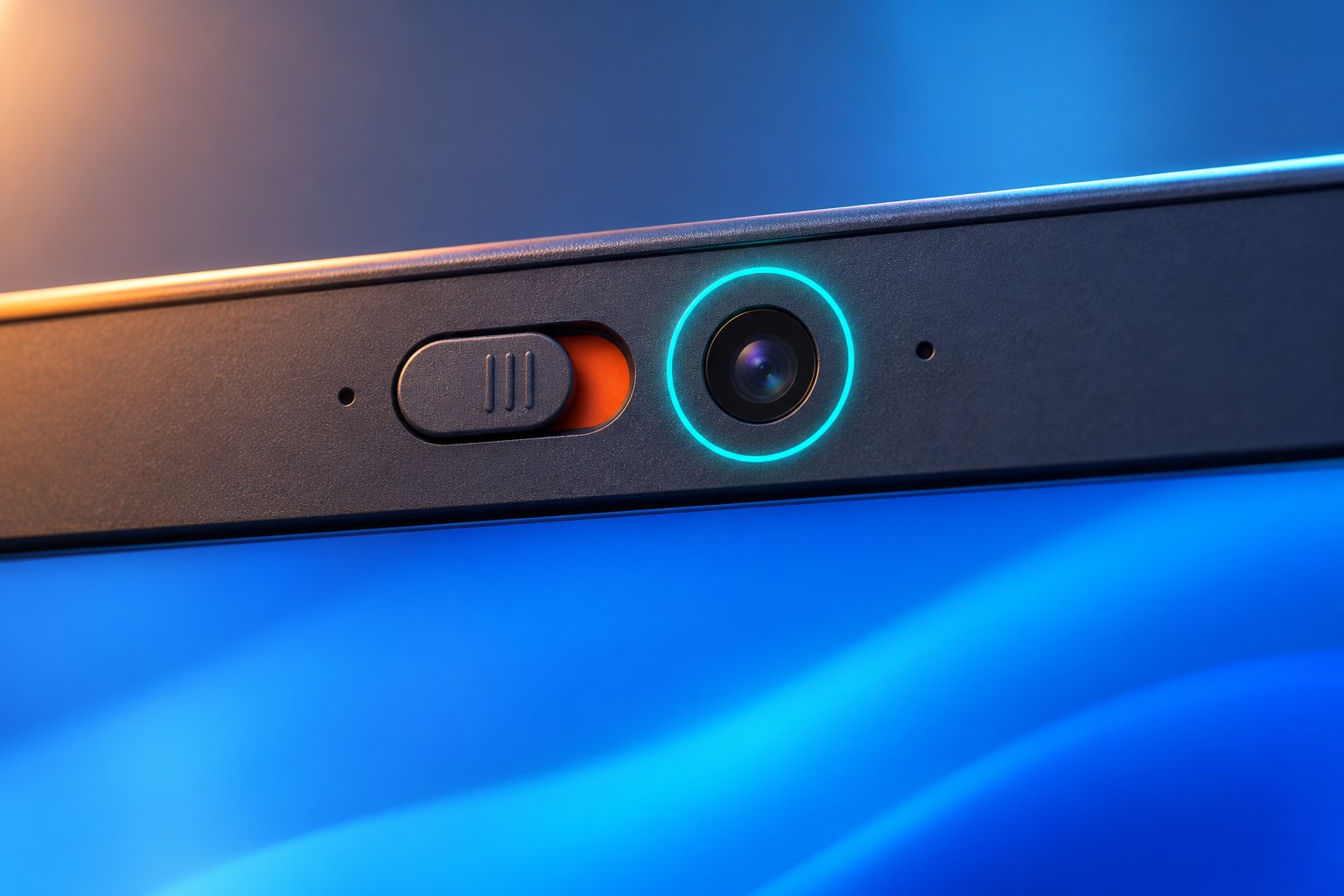
Затем откройте «Параметры» → «Конфиденциальность и безопасность» → «Камера». Проверьте доступ устройства, разрешение приложениям и переключатель приложения «Камера». Если настройка заблокирована администратором, обратитесь к нему. Эти проверки есть в диагностике Microsoft.
Когда изображение есть, а результата нет, попробуйте убрать блики, показать весь квадрат и изменить расстояние. Это простая проверка читаемости, а не гарантия совместимости. Не пытайтесь заставить камеру считать код, открытый на том же экране перед объективом: покажите его на другом устройстве либо попросите пароль для ручного подключения.
| Что видно | Что проверять | Следующий результат |
|---|---|---|
| Нет изображения камеры | Шторка, подключение, разрешения | Появилось живое изображение |
| Код виден, но не распознаётся | Режим штрих-кода, блики, читаемость | Появилось предложение действия |
| Открылся обычный сайт | У владельца уточнить назначение кода | Получены данные нужной Wi-Fi-сети |
| Сеть добавлена, сайты не открываются | Доступ в интернет и другое устройство | Отделена проблема ПК от сети |
Ноутбук подключился, но интернета нет
Успешное сканирование и доступ в интернет — разные проверки. Сопоставьте имя подключённой сети с нужным. Затем откройте несколько сайтов и проверьте ту же сеть на другом своём устройстве. На телефоне убедитесь, что успешную загрузку незаметно не обеспечивают мобильные данные.
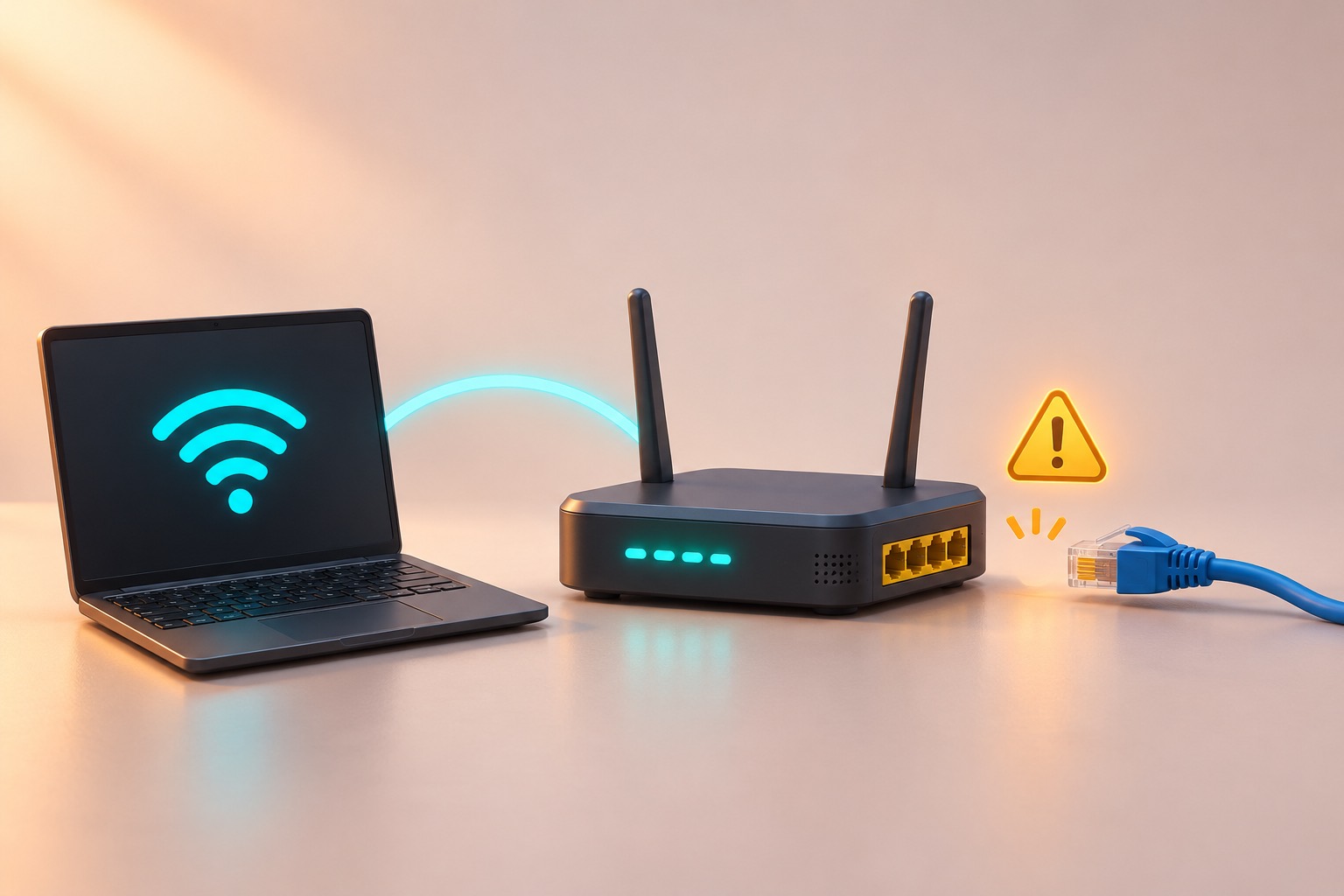
Если не работает только ноутбук, начните с диагностики «Сеть и Интернет» в приложении «Получить помощь». Если доступа нет и на втором устройстве, уточните состояние роутера и канала у владельца сети или провайдера. Такой принцип сравнения устройств предлагает справка Microsoft по Wi-Fi. Повторное создание QR-кода не исправит общий обрыв.
В Украине во время отключений электричества сохранённый код также не заменяет питание оборудования. Если вместо домашнего канала используете мобильную раздачу, отдельно настройте лимитное подключение Windows 11. QR не меняет цену тарифа в гривнях и не добавляет трафик.
Частые вопросы о Wi-Fi через QR в Windows 11
Это подключение без пароля?
Без ручного набора пароля. Код не отменяет защиту сети: он передаёт сведения для подключения. Если данных нет или они устарели, попросите у владельца актуальный код либо пароль.
Что делать, если режима штрих-кода нет?
Проверьте обновления Windows и приложения «Камера». До решения вопроса подключитесь обычным способом: быстрые настройки панели задач → управление Wi-Fi → нужная сеть → «Подключить», затем введите пароль владельца. Устанавливать случайный сканер необязательно.
Нужен ли Wi-Fi 7 или платная программа?
Microsoft описывает сценарий через встроенную «Камеру» и «Параметры», без требования Wi-Fi 7 и сторонней подписки. Совместимость адаптера с самой сетью всё равно необходима. Не покупайте новый роутер только из-за того, что камера не распознала картинку.