
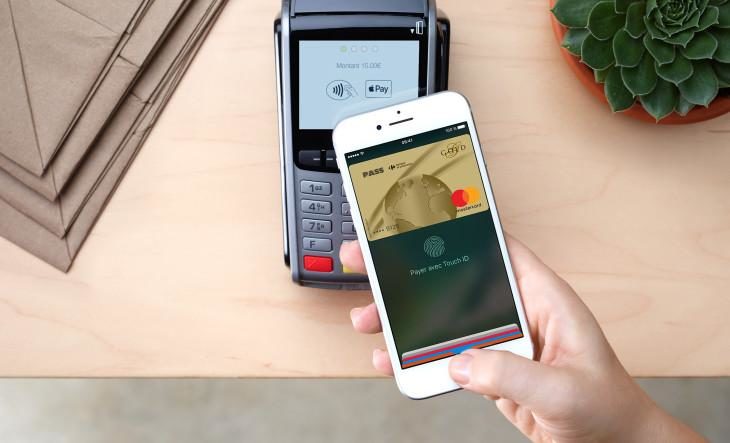
Apple Pay Украина в 2026 году работает как обычный способ бесконтактной оплаты с iPhone и Apple Watch: банковская карта добавляется в Wallet, платеж подтверждается Face ID, Touch ID или кодом, а смартфон подносится к терминалу. Отдельно включать NFC на iPhone не требуется, сообщает bitbetnews.com.
Для украинского пользователя настройка обычно занимает несколько минут, но есть два уровня совместимости. Банк должен участвовать в Apple Pay, а конкретная дебетовая, кредитная или предоплаченная карта должна поддерживаться эмитентом. Поэтому наличие банка в списке партнеров еще не означает, что абсолютно каждый его карточный продукт получится добавить.
Apple Pay Украина в 2026 году: что понадобится перед началом
Для настройки Apple Pay нужны совместимое устройство Apple, актуальная версия iOS, выполненный вход в Apple Account и карта поддерживаемого банка. Украина входит в число регионов, где сервис официально доступен.
Среди украинских банков и эмитентов в перечне поддержки присутствуют, в частности, ПриватБанк, monobank, Ощадбанк, Sense Bank, Кредобанк, Credit Agricole, Укргазбанк, Укрэксимбанк и ряд других учреждений. Список достаточно большой и меняется на уровне банков и отдельных продуктов, поэтому решающим остается статус конкретной карты.
Перед началом полезно проверить:
- на iPhone настроен код-пароль;
- Face ID или Touch ID работает корректно;
- выполнен вход в Apple Account;
- iPhone подключен к интернету для добавления и проверки карты;
- номер телефона, зарегистрированный в банке, принимает SMS;
- банковское приложение обновлено, если эмитент подтверждает карту через него.
Для пользователей Vodafone, Киевстар и lifecell оператор сам по себе значения не имеет. Мобильная сеть может понадобиться только для получения банковского SMS или доступа к приложению банка во время проверки. Если используется украинская SIM или eSIM за границей, важно, чтобы прием служебных сообщений работал в роуминге.
Если биометрия еще не настроена, пригодится отдельная инструкция о том, как настроить Face ID на iPhone. Для платежей это удобнее постоянного ввода кода.
В старых инструкциях иногда встречается обозначение iOS 19/20, но в 2026 году Apple использует новую нумерацию систем: актуальная стабильная ветка относится к iOS 26. Сама логика Wallet остается знакомой, поэтому процедура добавления карты не зависит от косметических изменений интерфейса.
Экспертная ремарка: поддержка Apple Pay определяется не только названием банка. Банк может разрешать токенизацию одной линейки Visa или Mastercard и устанавливать другие условия для отдельных корпоративных, виртуальных либо специальных карт.
Шаг 1. Подготовка iPhone и банковской карты
Начать лучше с обновления системы. В параметрах iPhone нужно открыть раздел обновления ПО и установить доступную стабильную версию iOS. Это особенно полезно, если Wallet выдает ошибку еще до этапа банковской проверки.
После обновления проверяется Face ID или Touch ID. Если распознавание лица работает нестабильно, платеж иногда будет переходить к вводу кода-пароля. При постоянных сбоях поможет инструкция о том, что делать, если Face ID не работает.
Затем стоит открыть банковское приложение и убедиться, что карта активна. Карта после блокировки, перевыпуска или недавнего оформления может отображаться в приложении банка, но еще не быть доступной для добавления в цифровой кошелек.
Перед добавлением карты в Apple Pay последовательность проверки выглядит так:
- Обновить iOS и банковское приложение.
- Проверить код-пароль и биометрическую идентификацию iPhone.
- Убедиться, что карта активирована банком.
- Проверить доступ к номеру телефона, привязанному к банковскому счету.
- Подключить iPhone к Wi-Fi или мобильному интернету.
Не нужно искать отдельный переключатель NFC. В отличие от многих Android-смартфонов, iPhone управляет NFC для платежей на системном уровне.
Шаг 2. Основные настройки Apple Pay
Для добавления карты открывается приложение Wallet. Далее используется кнопка «+» или команда добавления карты, после чего выбирается дебетовая или кредитная карта.
В актуальном интерфейсе система может предложить несколько вариантов. Данные можно считать с карты, ввести вручную либо добавить карту из совместимого банковского приложения. На некоторых картах достаточно поднести iPhone к чипу и следовать инструкциям на экране.
Основная последовательность выглядит так:
- Открыть Wallet.
- Нажать кнопку добавления карты.
- Выбрать дебетовую или кредитную карту.
- Считать данные карты либо ввести их вручную.
- Проверить имя владельца, номер и остальные запрошенные сведения.
- Принять условия банка.
- Пройти банковскую верификацию.
- Дождаться появления активной карты в Wallet.
Банк может использовать SMS-код, собственное мобильное приложение, звонок или дополнительную проверку. Именно эмитент принимает окончательное решение о подключении карты.
Если нужно разобраться именно с тем, как добавить карту в Apple Pay, важно не путать добавление с обычным сохранением реквизитов в Safari или банковской программе. В Wallet создается платежный токен для конкретного устройства. Оригинальный номер карты не передается продавцу при обычной оплате через терминал.
| Этап | Что происходит | Что может потребоваться |
|---|---|---|
| Добавление карты | Wallet получает данные карточного продукта | Интернет |
| Проверка | Банк подтверждает возможность подключения | SMS или приложение банка |
| Активация | Для устройства создается платежный токен | Подтверждение эмитента |
| Оплата | iPhone взаимодействует с POS-терминалом через NFC | Face ID, Touch ID или код |
| Списание | Транзакцию обрабатывают банк и платежная сеть | Доступные средства и отсутствие блокировок |
Экспертная ремарка по безопасности: продавцу не требуется получать реальный номер банковской карты. Для платежа используется идентификатор, связанный с конкретным устройством, и защитные данные конкретной операции.
Отдельный момент касается Apple Watch. Карта, добавленная на iPhone, не должна восприниматься как автоматически настроенная на всех устройствах. Для часов платежная карта добавляется через настройки Wallet и Apple Pay для Apple Watch и получает собственный идентификатор устройства.
Шаг 3. Финальная проверка оплаты
После активации карты стоит определить карту по умолчанию, если в Wallet хранится несколько платежных средств. Тогда при вызове Apple Pay будет сразу открываться нужная карта, а другую можно выбрать перед подтверждением операции.
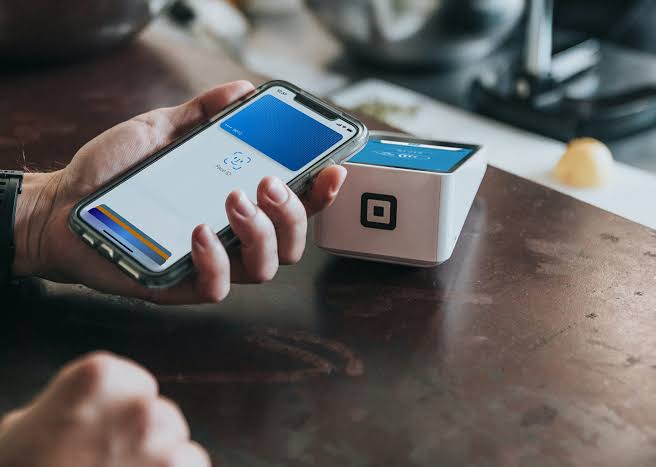
На iPhone с Face ID стандартный сценарий включает двойное нажатие боковой кнопки, распознавание лица и поднесение верхней части смартфона к бесконтактному терминалу. На моделях с Touch ID подтверждение выполняется отпечатком пальца. Успешная операция отображается на экране устройства.
Для первой проверки подходит обычная небольшая покупка в магазине или кафе с терминалом бесконтактной оплаты. Если платеж прошел, повторная настройка не нужна.
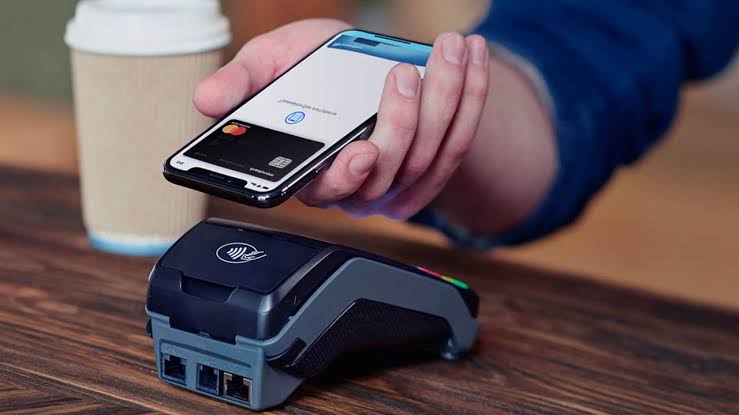
Работа Apple Pay не зависит от того, используется мобильный интернет Vodafone, Киевстар, lifecell или смартфон в момент покупки вообще находится без активной передачи данных. Интернет критичнее на этапе добавления карты, банковской верификации и работы сетевых функций Wallet.
При переходе с Android 16, One UI 8.5, HyperOS 3 или HarmonyOS 5 не нужно переносить настройки Google Wallet или другого платежного приложения. Карты на iPhone добавляются в Apple Wallet заново. Сравнить процедуры можно с инструкцией по настройке Google Pay в Украине.
Возможные ошибки и как их исправить
Ситуация, когда Apple Pay не работает, не всегда означает проблему с NFC или самим iPhone. Чаще сбой возникает еще на стороне карточного продукта, банковской проверки или учетной записи.
Наиболее распространенные варианты:
- карта не поддерживается конкретным банком для Apple Pay;
- банковская карта заблокирована, просрочена или перевыпущена;
- iOS давно не обновлялась;
- отсутствует интернет во время добавления;
- не приходит банковский код подтверждения;
- банк требует дополнительную идентификацию в приложении;
- карта успешно добавлена, но операция отклоняется банком;
- терминал продавца не принимает бесконтактную оплату или работает с ошибкой.
Если Wallet сообщает, что карту добавить не удалось, первым делом проверяется не NFC, а поддержка карты эмитентом. После этого имеет смысл перезагрузить iPhone, установить обновления и повторить процедуру.
При перевыпуске карты старый токен может перестать работать. В зависимости от банка информация обновляется автоматически либо новую карту приходится добавлять заново.
Если карта находится в Wallet, Face ID срабатывает и терминал видит смартфон, но появляется отказ в оплате, причина нередко находится на банковской стороне. Это может быть лимит, блокировка операции системой антифрода, недостаточный остаток или ограничение конкретного типа транзакции.
Практический комментарий: постоянное удаление и повторное добавление карты редко помогает при банковском отказе. Если терминал распознает Apple Pay, но платеж отклоняется после авторизации, сначала проверяются карта и ограничения в банковском приложении.
Полезные советы и лайфхаки
Для ежедневной оплаты iPhone в Украине удобно оставить основной картой ту, которая используется чаще всего, а резервную держать рядом в Wallet. При проблеме одного банка можно быстро выбрать другую карту перед подтверждением.
Не стоит хранить разблокированный iPhone без кода-пароля. Apple Pay рассчитан на связку защищенного устройства и биометрии. Если смартфон потерян, режим пропажи через «Локатор» позволяет приостановить возможность платежей с устройства без необходимости немедленно закрывать физическую банковскую карту.
После крупного обновления iOS полезно проверить Wallet и биометрию до похода в магазин. Если система стала работать медленнее или нестабильно, на сайте есть отдельная инструкция о том, как ускорить iPhone на iOS 26.
Как пользоваться Wallet с программой чтения с экрана
Для пользователя с нарушением зрения на iPhone доступен VoiceOver. Программа чтения с экрана включается через «Настройки» → «Универсальный доступ» → «VoiceOver». После активации система озвучивает элементы интерфейса, названия доступных кнопок и содержимое Wallet, а управление выполняется жестами VoiceOver.
Для быстрого включения программы чтения можно назначить VoiceOver на команду быстрого доступа универсального доступа. Тогда функцию не придется каждый раз искать в настройках.
Перед первой оплатой полезно самостоятельно пройти весь путь от открытия Wallet до выбора карты в спокойной обстановке. Это позволяет заранее понять порядок элементов интерфейса и не искать нужную карту непосредственно возле терминала.
Еще несколько практических настроек:
- проверить, какая карта назначена основной;
- удалить из Wallet старые и закрытые банковские карты;
- не сообщать код-пароль iPhone третьим лицам;
- включить «Локатор» для возможности дистанционной блокировки;
- после перевыпуска карты проверить ее статус в Wallet;
- не устанавливать профили и приложения, обещающие «разблокировать NFC» или изменить работу Apple Pay.
Частые вопросы (FAQ)
Работает ли Apple Pay Украина с картами ПриватБанка и monobank?
Да, ПриватБанк и monobank присутствуют среди поддерживаемых в Украине эмитентов. При этом возможность добавления зависит от конкретной карты, поэтому при отказе требуется проверить ее статус в приложении или поддержке банка.
Нужно ли включать NFC на iPhone для Apple Pay?
Нет. Отдельного пользовательского переключателя NFC для обычной оплаты Apple Pay не требуется. После настройки карты достаточно вызвать Wallet, подтвердить платеж и поднести iPhone к совместимому терминалу.
Почему карта не добавляется в Wallet?
Частые причины: неподдерживаемая карта, временное ограничение банка, старая версия iOS, проблемы с учетной записью или незавершенная банковская проверка. Если базовые действия не помогают, статус конкретной карты уточняется у эмитента.
Нужен ли интернет при оплате Apple Pay?
Для добавления карты, ее первоначальной проверки и отдельных операций Wallet интернет нужен. Обычный NFC-платеж на физическом терминале не требует постоянного мобильного соединения непосредственно от iPhone, поскольку платежные данные для устройства подготовлены заранее.
Можно ли использовать одну карту на iPhone и Apple Watch?
Да. Однако карта добавляется на устройства отдельно, поскольку для каждого создаются собственные платежные данные. Удаление карты с одного устройства также не следует воспринимать как автоматическое удаление с другого.
Безопасно ли платить телефоном вместо физической карты?
Apple Pay не передает продавцу оригинальный номер платежной карты. Платеж использует данные, связанные с конкретным устройством, а операция подтверждается биометрией или кодом. При потере iPhone возможность платежей можно приостановить через функции поиска устройства.
Для повседневного использования достаточно один раз правильно добавить поддерживаемую карту, проверить Face ID или Touch ID и выполнить тестовую оплату. После этого Apple Pay работает как системная функция iPhone без отдельного включения NFC и без привязки к конкретному украинскому мобильному оператору.