

Резервная копия iPhone позволяет сохранить важные данные на случай поломки, потери смартфона, неудачного обновления или перехода на новую модель. Создать её можно через iCloud, компьютер Mac или ПК с Windows. Резервная копия iPhone в облаке формируется автоматически при правильной настройке, а локальная копия на компьютере даёт дополнительный способ восстановления без необходимости загружать весь архив из интернета, сообщает bitbetnews.com.
Выбор зависит от объёма фотографий, свободного места в облаке и доступности компьютера. Для повседневного использования удобнее iCloud, а для подготовки к ремонту или сбросу устройства полезно дополнительно сохранить данные локально.
Что понадобится перед началом
Перед созданием копии стоит проверить несколько параметров. Это поможет избежать ситуации, когда процесс начинается, но прерывается из-за нехватки памяти, проблем с подключением или отсутствия доступа к учётной записи Apple.
Для резервного копирования через iCloud потребуются:
- действующая учётная запись Apple, ранее известная как Apple ID;
- стабильное подключение к Wi-Fi;
- достаточное свободное пространство в iCloud;
- пароль или код-пароль устройства, если система запросит подтверждение.
Для сохранения данных на компьютер понадобится кабель USB, исправный разъём и установленное программное обеспечение Apple. На Mac с macOS Catalina или более новой версией используется Finder. На Windows основной вариант для современных систем — приложение «Устройства Apple» (Apple Devices). На старых компьютерах и в некоторых конфигурациях применяется iTunes.
Перед сбросом смартфона или передачей его в ремонт лучше убедиться, что резервная копия действительно создана, а не просто поставлена в очередь.
Сколько свободного места потребуется
Apple предоставляет 5 ГБ бесплатного пространства iCloud. Этот объём общий для резервных копий, фотографий, документов и других данных, которые синхронизируются через облако. Если хранилище уже занято снимками и файлами, для новой копии может не хватить места.
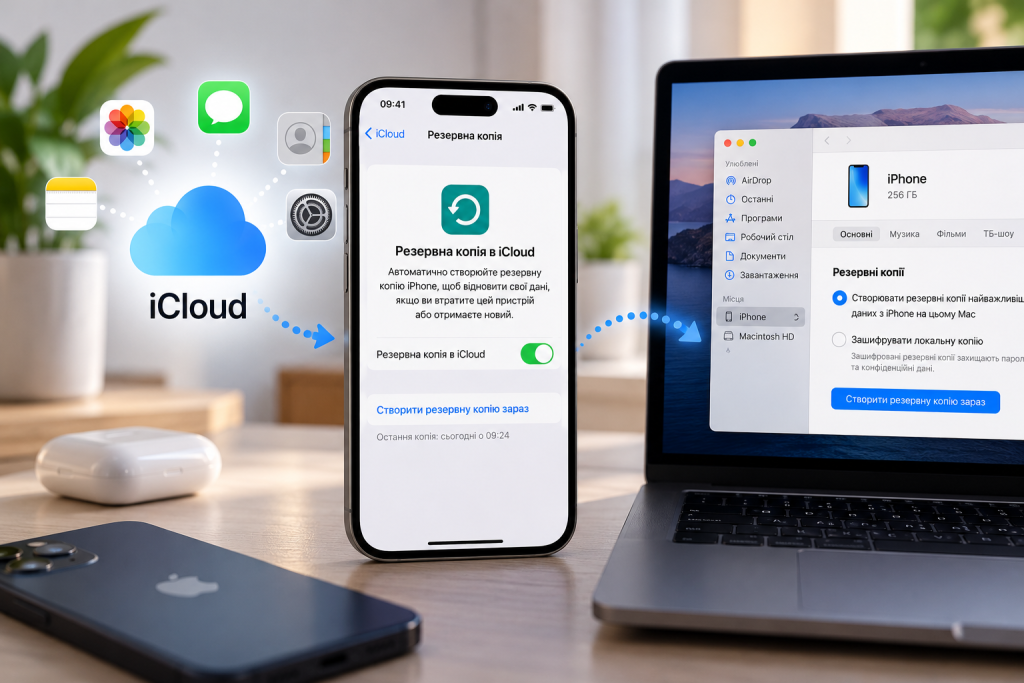
Размер архива зависит от содержимого смартфона. Два устройства с одинаковым объёмом встроенной памяти могут требовать совершенно разного пространства для резервирования: на одном будет много приложений и документов, на другом основную часть данных составят фотографии и видео.
| Параметр | iCloud | Компьютер |
|---|---|---|
| Подключение | Wi-Fi | USB-кабель |
| Свободное место | В облачном хранилище | На диске компьютера |
| Автоматическое создание | Да, при соблюдении условий | Обычно запускается вручную |
| Шифрование | Защита данных средствами Apple | Можно включить шифрование локальной копии |
| Восстановление без интернета | Нет, для загрузки нужны сетевые ресурсы | Да, если компьютер и копия доступны |
| Удобство при замене iPhone | Высокое | Высокое при наличии компьютера |
Шаг 1. Подготовка iPhone
Сначала проверьте, какие данные уже синхронизируются с облаком. Для этого откройте «Настройки», нажмите на своё имя и перейдите в раздел iCloud. В зависимости от версии iOS названия отдельных пунктов могут немного различаться.
Затем выполните следующие действия:
- Проверьте, выполнен ли вход в учётную запись Apple.
- Откройте настройки хранилища iCloud и оцените объём свободного места.
- Посмотрите, какие приложения сохраняют данные в облаке.
- Подключите iPhone к Wi-Fi.
- При необходимости поставьте смартфон на зарядку.
Необязательно удалять приложения или фотографии, чтобы подготовить устройство. Сначала определите, какие именно данные занимают пространство в iCloud. Если значительную часть хранилища используют фотографии, проверьте настройки «Фото iCloud»: эта функция синхронизирует медиатеку между устройствами, но не означает, что весь архив обязательно дублируется внутри резервной копии.
Синхронизация и резервное копирование решают разные задачи. Синхронизация поддерживает актуальные данные на нескольких устройствах, а резервная копия предназначена для восстановления состояния смартфона.
Какие данные сохраняются
Резервная копия обычно включает настройки устройства, расположение значков, данные приложений, сообщения и другие сведения, которые не синхронизируются отдельно с iCloud. Состав архива зависит от настроек и используемых сервисов.
Некоторые данные хранятся отдельно. Например, контакты, заметки и фотографии, уже синхронизированные с iCloud, не обязательно повторно включаются в резервную копию. После восстановления они загружаются из соответствующих облачных сервисов.
Не стоит рассчитывать, что резервная копия автоматически сохранит абсолютно всё. Отдельно проверьте содержимое мессенджеров, документы в сторонних приложениях, локальные файлы и приложения, которые используют собственные способы синхронизации.
Шаг 2. Как сделать резервную копию iPhone в iCloud
Резервная копия iPhone в iCloud подходит тем, кто хочет защитить данные без постоянного подключения к компьютеру. После первоначальной настройки система может создавать новые копии автоматически, если смартфон подключён к питанию и Wi-Fi, заблокирован и в облаке достаточно свободного места.
Чтобы запустить процесс вручную:
- Откройте «Настройки» на iPhone.
- Нажмите на своё имя в верхней части экрана.
- Перейдите в раздел iCloud.
- Найдите пункт «Резервная копия в iCloud».
- Включите резервное копирование, если оно отключено.
- Нажмите «Создать резервную копию» или «Создать резервную копию сейчас», если такой пункт отображается в вашей версии системы.
- Дождитесь завершения операции.
Во время загрузки желательно не отключать Wi-Fi и не закрывать процесс принудительно. Если архив большой, создание копии может занять продолжительное время. Скорость зависит от количества данных, качества соединения и текущей загрузки сервисов.
После завершения проверьте дату и время последнего успешного резервирования. Именно этот показатель помогает понять, насколько свежая копия доступна для восстановления.
Совет редакции
После первой ручной копии оставьте автоматическое резервное копирование включённым. Это снизит риск потери данных, если смартфон перестанет работать неожиданно, а вы давно не подключали его к компьютеру.
Как проверить, что копия создана
Вернитесь в настройки резервного копирования iCloud и найдите информацию о последнем успешном сохранении. Если отображается актуальное время, а ошибок нет, процесс завершился.
Если копия не обновляется, проверьте свободное место, состояние Wi-Fi и доступность учётной записи Apple. После исправления проблемы запустите резервирование ещё раз вручную.
Отдельное внимание стоит уделить фотографиям. Если включена функция «Фото iCloud», снимки и видео синхронизируются с облачной медиатекой. Поэтому отсутствие всего фотоархива в составе резервной копии само по себе не означает, что изображения потеряны.
Шаг 3. Как сделать резервную копию iPhone на компьютер
Локальная копия подходит пользователям, которым удобнее хранить данные на собственном устройстве. Она также пригодится, если бесплатного объёма iCloud недостаточно или требуется дополнительный вариант восстановления.
На Mac через Finder
На компьютерах Mac с macOS Catalina и более новыми версиями резервное копирование выполняется через Finder.
- Подключите iPhone к Mac с помощью кабеля.
- Разблокируйте смартфон и подтвердите доверие компьютеру, если появится запрос.
- Откройте Finder.
- Выберите iPhone в боковом меню.
- Перейдите на вкладку «Основные».
- Найдите раздел резервных копий.
- При необходимости включите шифрование локальной копии.
- Нажмите «Создать резервную копию сейчас».
После завершения операции Finder покажет информацию о последнем сохранении. Не отключайте кабель, пока процесс не закончится.

На Windows через Apple Devices или iTunes
Для современных версий Windows рекомендуется приложение «Устройства Apple». Если оно не установлено, его можно найти в Microsoft Store. В старых конфигурациях, а также на некоторых компьютерах, где используется прежнее программное обеспечение Apple, резервирование доступно через iTunes.
Порядок действий следующий:
- Установите или обновите необходимое приложение Apple.
- Подключите iPhone к компьютеру через USB.
- Разблокируйте смартфон и подтвердите доверие этому компьютеру.
- Выберите устройство в интерфейсе программы.
- Откройте раздел «Основные» или «Обзор» в зависимости от приложения.
- Найдите параметры резервного копирования.
- Выберите сохранение данных на этом компьютере.
- При необходимости включите шифрование локальной копии и задайте пароль.
- Нажмите «Создать резервную копию сейчас».
Когда операция завершится, проверьте дату последнего сохранения. Если приложение сообщает об ошибке, не считайте копию готовой до повторной проверки.
Зачем нужно шифрование локальной копии
Зашифрованная копия защищает сохранённые данные паролем и позволяет включить дополнительные категории информации, в частности данные «Здоровья» и «Активности». Это полезно тем, кто использует Apple Watch или отслеживает физическую активность через iPhone.
Пароль шифрования необходимо хранить отдельно и в безопасном месте. Если он потерян, восстановить данные из этой копии может оказаться невозможно.
Комментарий специалиста по цифровой безопасности:
«Локальная резервная копия полезна только тогда, когда к ней есть доступ. Шифрование защищает архив, но забытый пароль превращает эту защиту в препятствие для восстановления».
Не сохраняйте пароль в незашифрованном текстовом файле рядом с резервной копией. Лучше использовать надёжный менеджер паролей или другое защищённое хранилище.
Шаг 3. Финальная проверка резервной копии
После завершения резервирования необходимо убедиться, что система действительно сохранила данные. Сам факт запуска процесса ещё не гарантирует успешного результата.
Проверьте три пункта:
- в настройках iCloud указаны дата и время последней успешной копии;
- в Finder, Apple Devices или iTunes отображается завершённое локальное резервирование;
- вы помните пароль от зашифрованной копии и знаете, на каком компьютере она хранится.
На Mac список сохранённых копий доступен через Finder, а на Windows его можно посмотреть в приложении «Устройства Apple» или iTunes. Там же можно найти дату создания архива и управлять существующими копиями.
Если планируется ремонт, продажа или сброс смартфона, полезно дополнительно сохранить отдельные важные документы и фотографии. Это не заменяет полное резервирование, но уменьшает зависимость от одного способа восстановления.
Самая надёжная копия не та, которую однажды создали, а та, которую можно найти и восстановить в нужный момент.
Возможные ошибки и как их исправить
Проблемы с резервированием обычно связаны с недостатком свободного пространства, нестабильным подключением или ошибками распознавания устройства.
| Проблема | Возможная причина | Что делать |
|---|---|---|
| Не хватает места в iCloud | Облако заполнено фотографиями, файлами или старыми копиями | Проверьте хранилище, удалите ненужные данные или увеличьте объём |
| Копия долго создаётся | Большой объём данных или медленный интернет | Подключитесь к стабильному Wi-Fi и оставьте iPhone на зарядке |
| Компьютер не видит iPhone | Неисправный кабель, порт или отсутствие доверия | Разблокируйте устройство, подтвердите доверие, проверьте кабель |
| Не удаётся включить шифрование | Ошибка настройки или ограничение программы | Обновите программное обеспечение Apple и повторите настройку |
| Нет свежей даты копирования | Последняя операция не завершилась | Проверьте сообщения об ошибках и запустите резервирование повторно |
Что делать, если iCloud заполнен
Сначала откройте настройки хранилища и выясните, какие категории занимают больше всего места. Если значительную часть объёма используют старые резервные копии ненужных устройств, их можно удалить после проверки актуальности данных.
Не удаляйте архив текущего iPhone, пока не убедитесь, что сохранены необходимые фотографии, документы и другие важные сведения. Если свободного места всё равно недостаточно, можно рассмотреть платный тариф iCloud+ либо сделать локальную копию на компьютере.
Что делать, если Windows не распознаёт iPhone
Попробуйте другой USB-порт и исправный кабель, поддерживающий передачу данных. Разблокируйте смартфон, подтвердите запрос «Доверять этому компьютеру» и перезапустите приложение Apple Devices.
Если устройство по-прежнему не отображается, обновите программное обеспечение Apple и Windows. При необходимости перезагрузите компьютер и iPhone, а затем подключите смартфон повторно.
Полезные советы и лайфхаки
Есть несколько способов сделать резервирование удобнее и снизить вероятность потери информации.
- Используйте два независимых способа. Сочетание iCloud и локальной копии на компьютере даёт дополнительный вариант восстановления, если один из архивов недоступен.
- Проверяйте копию перед обновлением iOS. Это особенно полезно перед крупным обновлением системы или изменением настроек устройства.
- Не забывайте о фотографиях. Если используется «Фото iCloud», проверьте синхронизацию медиатеки и наличие нужных оригиналов.
- Храните пароль шифрования отдельно. Без него доступ к защищённой локальной копии может быть потерян.
- Не удаляйте старую копию сразу после создания новой. Сначала убедитесь, что новое резервирование завершилось без ошибок.
Если планируется переход на другой смартфон Apple, заранее проверьте доступ к учётной записи и актуальность архива. Это упростит восстановление приложений, настроек и данных при первоначальной настройке нового устройства.
Полезно также разобраться, как создать Apple ID в Украине, правильно настроить новый iPhone и восстановить удалённые файлы на Android и iPhone. Эти материалы помогут подготовиться к переносу данных и разобраться с восстановлением информации.
На заметку
Резервная копия не отменяет необходимости защищать саму учётную запись Apple. Используйте уникальный пароль, включите двухфакторную аутентификацию и не сообщайте коды подтверждения посторонним.
Частые вопросы (FAQ)
Как сделать резервную копию iPhone бесплатно?
Можно использовать бесплатные 5 ГБ iCloud, если их хватает для выбранных данных. Другой вариант — сохранить локальную копию на Mac или Windows-компьютере, где объём ограничен свободным местом на диске.
Можно ли сделать резервную копию iPhone без Wi-Fi?
Для стандартного резервирования через iCloud обычно требуется Wi-Fi. Локальную копию можно создать через USB-подключение к компьютеру, поэтому загружать весь архив в облако не обязательно.
Что лучше выбрать: iCloud или компьютер?
iCloud удобен для автоматического сохранения и восстановления без отдельного компьютера. Локальная копия подходит тем, кто хочет хранить архив самостоятельно, а сочетание обоих методов обеспечивает дополнительный уровень защиты.
Сохраняются ли фотографии в резервной копии?
Это зависит от настроек. Если «Фото iCloud» отключено, фотографии могут включаться в резервную копию устройства. Если синхронизация включена, медиатека хранится отдельно в iCloud и не дублируется в резервном архиве тем же способом.
Как восстановить iPhone из резервной копии?
При первоначальной настройке нового или стёртого iPhone можно выбрать восстановление из iCloud либо из копии на компьютере. Для локального восстановления подключите смартфон к Mac или Windows-ПК, откройте соответствующую программу Apple и выберите нужный архив.
Где проверить дату последней копии?
На iPhone откройте настройки iCloud и раздел резервного копирования. Для локального архива подключите устройство к компьютеру, выберите его в Finder, Apple Devices или iTunes и проверьте информацию о последнем сохранении.
Что важно помнить
Резервное копирование iPhone не требует специальных навыков, но нуждается в периодической проверке. iCloud удобен для повседневного автоматического сохранения, а компьютер позволяет хранить дополнительный архив без расходования облачного пространства. Если данные действительно важны, разумно использовать оба способа и заранее убедиться, что восстановление доступно.