
Резервная копия Windows 11 не требует обязательной установки сторонних программ. В самой системе есть несколько инструментов, которые решают разные задачи: Windows Backup сохраняет выбранные папки, настройки и часть сведений об установленных приложениях, File History хранит предыдущие версии файлов, а System Protection помогает откатить системные изменения, сообщает bitbetnews.com.
При этом важно не путать синхронизацию файлов с полноценной копией всего компьютера. Если удалить файл, изменение может синхронизироваться и в облако, тогда как отдельная резервная копия должна давать возможность вернуть данные после ошибки или повреждения.
Хорошая схема для обычного домашнего ПК выглядит просто: облачная копия важных файлов плюс отдельный носитель для наиболее ценных данных.
Связанные инструкции для пользователей Windows уже есть в материалах о том, как установить Windows 11 с нуля и как создать загрузочную флешку Windows 11. Они пригодятся, если резервная копия понадобится после серьезного сбоя системы.
Что понадобится перед началом
Прежде чем включать резервное копирование, стоит определить, что именно требуется сохранить. Windows 11 предлагает не один универсальный инструмент, а несколько механизмов с разным назначением.
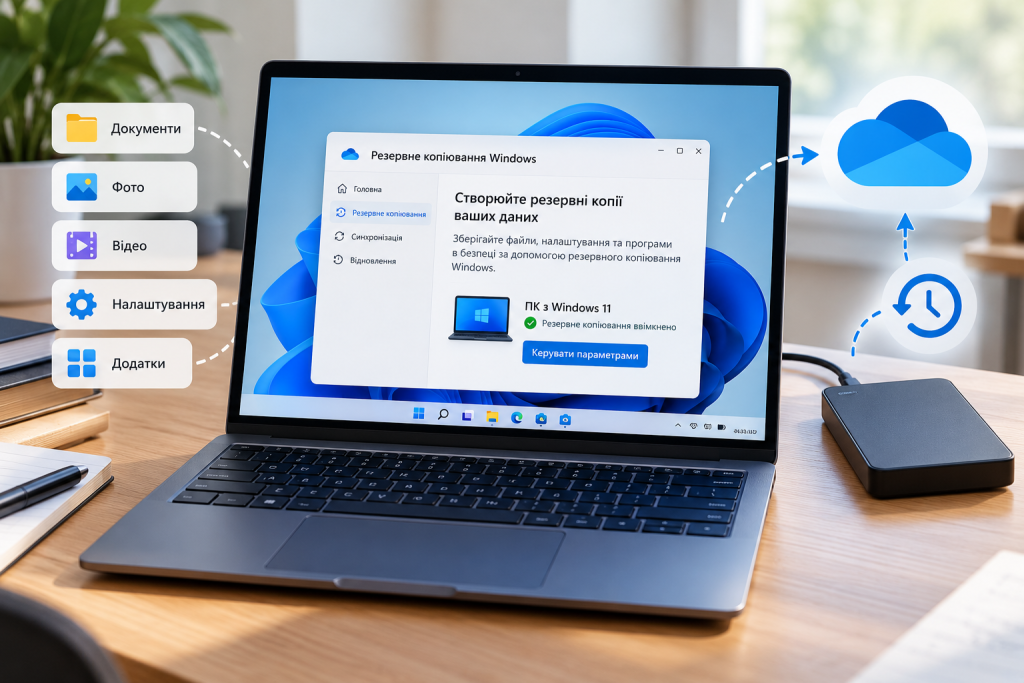
Для Windows Backup понадобится учетная запись Microsoft и доступное пространство OneDrive. Microsoft указывает, что через Windows Backup можно сохранять выбранные папки пользователя, настройки, сведения о Wi-Fi, персонализацию и список приложений. Файлы из папок, включенных в резервное копирование, синхронизируются с OneDrive.
Для File History потребуется внешний накопитель или сетевое расположение. Этот вариант удобен, когда необходимо регулярно сохранять несколько версий документов и иметь возможность вернуться к предыдущему состоянию файла.
| Инструмент | Что сохраняет | Где хранятся данные | Основное назначение |
|---|---|---|---|
| Windows Backup | Файлы, настройки, приложения и отдельные параметры | OneDrive и учетная запись Microsoft | Перенос и восстановление настроек |
| File History | Предыдущие версии личных файлов | Внешний диск или сетевое хранилище | Защита документов и других файлов |
| System Protection | Состояние системных компонентов и настроек | На системном диске | Откат после сбоя драйвера или программы |
| System Image | Образ системы и выбранных разделов | Отдельный накопитель | Восстановление системы из образа |
«Резервное копирование и восстановление решают разные задачи: резервная копия нужна для сохранения данных, а восстановление возвращает систему или файлы в предыдущее состояние».
Перед началом желательно проверить свободное место. Если на системном диске осталось несколько гигабайт, а папка «Видео» занимает сотни гигабайт, попытка сохранить все данные в облако без предварительной сортировки может закончиться нехваткой пространства.
Шаг 1. Подготовка резервной копии Windows 11
Самый простой вариант начинается с Windows Backup. Откройте меню «Пуск», введите в поиске Windows Backup и запустите соответствующее приложение.
Если приложение не используется напрямую, те же настройки находятся в разделе «Параметры» → «Учетные записи» → «Резервное копирование Windows». В интерфейсе можно увидеть несколько групп параметров и отдельно настроить синхронизацию папок с OneDrive.
Сначала проверьте учетную запись Microsoft. Она должна быть той же, которую предполагается использовать для восстановления данных на этом или другом компьютере.
Далее откройте настройки папок. Windows позволяет включить резервное копирование таких каталогов, как:
- «Рабочий стол»;
- «Документы»;
- «Изображения»;
- «Видео»;
- «Музыка».
Необязательно включать все сразу. Если на рабочем столе находятся временные установщики, старые архивы и десятки гигабайт видео, автоматическая синхронизация может быстро заполнить доступное пространство.
Самая полезная подготовка перед копированием состоит не в настройке Windows, а в удалении мусора из папок, которые будут синхронизироваться.
После выбора каталогов проверьте, что OneDrive работает и имеет доступ к необходимому объему хранилища. Microsoft предоставляет бесплатное облачное пространство, но для большого массива фотографий, видео и архивов его может оказаться недостаточно.
Если требуется защитить данные, которые находятся за пределами стандартных пользовательских папок, лучше использовать отдельный внешний диск и File History.
File History как второй уровень защиты
File History можно открыть через классическую Панель управления. Подключите внешний накопитель, затем найдите раздел «История файлов» и выберите подходящий диск.
После включения Windows будет создавать копии файлов из библиотек пользователя. В дальнейшем можно вернуть предыдущую версию документа, фотографии или другой сохраненной информации.
У этого способа есть важное преимущество перед обычным копированием папки: сохраняется история изменений. Если документ был случайно перезаписан, пользователь получает шанс найти его более раннюю версию.
Шаг 2. Основные настройки
После подготовки нужно выбрать модель резервирования. Для большинства домашних компьютеров разумно разделить данные на несколько категорий.
Первая категория включает документы, рабочие файлы, фотографии и другие материалы, которые меняются регулярно. Их удобно отправлять в OneDrive или сохранять через File History.
Вторая категория состоит из программ и настроек Windows. Здесь полезен Windows Backup, который запоминает часть системных предпочтений, сведения о подключенных сетях и список приложений.
Третья категория особенно важна: это данные, которые нельзя восстановить повторной загрузкой. Семейные фотографии, исходники проектов, документы, архивы и другие уникальные файлы лучше хранить не в одном месте.
- Включите резервное копирование необходимых папок в Windows Backup.
- Проверьте, что синхронизация OneDrive завершилась без ошибок.
- Подключите внешний накопитель для File History.
- Скопируйте на него самые важные файлы или добавьте их в библиотеки, которые защищает File History.
- Создайте точку восстановления Windows перед крупным изменением системы.
Точка восстановления не заменяет резервную копию личных файлов. Она предназначена прежде всего для отката системных файлов, настроек реестра, драйверов и установленных программ к предыдущему состоянию.
«Точка восстановления полезна перед установкой драйвера или программного обеспечения, но рассчитывать на нее как на архив фотографий и документов не стоит».
Для управления точками восстановления можно открыть поиск Windows и ввести «Создание точки восстановления». В появившемся окне выбирается системный диск, после чего доступно создание точки вручную.
Когда нужен образ системы
Встроенные средства Windows также сохраняют классический механизм создания образа системы через «Архивацию и восстановление». Такой образ отличается от Windows Backup и File History: он предназначен для восстановления более крупного набора системных данных.
Образ имеет смысл перед серьезной заменой оборудования или в сценариях, где необходимо максимально быстро вернуть рабочую конфигурацию. Однако для повседневного хранения документов он избыточен.
Если основной интерес связан именно с восстановлением отдельных файлов, File History практичнее. Если речь идет о переносе настроек и пользовательских данных на новый ПК, удобнее Windows Backup.
Шаг 3. Финальная проверка
Создать резервную копию недостаточно. Главная ошибка заключается в том, что пользователь видит включенный переключатель и считает задачу законченной.
После настройки проверьте статус Windows Backup. В приложении должно отображаться актуальное состояние резервирования. Для OneDrive также можно открыть папку и убедиться, что необходимые файлы действительно синхронизированы.
Затем выберите один неважный документ и проверьте сценарий восстановления. Для File History это можно сделать через интерфейс истории файлов, где доступны сохраненные версии.
Полезно провести небольшую контрольную проверку:
- файл появился в OneDrive;
- внешний диск определяется системой;
- File History включена;
- нужные каталоги входят в защищаемые библиотеки;
- точка восстановления создается без сообщения об ошибке;
- на накопителе остается свободное место.
Резервная копия считается рабочей не тогда, когда она появилась на диске, а когда существует понятный способ вернуть из нее нужные данные.
Есть и еще одна деталь. Если внешний диск постоянно подключен к компьютеру, он защищает от случайного удаления файлов, но не решает все сценарии потери данных. Повреждение диска, сбой оборудования или другое происшествие может затронуть и компьютер, и подключенный накопитель.

Возможные ошибки и как их исправить
Одна из распространенных проблем Windows Backup связана с OneDrive. Если резервное копирование не запускается, сначала проверьте авторизацию в учетной записи Microsoft и состояние OneDrive.
При нехватке облачного пространства часть папок также не сможет нормально синхронизироваться. В таком случае имеет смысл исключить крупные каталоги, которые не требуют постоянного хранения в облаке, или перенести большие архивы на внешний диск.
Если File History не видит накопитель, проверьте несколько вещей:
- Подключен ли диск непосредственно к компьютеру.
- Отображается ли он в Проводнике.
- Не используется ли другой накопитель в качестве текущего места хранения.
- Достаточно ли свободного пространства.
- Не отключается ли USB-диск из-за проблем с питанием или кабелем.
Иногда причина оказывается банальной: внешний HDD или SSD подключен, но Windows не назначила ему букву диска. В таком случае проверить состояние накопителя можно через «Управление дисками».
Еще одна проблема возникает, когда пользователь ожидает от точки восстановления того же, что дает архив файлов. System Protection не предназначена для полноценного резервирования личных данных.
«Если документ важен, не стоит полагаться только на точку восстановления. Системная защита и резервная копия файлов должны дополнять друг друга».
При проблемах с системными настройками полезно также использовать командную строку с правами администратора. В отдельной инструкции разобраны способы открыть командную строку Windows 11 от имени администратора, если потребуется выполнить диагностику или восстановительные команды.
Полезные советы и лайфхаки
Не стоит превращать резервное копирование в копирование всего подряд. Операционная система, игры и установщики обычно могут быть восстановлены повторной установкой, тогда как личные документы или фотографии часто уникальны.
Удобно заранее разделить данные по важности. Небольшой рабочий документ можно хранить в OneDrive, большой архив фотографий дополнительно записывать на внешний диск, а критически важные файлы держать минимум в двух независимых местах.
Как часто делать резервные копии
Частота зависит от того, насколько быстро меняются данные. Для документов, с которыми работа идет ежедневно, автоматическая синхронизация и история файлов значительно удобнее ручного копирования раз в месяц.
Для редко изменяемого архива может быть достаточно периодической проверки. При этом внешний накопитель не должен использоваться исключительно как обычная флешка для переноса файлов: его лучше выделить именно под резервирование.
Есть и простой бытовой принцип: если потеря файла будет неприятной, достаточно одной копии; если потеря будет серьезной, нужны две независимые копии; если восстановление критично, стоит иметь еще одну копию в другом месте.
| Данные | Первый вариант | Дополнительная защита |
|---|---|---|
| Документы | OneDrive | File History |
| Фото | OneDrive | Внешний SSD/HDD |
| Видео | Внешний диск | Второй накопитель |
| Настройки Windows | Windows Backup | Точка восстановления |
| Рабочие проекты | OneDrive или File History | Отдельный резервный диск |
Лучше несколько простых копий, которые действительно обновляются, чем сложная система резервирования, о которой вспоминают только после сбоя.
Еще один нюанс касается Windows 10. Microsoft прекратила стандартную поддержку этой версии, поэтому для компьютеров, которые все еще работают на Windows 10, вопрос резервного копирования стоит рассматривать вместе с вопросом обновления или другого поддерживаемого варианта эксплуатации. Сама резервная копия не закрывает уязвимости операционной системы и не заменяет обновления безопасности.
Windows 11 при этом тоже не стоит воспринимать как систему, которую невозможно повредить. Ошибка пользователя, неисправность SSD, вредоносное ПО, повреждение файловой системы или неудачное обновление могут привести к потере данных независимо от версии ОС.
Отдельно полезно помнить о загрузочном носителе. Если Windows перестала запускаться, обычная резервная копия не всегда решает проблему мгновенно. В некоторых сценариях сначала потребуется среда восстановления или установочный носитель, а уже потом восстановление данных.
Частые вопросы
Что такое резервная копия Windows 11 и чем она отличается от синхронизации?
Резервная копия Windows 11 предназначена для восстановления данных или настроек после потери, ошибки или переустановки. Синхронизация OneDrive в первую очередь поддерживает одинаковое состояние файлов между устройствами. Поэтому удаление файла может синхронизироваться, тогда как история версий или отдельная копия дает дополнительный путь к восстановлению.
Можно ли сделать резервную копию Windows 11 без сторонних программ?
Да. Для этого доступны Windows Backup, OneDrive, File History, System Protection и другие встроенные средства. Конкретный инструмент зависит от того, требуется ли сохранить файлы, настройки, предыдущие версии документов или состояние самой системы.
Где хранится резервная копия Windows 11?
Это зависит от выбранного метода. Windows Backup использует учетную запись Microsoft и OneDrive для поддерживаемых данных, File History сохраняет версии файлов на выбранном внешнем или сетевом накопителе, а точки восстановления находятся в системной среде защиты Windows.
Достаточно ли OneDrive для резервного копирования?
Для многих пользовательских файлов OneDrive удобен, но полноценной единственной копией его лучше не считать. Важные данные разумно дополнительно сохранять на отдельный физический накопитель, особенно если речь идет о фотографиях, рабочих проектах и документах, которые невозможно восстановить повторной загрузкой.
Что делать, если Windows 11 не загружается?
В первую очередь понадобится среда восстановления Windows. В зависимости от причины сбоя можно использовать восстановление системы, устранение неполадок или установочный носитель. Если на компьютере есть отдельная резервная копия важных файлов, восстановление системы проходит значительно спокойнее.
Какой вариант выбрать для домашнего компьютера?
Для большинства пользователей практична комбинация из Windows Backup и OneDrive для текущих файлов и настроек плюс File History или внешний накопитель для независимой копии важных данных. Точку восстановления имеет смысл создавать перед установкой драйверов, серьезных системных программ и другими изменениями, после которых возможен сбой Windows.